1 つの始点(選択したノードまたはリンク)からトレーシング ツールが定義済みの境界ポイントに到達するまで、外側に向かってトレースできます。
トレースは始点から放射状に広がります。トレースの各分岐は、選択したタイプの境界ポイントまたはネットワークの制限に達すると停止します。
また、トレースが境界ポイントに到達することなく 2 つのエリア間の境界([エリア コード]フィールドというノードを使用して定義)を越えた場合は、トレースを一時停止することもできます。
境界トレース ツールでは、境界トレース ビューを使用します。
トレースの表示速度と画面の更新頻度をコントロールするオプションを設定できます。ビューの下部にあるボタンを使用して、トレースの再生をコントロールすることもできます。
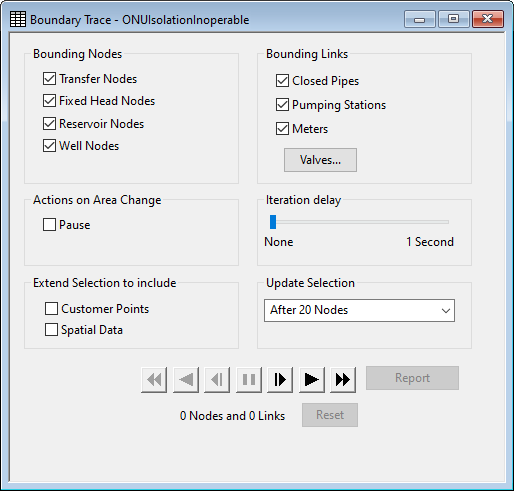
境界トレース ビュー
境界ポイント
- 中継ノード
- 固定水頭ノード
- 貯水池ノード
- ポンプ井
- 閉鎖管
- ポンプ場
- メートル
- 一部またはすべてのバルブ タイプ
バルブ
境界ポイントとしてバルブを選択する場合、いくつかのオプションがあります。バルブ オプションは[境界バルブ]ダイアログで設定されます。このダイアログにアクセスするには、境界トレース ビューの[バルブ]ボタンをクリックします。
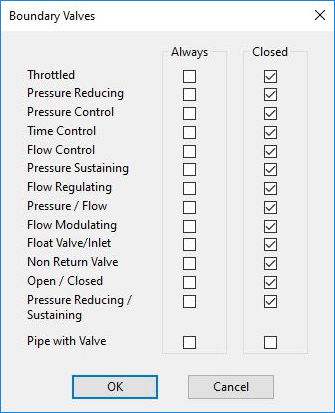
[境界トレースのバルブ]ダイアログ
オプションは、開いているコントロール データ セットがあるかどうかによって異なります。
コントロール データあり
バルブの各タイプは次のとおりです。
- 境界としては使用されない
- 常に境界として使用される
- バルブが閉じているときのみ境界として使用される
- コントロール データで[閉鎖管]フィールドがオンになっている場合、どのバルブも閉じているとみなされます
- スロットル バルブ(THV)は、開度の割合値がゼロの場合、閉じているとみなされます
- 水圧コントロール(PCV)および流量コントロール(FCV)バルブは、初期開度がゼロ、かつこの値を変更できる関連コントロール データ オブジェクトがない場合、閉じているとみなされます
各バルブの設定は個別に変更できます。デフォルト設定では、閉じている場合はすべてのバルブ タイプが境界になります。
コントロール データなし
- [閉鎖]オプションは使用できません
- スロットル バルブから流量節制バルブ(図を参照)までのすべてのバルブ タイプの[常時]チェックボックスの設定が一緒に変更されます。つまり、これらのバルブ タイプはすべて境界として含まれるか、すべて無視されるかのいずれかです。
- デフォルト設定では、境界として使用されるバルブ タイプはありません
エリアを変更する
すべてのモデル ノードの[エリア コード]フィールドは、給水システムのさまざまな地区計量エリア(DMA)やその他の運用部門を識別するためによく使用されます。
境界トレース ツールが境界にぶつかることなく、[エリア コード]フィールドが変更された(つまり、リンクが 2 つのエリアの境界をまたぐ)かどうかを把握すると便利な場合があります。
- エリアの変更を無視する
- トレースを一時停止する
トレースをコントロールする
ビューの下部には、境界トレースの表示をコントロールするためのボタン セットがあります。これらのボタンは、[リプレイ]ツールバーのシミュレーション再生ボタンと非常によく似ています。
境界トレースを表示する前に、次の 2 つのオプションを設定できます。
- [反復遅れ]: 境界トレースが次のノードを検索するまでの任意の遅延です(最長 1 秒)。再生(または逆再生)モードのときに表示速度を下げるために使用します
- [選択を更新]: ノード数とリンク数を更新する頻度をコントロールします。これは、1 ノードごとから 100 ノードごとまでさまざまです
次のボタンを使用して、トレース表示をコントロールできます。
|
|
再生(または逆再生)。これらのボタンを使用して、トレースを連続的に前後に移動します。[反復遅れ]により、ノード間に遅延時間が適用されます。[選択を更新]の値により、ノード数、リンク数、および選択が更新される前に、トレースに追加する(またはトレースから削除する)ノードの数が設定されます。 |
|
|
コマ送り。トレースから 1 つのノードを追加(または削除)します。ノード数、リンク数、および選択は、そのコマの後に更新されます |
|
|
早送り(または戻る)。[反復遅れ]は無視されます。[選択を更新]により、ノードとリンクの数を更新する頻度が設定されます。選択は、トレースが完了または一時停止された後にのみ更新されます。 |
|
|
一時停止。トレースを手動で一時停止します |
| [レポート]ボタン | 閉じる必要があるバルブ、および操作できないため、または既に閉じているために無視されるバルブを一覧表示します。 |
| Reset ボタン |
トレース履歴を削除し、ジオプラン上のすべての選択を消去します。トレースを繰り返す前に、新しい開始ノードまたはリンクを選択する必要があります。 |


ネットワークの変更を行う
境界トレース ビューは、現在のトレースの履歴を保持し、現在のトレースに関係する変更が行われたかどうかをネットワークで監視します。つまり、境界トレース ビューが開いている間は、ネットワークを調整してからトレースを再開して、調整の効果を確認できます。
InfoWorks で現在のトレースに影響する変更が検出された場合、トレースは調整されたノードまたはリンクがトレースの一部になる前のポイントまで自動的に巻き戻されます。
境界トレース法
境界トレースを実行するには
- ネットワークを開きます。ネットワークがチェック アウトされているかどうかは関係ありません。ただし、境界トレースの実行中に変更が必要になる場合があります。これは、ネットワークがチェック アウトされている場合にのみ実行できます。
- コントロール データ セットを開くことができます。コントロール データがネットワークに関連付けられている場合、使用可能なトレース オプションは増えます
- [ジオプラン]
 [トレーシング ツール] [境界トレース]を選択します。これにより、境界トレース ビューが表示されます。
または、[ツール]ツールバーから[境界トレース]ボタンを選択することもできます。
- 適切な境界オブジェクトを選択します。必要に応じて、[バルブ]ボタンを使用してバルブのオプションを変更します。
- トレース内のリンクのいずれかの終端ノードで[エリア コード]フィールドが異なる場合のアクションを決定します。
- トレース表示オプションを選択します。
- 再生ボタンを使用して、トレースを前後に移動します。
- 必要に応じてネットワークに変更を加え、トレースを続行するか、[リセット]ボタンを使用して履歴をクリアしてから、もう一度開始します。