開始ページは、静的状況分析ウィザードを開いたときに最初に表示されるページです。
開始ページでは、いくつかのオプションを選択できます。
- 以前にインポートした未配分の空間データ ポイントを配分します。
- 既存の配分済みポイントの再配分
- 配分用の新規空間データ ポイントのインポート
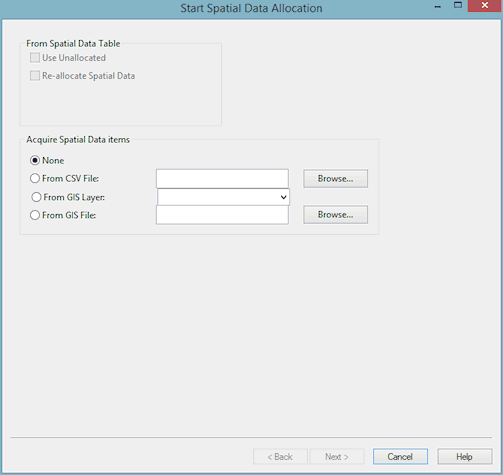
既存の空間データ ポイント
空間データ グリッドに既存の空間データ ポイントがある場合は、[空間データテーブルを使用]ボックスのオプションを選択できます。
複数のオプションを選択できます。いずれのオプションも選択されていない場合、配分は新しくインポートされたデータ ポイントのみに影響します。
空間データ ポイントをインポートする
空間データ ポイントは、上記のオプションに加えて、または上記のオプションの代わりにインポートできます。インポート オプションは、[空間データ アイテムの取得]ボックスに表示されます。データは一度に 1 つのソースからのみインポートできます。オプションは、次のとおりです。
- なし: インポートするデータはありません。[空間データテーブルを使用]ボックスでオプションを選択し、以前にインポートした空間データ ポイントを配分します。
- CSV ファイルから: CSV ファイルに含まれるレコード構造を事前に把握しておく必要があります。この情報は、ファイル データを InfoWorks データベース フィールドにマッピングするときに必要になります。[参照]ボタンを使用してファイルを見つけるか、ボックスにファイルの完全なパスを入力します。
- GIS レイヤーから: このオプションでは、既にジオプラン ウィンドウに読み込まれているデータがインポートされます。ドロップダウン リストからレイヤーを選択します。追加データのレイヤーの読み込みや、サポートされているレイヤー タイプの詳細については、「追加 GIS レイヤー」セクションを参照してください。
- GIS ファイルから: このファイルはジオプラン ウィンドウ内の現在の GIS コンポーネントと同じタイプである必要があります。[参照]ボタンを使用してファイルを見つけるか、ボックスにファイルの完全なパスを入力します。ファイルが既にレイヤーとして開かれている場合は、[GIS レイヤーから]オプションを選択する必要があります。
左側のラジオ ボタンを使用して正しいインポート オプションが選択されていることを確認します。[参照]ボタンまたはドロップダウン リストが上記のように使用されている場合は、正しいオプションが自動的に選択されます。
Finally
新規ポイントをインポートする場合、[次へ]をクリックすると取得ページが表示されます。既存顧客ポイントのみを使用する場合は、[次へ]をクリックすると確認ページが表示されます。