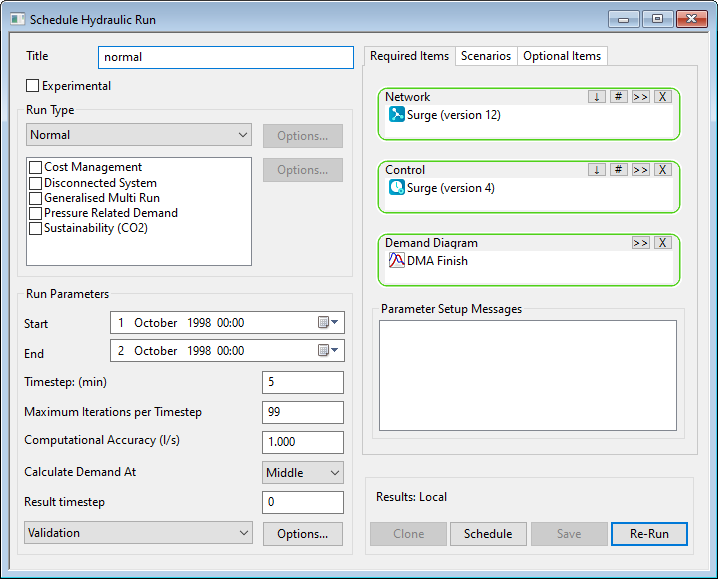
[水力ランをスケジュール]ビュー

[水力ランをスケジュール]ビューは、InfoWorks WS Pro のシミュレーションを設定および実行するために使用します。

[水力ランをスケジュール]ビューの挙動は、操作性を改善するために変更されました。

ラン情報は、 [保存] ボタンをクリックしたとき、または [実行] ボタンをクリックしてシミュレーションを実行した後に保存されます。

シミュレーションが失敗した場合でも、シミュレーションの実行が完了するとラン情報が保存されます。

このダイアログは、便宜上サイズ変更できるようになっています。拡大または最大化すると、余白が追加されます。ダイアログのサイズを縮小することもできます。その場合は、スクロール バーが表示されます。ボタンなどのダイアログ コンポーネントのサイズとレイアウトは変更されません。

[水力ランをスケジュール]ビューは、モデル グループ ウィンドウから次のようにして開きます。

オンプレミス ランの[水力ランをスケジュール]ビューの例:

クラウド ランの[水力ランをスケジュール]ビューの例:
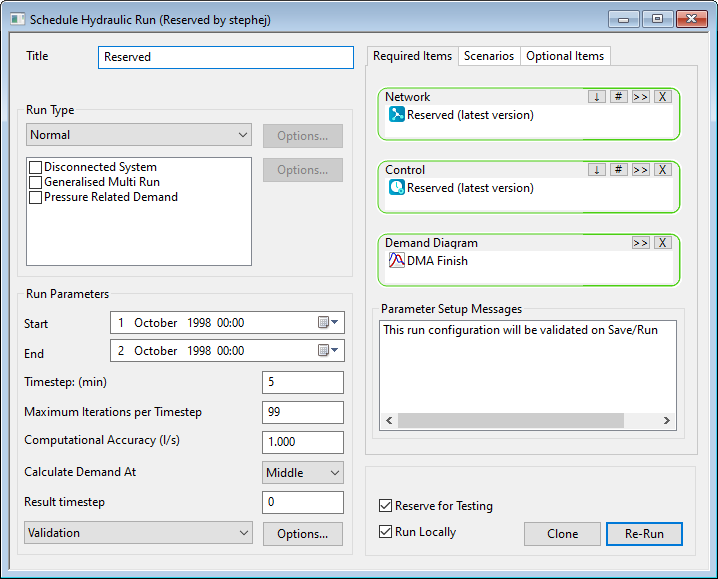
注: 保留済みランのタイトル バーには、"保留しているユーザー" のユーザー名が表示されます。

ダイアログ アイテム 説明
TITLE ランのタイトル。タイトルを入力しない場合、タイトルが自動的に生成されます。このソフトウェアでは、ランにデータベース内の既存のランと同じ名前を付けることはできません。
実験値

ラン間で変更を行い、前回のラン結果を上書きしたい場合は、このチェックボックスをオンにします。このチェックボックスがオンになっている場合、[水力ランをスケジュール]ビューでパラメータを変更した場合でも、同じラン タイトルでシミュレーションを再実行できます。

このチェックボックスをオフにしてシミュレーションを実行すると、設定管理が強制適用されます。[水力ランをスケジュール]ビューでパラメータに変更を加えた場合は、結果を別のファイルに保存する必要があります(つまり、新しいラン タイトルを指定する必要があります)。結果の管理の機能を使用して、不要なデータを削除できます。

注: このオプションは、クラウド データベースでは使用できません。

階段経路のタイプ

ラン タイプ(ドロップダウン リスト)

使用可能なラン タイプのドロップダウン リスト:

[オプション] ボタンは、設定する追加パラメータがある場合に有効になります。[オプション] ボタンをクリックすると、そのラン タイプに適したダイアログが表示されます。

注: ドロップダウン リストの一部のオプションは、クラウド データベースでは使用できません。

費用管理

ラン中に費用管理シミュレーションを実行する場合は、このチェックボックスをオンにすることができます。

オプションは、[費用管理オプション]ダイアログで設定します。隣の [オプション] ボタンを押すと、このダイアログが開きます。

費用管理シミュレーションは、ラン タイプが[標準]または[水質]のランに対して実行できます。[電気料金表] は、最適化を実行する際に必要なアイテムです。

注: このオプションは、クラウド データベースでは使用できません。

非接続システム

このチェックボックスをオンにすると、非接続ネットワークを使用してシミュレーションを実行できます。このチェックボックスをオフにすると、シミュレーション エンジンは切断をエラーとして処理します。

「非接続システムをモデル化する」を参照してください。

マルチ ラン(GMR)

マルチ ランを実行する場合は、このチェックボックスをオンにすることができます。

オプションは、[マルチ ラン]の [オプション] ボタンを押して設定できます。「[マルチ ラン オプション]ダイアログ」を参照してください。

GMR は、 [ラン タイプ] が[標準]、[水質]、または[InfoWorks TS]のランに対して実行できます。

GMR を使用すると、同じコア テーマに対して多数のバリエーションで選択したランを繰り返すことができます。GMR は 1 つのサマリー レポートを生成します。それをジオプラン上にグリッドまたは色付きのテーマとして表示することができます。詳細については、「GMR 結果を表示する: グリッド レポートとジオプラン」を参照してください。

水圧関連需要

ラン中に水圧関連需要を使用する場合は、このチェックボックスをオンにすることができます。

水圧関連需要オプションは、[水圧関連需要オプション]ダイアログで設定します。隣の [オプション] ボタンを押すと、このダイアログが開きます。

水圧関連需要は、上記のすべてのラン タイプで使用できます。

持続可能性(CO2)

このチェックボックスをオンにすると、ラン中に持続可能性の計算を実行できます。

持続可能性のオプションは、[持続可能性オプション]ダイアログで設定します。隣の [オプション] ボタンを押すと、このダイアログが開きます。

注: このオプションは、クラウド データベースでは使用できません。
ラン パラメータ

[開始]、[終了]、[タイムステップ]

ランが最初に作成されると、[ラン パラメータ]は[オプション]ダイアログ: [ランのデフォルト]ページで定義された既定値に設定されます。

[開始][終了][タイムステップ] の設定は、事前に手動で値を設定していなければ、選択したコントロール セットから自動的に計算されます。手動で設定した場合、値が変更されることはありません。

必要に応じて、これらの値は、設定後に手動で変更することができます。手動で変更した後は、値がソフトウェアによって変更されることはありません。

これらの値がコントロール セットの開始および終了の値と一致しない場合は、メッセージが表示され、続行するか、中断して時間を調整するかを選択できます。ランの時間が、指定したコントロール データの時間枠内に収まるようにする責任はユーザーにあります。

タイムステップごとの最大反復数

シミュレーション エンジンのタイムステップごとの最大反復回数。最小値は 30 です。最大値は 100 です。既定では、タイムステップあたりの最大反復回数は、[オプション]ダイアログ: [ランのデフォルト]ページで定義した値に設定されます。

エンジンがこの反復回数内に解に達しない場合、InfoWorks WS Pro は既定ではランを続行し、シミュレーションのログ結果に警告を表示します([シミュレーション オプション]ダイアログには、スナップショットが失敗したらランを停止するというオプションもあります)。

計算精度

これは、システムで許容される最大流量バランス エラーです。既定では、計算精度は、[オプション]ダイアログ: [ランのデフォルト]ページで定義した値に設定されます。

各リンクには、水頭損失への流れに関する方程式があります。InfoWorks は、各ノードに流入および流出する流量についてこれらの方程式を解き、ここで設定した許容差の範囲内で流量バランスを収束させようとします。

この許容差は、モデルの平均流入量の約 1% に設定することをお勧めします。たとえば、平均総流入量が毎秒 10 リットルの場合、計算精度は毎秒 0.1 リットルに設定する必要があります。

需要を計算

固定タイムステップを前提とした場合に、需要が計算される各タイムステップのポイント。この計算値はタイムステップ全体に適用されます。

結果タイムステップ

既定値は 0 で、すべてのタイムステップの結果が生成されます。

1 を入力すると、メインのタイムステップの結果が生成されます(ダイナミック ステップの結果は生成されません)。

2 の値を入力するとメインのタイムステップ 2 回ごとに、3 を入力するとメインのタイムステップ 3 回ごとに、というように、指定した間隔で結果が生成されます。

ラン パラメータ オプション

シミュレーションオプション

すべてのラン タイプに適用できるオプションのリストが表示されます。

詳細については、「[シミュレーション オプション]ダイアログ」を参照してください。

物理定数

高度なラン パラメータのリストが表示されます。

ランが最初に作成されると、[物理定数]は、[オプション]ダイアログ: [ランのデフォルト]ページで定義された既定値に設定されます。

シミュレーション状態

シミュレーション中に定義された時間でネットワークの状態を保存し、後続のシミュレーションの初期状態として使用できます。

[シミュレーション状態]ダイアログを開きます。

結果選択

このボタンをクリックすると、[結果選択]ダイアログが開きます。このダイアログを使用して、ランに対して完全な結果を生成するか、結果のサブセットを生成するかを選択できます。このダイアログには、結果選択アイテムを使用して、生成する結果のサブセットを指定するオプションがありますが、このオプションを使用するには、まず(モデル グループ ウィンドウで)結果選択グループにそのようなアイテムを作成しておく必要があります。

クラウド データベースでは、新しく作成されたランの [結果選択] モードは [標準低減] に設定されます。これにより、結果の出力がより一般的に使用される属性に制限されます。これによりパフォーマンスが向上します。これを変更するには、 [結果選択][オプション] に移動し、 [完全な結果] を選択します。

検証

これは、検証をシミュレーション(ラン)に適用するかどうかを設定するために使用します。以下について検証できます。

モデル: 選択すると、モデル(ネットワークとコントロール)の検証がチェックされます。ランの検証もチェックされている場合にのみ使用できます。

ラン: 選択すると、ランの検証がチェックされます。

必須アイテム

シミュレーションの実行に必要なアイテム:

アイテムを追加するには、モデル グループ ウィンドウまたはエクスプローラ ウィンドウから適切なボックスにアイテムをドラッグ アンド ドロップするか、Browse (参照)ボタンをクリックして、表示されるツリーからアイテムを選択します。(既定では、適切なアイテムのみがツリーに表示されますが、それを表示するのに親オブジェクト フォルダを展開しなければならない場合があります。)

バージョン管理の合併方法を使用している場合は、バージョン管理オブジェクトをボックスに追加するときに Version (バージョン)ボタンが表示されます。このボタンをクリックすると、[確定を選択]ダイアログが開き、必要に応じてオブジェクトの別のバージョンを選択できます。

クラウド データベースでは、ネットワークのドロップ先にネットワークの明示的なバージョンが表示される場合と、"最新バージョン" が表示される場合があります。

  • ランには、それが保留済みランでない限り、常に明示的なバージョンが表示されます。
  • 保留済みランの場合は、継続的に最新バージョンを使用するため、通常は "最新バージョン" が表示されます。ただし、ネットワークが保留されていない場合、またはネットワークの以前の確定を使用することを選択した場合は、保留済みランで明示的なバージョンを表示できます。

以前にバージョン管理オブジェクトを使用してランを定義し、それを再利用している場合、新しいバージョンのオブジェクトが利用可能になると、赤い輪郭の更新ボタンが表示されます。このボタンをクリックすると、ボックスに現在表示されているバージョンが最新バージョンに置き換えられます。

選択を解除するには、Delete selection (選択を削除)ボタンをクリックします。

シナリオ

このチェックボックスをオンにして、実行するシナリオを選択します。

注:

  • ネットワーク アイテムとコントロール アイテムの両方を追加すると、共通のシナリオが表示されます。
  • ネットワーク アイテムのみ追加するとネットワークのシナリオのみが表示され、コントロール アイテムのみを追加するとコントロールのシナリオのみが表示されます。

シミュレーション用にシナリオを選択すると、そのシナリオがジョブ グリッドとエクスプローラ ツリーに表示されます。複数のシナリオを使用できるのは、[標準]の水力ラン、 [水質] 、または [InfoWorks TS] のシミュレーションのみです。[消火水量] および [重要リンク分析] では、シミュレーションに 1 つのシナリオしか選択できません。

エクスプローラ ツリーでランを開くと、各シナリオのシミュレーション結果が表示されます。シナリオ名がシミュレーション名の接頭辞として使用されます。

任意アイテム

ランにオプションで追加できるアイテム:

  • 電気料金表: ポンプ場への電力供給の費用を算出するために使用します。
  • 需要スケーリング: ネットワーク需要に乗算係数を適用するために使用します。
  • 選択リスト: 選択リストに含まれるオブジェクトのみにシミュレーションを制限するために使用します。
  • UPC シナリオ: バルブとポンプ場に論理コントロールを適用するために使用します。
  • 代替需要: ネットワーク需要を置き換えるために使用します。

アイテムを追加するには、モデル グループ ウィンドウまたはエクスプローラ ウィンドウから適切なボックスにアイテムをドラッグ アンド ドロップするか、Browse (参照)ボタンをクリックして、表示されるツリーからアイテムを選択します。(既定では、適切なアイテムのみがツリーに表示されますが、それを表示するのに親オブジェクト フォルダを展開しなければならない場合があります。)

バージョン管理の合併方法を使用している場合は、バージョン管理オブジェクトをボックスに追加するときに Version (バージョン)ボタンが表示されます。このボタンをクリックすると、[確定を選択]ダイアログが開き、必要に応じてオブジェクトの別のバージョンを選択できます。

以前にバージョン管理オブジェクトを使用してこのランを定義し、それを再利用している場合、新しいバージョンのオブジェクトが利用可能になると、赤い輪郭の更新ボタンが表示されます。このボタンをクリックすると、ボックスに現在表示されているバージョンが最新バージョンに置き換えられます。

Delete selection (選択を削除)ボタンをクリックすると、選択が解除されます。

パラメータ設定メッセージ

ラン検証のエラーおよび警告のメッセージが表示されるメッセージ ボックス。

テスト用に保留

このオプションをオンにする場合:

  • クラウドで実行されていないクラウド ランでのみ使用できます。
  • このオプションをオンにすると、現在のユーザーが専用で使用するためにランが保留されます。他のユーザーは、ランを編集したり、再実行したり、その結果を開いたりすることはできません。
  • ネットワークとコントロールを保留するオプションを示すダイアログ ボックスが表示されます。
  • 保留しているユーザーは何度でも編集および再実行できます。
  • ランが保留されている場合、検証はオフになります。検証は[ラン]ダイアログで再度有効にすることができ、検証は常に[ネットワークの検証]ダイアログを介して実行できます。検証を無効にする理由は、再実行のスループットを向上させるためです。

このオプションをオフにする場合:

  • このオプションをオフにすると、ランは読み取り専用になります。
  • 結果は一般に使用可能です。
  • ネットワークとコントロールを保留解除するオプションを示すダイアログが表示されます。
  • これがオンの場合、 [ローカルで実行] オプションはオフになります。
  • また、次のプロンプトも表示されます。
    • 保留済みのローカル ランが保留解除されると、すべてのユーザーが結果にアクセスできるように、クラウドで再実行するように求められます。
    • 保留済みランのネットワークまたはコントロールに未確定の変更がある場合は、保留解除するときに変更を確定する必要があります。[いいえ] をクリックするとランは保留済みのままになり、確定は行われません。
ローカルで実行

これは、 [テスト用に保留] オプションがオンになっている場合に適用可能です。

このオプションは、クラウド データベースでのみ使用でき、保留しているユーザーのみが使用できます。

このオプションを選択すると、シミュレーションがクライアント PC 上で実行されます。このオプションによって通常のランや水質ランなどの単純なケースでは再実行のスループットが向上しますが、CLA、GMR、消火水量などのマルチランには、クラウド リソースを使用する必要があります。

注: クラウド データベース内のモデルは、エージェントのオンプレミス クラスタを利用できません。クライアント PC に制限されています。
結果 [ローカル] または [サーバー] が表示されます。いずれが表示されるかは、( [ランのスケジュール] ボタンを押すと開く)[ランのスケジュール]ダイアログで設定された [結果の保存(新規ランに設定)] オプションによって決まります。
複製

これをクリックすると、ランのコピーが作成されます。コピーされたランは編集可能で、ラン名に!が追加されます。[保存] をクリックすると、新しいランがラン グループに保存されます。

スケジュール

[ランのスケジュール] ダイアログを開きます。

注: このオプションは、クラウド データベースでは使用できません。
保存 シミュレーションを実行せずに、このビューの情報を保存します。
注: このオプションは、クラウド データベースでは使用できません。
実行または再実行

ラン ビューの現在の設定が有効な場合に有効になります。

シミュレーションを実行します。

一般に、結果が存在するランは実行できません。ランの設定は固定であり、ランの結果が存在する場合は、シミュレーション エンジンを起動する理由がありません。

ワークグループ データベース:

  • ランには[トライアル]チェックボックスがあり、これを使用するとランを再実行できます。

クラウド データベース:

  • 結果が存在しない場合、ランは実行可能です。
    • [ラン グループ]コンテキスト メニューから [新規] を選択してランを作成した場合や、[ラン]コンテキスト メニューから [クローン] を選択してランを作成した場合は、このような状況になる可能性があります。
    • ランが移動可能データベースからコピーされた場合、通常は結果が存在しません。この場合は、ランを起動することができます。
    • ユーザーが結果を削除することを決めた場合は、結果を再生成するためにランの実行が可能になります。
  • ランがテスト用に保留されている場合、ランは常に実行可能です。これにより、編集 > 実行 > 編集 > 実行の一定のサイクルがサポートされます。
  • ランが別のユーザー用に保留されている場合、シミュレーション エンジンを呼び出すことはできません。
注: クラウド データベースでは、[使用される割り当て]を超過すると、[実行]または[再実行]をクリックしたときに、クラウドのシミュレーションの月間枠を使い切ったというメッセージが表示されます。月間枠を超過してもシミュレーションは引き続き実行されますが、同時(並行)ではなく順番に実行されます。翌月の初めに月間枠がリセットされると、月間枠に達するまで複数のジョブが並行して処理されます。詳細については、「クラウド シミュレーションの使用」を参照してください。
注: グリッド レポートまたはグラフ レポートを開いている場合に再実行すると、それらのレポートを閉じるかどうかを尋ねられます。[いいえ]または[キャンセル]を選択すると、ランはキャンセルされます。開いているクイック グリッドまたはグラフでは、結果が削除されます。別のシミュレーションをネットワークにドロップすると、クイック グリッドとグラフに新しいシミュレーションの結果が表示されます。