Интерфейс Copy Design
Сведения об интерфейсе Copy Design.
Окно Copy Design теперь является немодальным диалоговым окном с панелью инструментов. Теперь оно может быть открыто во время использования Vault Client для других команд, а также для добавления копируемых файлов.
Диалоговое окно Copy Design включает три основные области.
Комбинации клавиш доступны для всех параметров в диалоговом окне Copy Design.
Панель инструментов

Панель инструментов состоит из пяти меню: «Файл», «Вид», «Операции», «Параметры» и «Справка».
Меню «Файл»
Экспорт | Экспорт в нужную папку. Укажите папку и формат в диалоговом окне «Сохранить как». |
 Добавить файлы | Добавление файлов, которые необходимо скопировать на главный вид. Дополнительные сведения см. в разделе Copy Design: добавление файлов. |
Очистить корневой узел | Можно удалить узел и все дочерние элементы из диалогового окна с помощью параметра «Очистить корневой узел» в контекстном меню. Данный параметр доступен только при выборе корневого узла. |
Выполнение копирования | Задав все настройки, нажмите «Создать копию», чтобы запустить операцию копирования. Перед выполнением копирования инструмент Copy Design проверяет наличие повторяющихся имен файлов, а также права доступа пользователя к папке. |
Выход | Нажмите, чтобы закрыть диалоговое окно Copy Design. |

Меню «Вид»


Меню «Операции»
Копировать все | Параметр «Копировать все» позволяет выбрать для копирования все файлы в основном виде. |
Копировать узлы верхнего уровня | Можно скопировать несколько деревьев проекта с помощью одной команды. Выберите параметр «Копировать узлы верхнего уровня» для копирования всех компонентов верхнего уровня. |
Копировать | Копирование выбранных файлов из основной сетки. Нажмите и удерживайте клавишу CTRL, чтобы выбрать несколько файлов одновременно. |
Копировать в | Копирование выбранных файлов из основной сетки в указанное местоположение. Нажмите и удерживайте клавишу CTRL, чтобы выбрать несколько файлов одновременно. Дополнительные сведения см. в разделе Копировать в. |
Копировать ветвь | Возможность скопировать ветвь целиком со всеми файлами, сохраняя исходную структуру папки. |
Копировать ветвь в | Возможность скопировать ветвь целиком в определенную папку, сохраняя исходную структуру папки. |
Использовать повторно | Повторное использование файла без создания его копии. Это позволяет минимизировать количество дубликатов файла, который требуется использовать в нескольких местоположениях проекта. Повторно используемые файлы не переименовываются с учетом назначенных схем нумерации и сохраняют все исходные свойства. |
Повторно использовать файлы библиотеки | Вы можете настроить повторное использование выбранного файла библиотеки при помощи действия в контекстном меню. При использовании этого действия файл библиотеки, изначально выбранный для копирования, будет доступен для повторного использования. Примечание. В новом приложении Copy Design пустое значение в столбце операций означает, что файл используется повторно. Эта операция доступна в контекстном меню, но только при выборе файла библиотеки. |
Повторное использование всех файлов библиотеки | Это действие приведет к повторному использованию всех скопированных файлов библиотеки в основной сетке. |
Повторно использовать все | Повторное использование всех файлов в основной сетке. |
Повторно использовать ветвь | Повторное использование выбранного файла и его структуры. Указанные файлы будут повторно использованы в конечной структуре без создания копий. |
Повторно использовать файлы библиотеки ветви | Это действие приведет к повторному использованию всех скопированных файлов библиотеки в выбранной ветви. Примечание. Это действие доступно в контекстном меню, но только при выборе файла библиотеки ветви. |
Заменить | Замена выбранного файла другим файлом. Имя скопированного файла заменяется именем замещающего файла. Один и тот же файл можно скопировать в несколько расположений. Дополнительные сведения см. в описании операции Заменить. |
Исключить | Задание операции исключения для выбранных файлов. Это действие можно использовать только для родительских файлов документации. Если этот параметр задан для любого другого файла в структуре, то файл будет повторно использован при операции копирования. Файлы, помеченные статусом «Исключить», не будут копироваться или использоваться повторно. |
Перейти к | После операции копирования можно открыть исходную папку или папку назначения с помощью параметров в контекстном меню. |
Меню «Параметры»
Схемы нумерации | Выбрав параметр «Схемы нумерации», можно задать конкретные схемы для использования при настройке копирования проекта. Кроме того, можно задать схему нумерации по умолчанию. Дополнительные сведения см. в разделе Copy Design: схемы нумерации. |
Правила для операций | Выберите для создания, изменения и удаления правил, которые относятся к операциям копирования. Каждый набор правил содержит определенное количество режимов файла и параметров свойств, которые можно применить к скопированному файлу на основе исходного файла. Дополнительные сведения о создании и изменении правил см. в разделе Copy Design: правила для операций. |
Всегда повторно использовать файлы библиотеки | Данный параметр по умолчанию отключен. В этом случае в узле файла библиотеки доступно действие «Копировать». Копирование ветви приведет к копированию файлов библиотеки, что означает, что файлы библиотеки не будут использоваться повторно. Если этот параметр включен, файлы библиотеки используются повторно, даже если они были настроены на копирование до включения этого параметра. В узле файла библиотеки становится недоступным действие «Копировать», а копирование ветви не приводит к копированию файлов библиотеки. |
Автоматически копировать родительские элементы | Если параметр «Автоматически копировать родительские элементы» включен, родительский элемент каждого скопированного компонента также копируется. |
Связать чертежи с моделью | Если этот флажок установлен, чертеж, подключенный к модели, копируется в ту же папку и получает то же имя нового файла, что и модель. На чертеже задается операция «Автомат.». |
Удалить все вложения | Если этот флажок установлен, из создаваемых файлов удаляются все вставленные файлы. По умолчанию все вставленные файлы прикрепляются к новому файлу. |
Удалить все объекты спецификации | Удалить все объекты спецификации: если этот параметр включен, информация спецификации не будет скопирована в созданные файлы. |
Выбрать ссылки | По умолчанию копируются все ссылки компонента. Если включен параметр «Выбрать ссылки», можно указать, какие ссылки компонента необходимо скопировать. Примечание. При использовании вида «Выбрать ссылки» множественный выбор не поддерживается. Любым выбранным ссылкам должна соответствовать уникальная операция. Дополнительные сведения о создании и изменении правил см. в разделе Выбор ссылок. |
Управление распределенными параметрами | Выберите «Управление распределенными параметрами», чтобы указать распределяемые параметры в конфигурации копирования проекта. Кроме того, можно сбросить параметры. |
Настройка запросов | Выберите «Настройка запросов», чтобы настроить ответ по умолчанию для диалоговых окон однопользовательского приложения Copy Design, чтобы при каждом открытии таких окон данный ответ использовался по умолчанию. Кроме того, можно указать, какие команды в однопользовательском приложении Copy Design будут выполняться автоматически без запроса ввода, что сократит частоту непосредственного взаимодействия пользователя с диалоговыми окнами этого приложения. |
Схемы нумерации | Выбрав параметр «Схемы нумерации», можно задать конкретные схемы для использования при настройке копирования проекта. Кроме того, можно задать схему нумерации по умолчанию. Дополнительные сведения см. в разделе Copy Design: схемы нумерации. |
Правила для операций | Выберите для создания, изменения и удаления правил, которые относятся к операциям копирования. Каждый набор правил содержит определенное количество режимов файла и параметров свойств, которые можно применить к скопированному файлу на основе исходного файла. Дополнительные сведения о создании и изменении правил см. в разделе Copy Design: правила для операций. |
Автоматически копировать родительские элементы | Если параметр «Автоматически копировать родительские элементы» включен, родительский элемент каждого скопированного компонента также копируется. |
Сетка основного вида

В основном виде Copy Design отображаются имена файлов, доступных для копирования, папка назначения, наименование операции, которая будет применена к файлу, а также редакция, состояние и количество экземпляров файла в текущем списке. При копировании чертежа, всей структуры проекта или отдельных компонентов ключевые свойства можно изменить в процессе копирования с помощью интуитивно понятных функций копирования/вставки или импорта непосредственно в Excel.
На основном виде также можно управлять операциями копирования и настроить вид.
Панель навигации
Чтобы упростить интерфейс Copy Design, открепите панели, измените расположение или отключите их, чтобы они перестали отображаться.
Есть четыре панели навигации.
Области применения  | На панели «Области применения» можно отслеживать источник скопированного объекта и целевое расположение. Существующие файлы можно заменять незавершенными экземплярами копируемых файлов, поэтому скопированный экземпляр может иметь несколько целевых расположений. Вкладка «Области применения» позволяет удостовериться, что файлы копируются в нужные местоположения. Дополнительные сведения см. в разделе Панель «Области применения». |
Операции  | На панели «Операции» можно проверить, какие операции назначены файлам в основном виде. Настроив файлы в основном виде, можно отфильтровать их с помощью панели «Операции» в зависимости от назначенных операций. Назначенные операции включают копирование, повторное использование, замену, исключение, удаление и правку. Примечание. Вы также можете задать операции путем перетаскивания файлов из основной сетки на кнопку требуемой операции на панели «Операции». Дополнительные сведения см. в разделе Панель «Операции». |
Нумерация  | На панели «Нумерация» содержится список всех файлов, выбранных для копирования. Также здесь отображается исходное и новое имя для каждого выбранного файла. В сетке отображаются имеющиеся параметры переименования, соответствующие доступным схемам нумерации. В сетке панели нумерации можно отредактировать некоторые поля и отдельные схемы нумерации. Дополнительные сведения см. в разделе Панель «Нумерация». |
Папки  | На панели «Папки» можно просматривать исходные и целевые папки для операции копирования проекта. Это позволяет убедиться в том, что выбраны нужные файлы и что они будут скопированы в нужное местоположение. Можно сгруппировать выбранные файлы для выполнения операций на основе местоположения папки. Кроме того, можно перетаскивать файлы в другие папки или из основной сетки, чтобы выполнить операцию копирования. Дополнительные сведения см. в разделе Панель «Папки». |
Управление отображением панелей
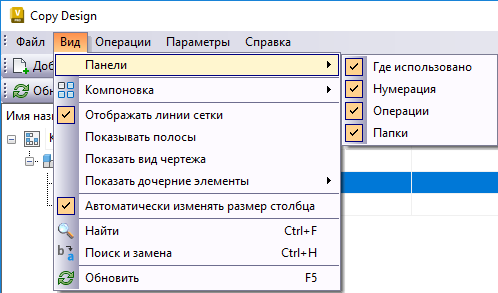
- В диалоговом окне Copy Design щелкните «Вид» > «Панели».
- Выберите панели, которые необходимо отобразить в интерфейсе Copy Design.
Закрепление или открепление панелей
- Выберите строку заголовка закрепленной панели и перетащите ее с основной сетки для открепления.
- Дважды щелкните мышью строку заголовка открепленной панели, чтобы автоматически закрепить ее повторно.
Настройка параметров закрепления
- Щелкните правой кнопкой мыши строку заголовка панели и выберите один из следующих пунктов.
- Плавающая: открепление и перемещение панели в другое место на экране Copy Design.
- Закрепить: закрепление панели, для которой ранее был выбран параметр «Плавающая».
- Автоматически убирать с экрана: автоматическое сворачивание неиспользуемых панелей. В правой части интерфейса отобразится значок. Щелкните его, чтобы открыть панель.
- Закрыть: закрытие панели и ее скрытие на виде.
