Das Dialogfeld Aufgabe in Reihenfolge einfügen ermöglicht es Ihnen, verschiedene Aufgaben auszuwählen und im Editor für Aufgabenreihenfolgen einzufügen. Sie können Aufgaben auch suchen, indem Sie Text in das Feld Aufgaben suchen eingeben.
Dieses Dialogfeld wird angezeigt, wenn Sie im Editor für Aufgabenreihenfolgen auf die Schaltfläche Aufgabe einfügen klicken.
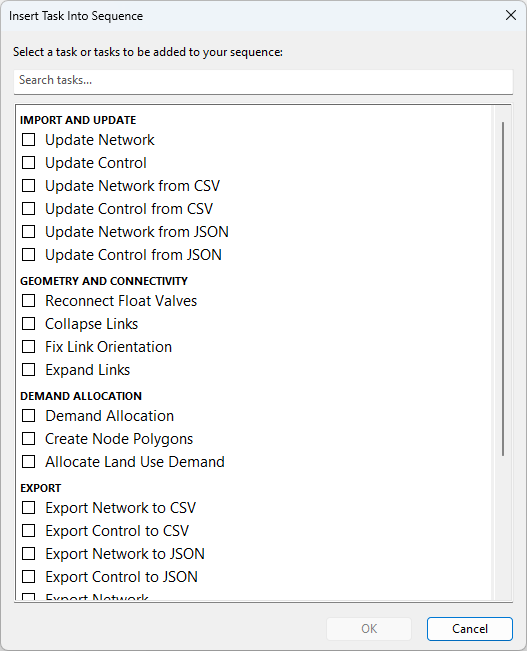
| Kategorie | Aufgabe | Beschreibung |
|---|---|---|
|
Import und Aktualisierung |
Netz aktualisieren Steuerung aktualisieren |
Aktualisiert das Netz/die Steuerung. Durch Klicken auf die Aufgabe Netz aktualisieren bzw. Steuerung aktualisieren im Editor für Aufgabenreihenfolgen wird das Dialogfeld Open Data Import Center geöffnet, in dem Sie die Parameter für die Aufgabe festlegen können. |
|
Netz aus CSV aktualisieren Steuerung aus CSV aktualisieren |
Aktualisiert das Netz/die Steuerung aus einer CSV-Datei. Durch Klicken auf die Aufgabe Netz aus CSV aktualisieren bzw. Steuerung aus CSV aktualisieren im Editor für Aufgabenreihenfolgen wird das Dialogfeld Aus CSV-Daten importieren/aktualisieren geöffnet, in dem Sie die Parameter für die Aufgabe festlegen können. |
|
|
Netz aus JSON aktualisieren Steuerung aus JSON aktualisieren |
Aktualisiert das Netz/die Steuerung aus einer JSON-Datei. Durch Klicken auf die Aufgabe Netz aus JSON aktualisieren bzw. Steuerung aus JSON aktualisieren im Editor für Aufgabenreihenfolgen wird das Dialogfeld Aus JSON-Daten importieren/aktualisieren geöffnet, in dem Sie die Parameter für die Aufgabe festlegen können. |
|
|
Geometrie und Konnektivität |
Schwimmerventile erneut verbinden |
Verbindet Schwimmerventile direkt mit einem Reservoir und entfernt alle nicht benötigten Rohre.
Anmerkung: Es wird ein Validierungsfehler angezeigt, wenn die Schwimmerventile nicht mit einem Reservoir verbunden sind.
|
|
Verbindungen ausblenden |
Ermöglicht das Ausblenden von Verbindungen: Platzieren Sie die Endpunkte in der Mitte der Verbindung. Diese Option ist auf Ventile, Rückschlagventile, Zähler und Pumpstationen anwendbar. Sie ist nicht auf Schwimmerventile und Rohre anwendbar. |
|
|
Verbindungsausrichtung fixieren |
Fixiert die Verbindungsausrichtung in der richtigen Richtung. Wenn Sie auf die Aufgabe Verbindungsausrichtung fixieren im Editor für Aufgabenreihenfolgen klicken, wird das Dialogfeld Verbindungsausrichtung fixieren geöffnet, in dem Sie die Asset-ID stromaufwärts und stromabwärts angeben können, wobei die Ausrichtung für Pumpstationen, Ventile, Rückschlagventile und Zähler bei Bedarf in die richtige Richtung umgekehrt wird. |
|
|
Verbindungen erweitern |
Erweitert die Geometrie von Verbindungen, deren Länge unter einem angegebenen Wert liegt. Durch Klicken auf die Aufgabe Verbindungen erweitern im Editor für Aufgabenreihenfolgen wird das Dialogfeld Verbindungen erweitern geöffnet, in dem Sie die Parameter für die Aufgabe festlegen können. |
|
|
Bedarfszuweisung |
Bedarfszuweisung |
Weist Knoten im Netz Bedarfe zu. Durch Klicken auf die Aufgabe Bedarfszuweisung im Editor für Aufgabenreihenfolgen wird das Dialogfeld Bedarfszuweisung geöffnet, in dem Sie die Parameter für die Aufgabe festlegen können. |
|
Knotenpolygone erstellen |
Erstellt Knotenpolygonbegrenzungen innerhalb von ausgewählten Polygonen. Durch Klicken auf die Aufgabe Knotenpolygone erstellen im Editor für Aufgabenreihenfolgen wird das Dialogfeld Knotenpolygone erstellen geöffnet, in dem Sie die Polygon- und Knoten-Auswahlliste für die Aufgabe festlegen können. Außerdem steht eine Option zum Aktualisieren vorhandener Knotenpolygone zur Verfügung. |
|
|
Landnutzungsbedarf zuweisen |
Führen Sie eine automatische Zuweisung von Landnutzungsbedarfen zum Netz durch. Durch Klicken auf die Aufgabe Landnutzungsbedarf zuweisen im Editor für Aufgabenreihenfolgen wird das Dialogfeld Landnutzungsbedarf zu Knoten zuweisen geöffnet, in dem Sie die Parameter für die Aufgabe festlegen können. |
|
|
Export |
Netz als CSV-Datei exportieren Steuerung als CSV-Datei exportieren |
Exportiert das Netz/die Steuerung als CSV-Datei. Durch Klicken auf die Aufgabe Netz als CSV-Datei exportieren bzw. Steuerung als CSV-Datei exportieren im Editor für Aufgabenreihenfolgen wird das Dialogfeld Als CSV exportieren geöffnet, in dem Sie die Parameter für den Export festlegen können. |
|
Netz als JSON-Datei exportieren Steuerung als JSON-Datei exportieren |
Exportiert das Netz/die Steuerung als JSON-Datei. Durch Klicken auf die Aufgabe Netz als JSON-Datei exportieren bzw. Steuerung als JSON-Datei exportieren im Editor für Aufgabenreihenfolgen wird das Dialogfeld In JSON exportieren geöffnet, in dem Sie die Parameter für den Export festlegen können. |
|
|
Netz exportieren Steuerung exportieren |
Exportiert das Netz/die Steuerung. Durch Klicken auf die Aufgabe Netz exportieren bzw. Steuerung exportieren im Editor für Aufgabenreihenfolgen wird das Dialogfeld Open Data Export Center geöffnet, in dem Sie die Parameter für den Export festlegen können. |
|
|
Skript und SQL |
SQL-Abfrage Ruby-Skript |
Fügt die Aufgabe SQL-Abfrage oder Ruby-Skript in der Reihenfolge hinzu. Durch Klicken auf die Aufgabe SQL-Abfrage oder Ruby-Skript wird das Dialogfeld Aufgabe bearbeiten geöffnet, in dem Sie die Optionen für die Aufgabe festlegen können. |
|
Inferenz |
Fügt eine Aufgabe zum Ableiten fehlender Datenwerte im Netz hinzu. Durch Klicken auf die Aufgabe Inferenz im Editor für Aufgabenreihenfolgen wird das Dialogfeld Aufgabe Inferenz bearbeiten geöffnet, in dem Sie das Inferenzobjekt und Geländemodell (optional) auswählen können. |
|
|
Validierung |
Auswahlsatz für Validierung |
Erstellt Auswahllisten mit Änderungen, die am Netz/an der Steuerung vorgenommen wurden. Durch Klicken auf die Aufgabe Auswahlsatz für Validierung im Editor für Aufgabenreihenfolgen wird das Dialogfeld Auswahlsätze erstellen geöffnet, in dem Sie die Optionen für die Aufgabe festlegen können. |