Im Formular Anzeigeeinstellungen können Sie die verschiedenen Anzeige- und Eigenschaftseinstellungen festlegen. Über die Registerkarten im Formular Anzeigeeinstellungen können Sie bestimmte Bereiche der verfügbaren Ansichten aufrufen.
Werkzeugkasten
Der Werkzeugkasten bietet Ihnen die folgenden Optionen:
Datei öffnen: IDDSX-Datei mit voreingestellten Werten für die Registerkarten der Anzeigeeinstellungen suchen und öffnen
Datei speichern: Aktuelle Werte für die Registerkarten der Anzeigeeinstellungen als IDDSX-Datei speichern
Vorgabefarben: Anzeigefarben für alle im Formular aufgeführten Elemente auf eine vordefinierte Liste von Farben festlegen
Vorgabefarben für Überschwemmung: Anzeigefarben für Überschwemmung auf eine vordefinierte Farbpalette festlegen
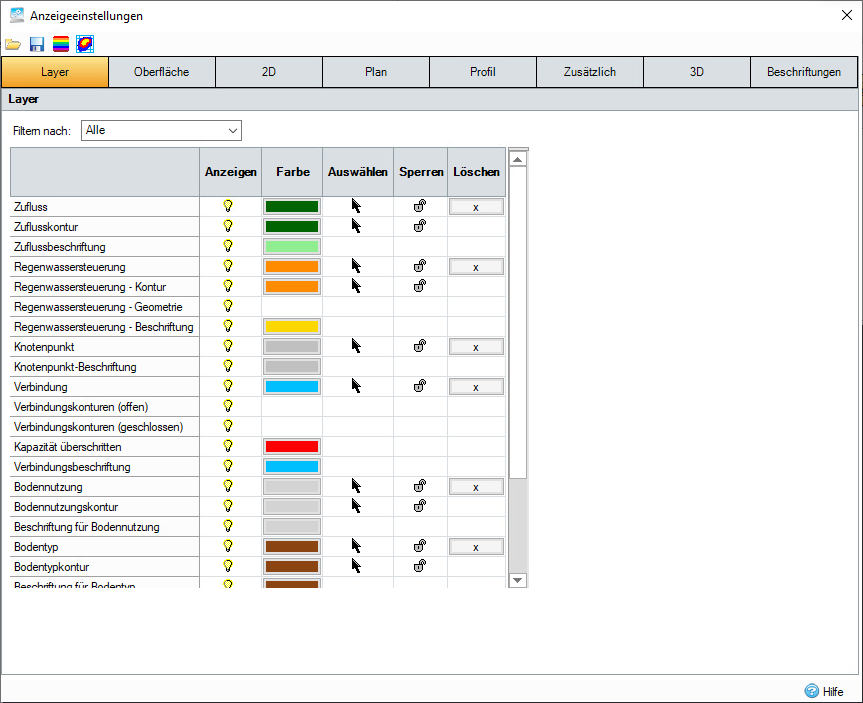
Registerkarte Layer
Diese Tabelle bestimmt die Sichtbarkeit, Anzeigefarbe und Objektsteuerung der aufgeführten Layerelemente.
Die Layer können mithilfe der Dropdown-Liste über der Tabelle gefiltert werden. Dadurch kann die Tabelle auf nur die benötigten Layer reduziert werden.
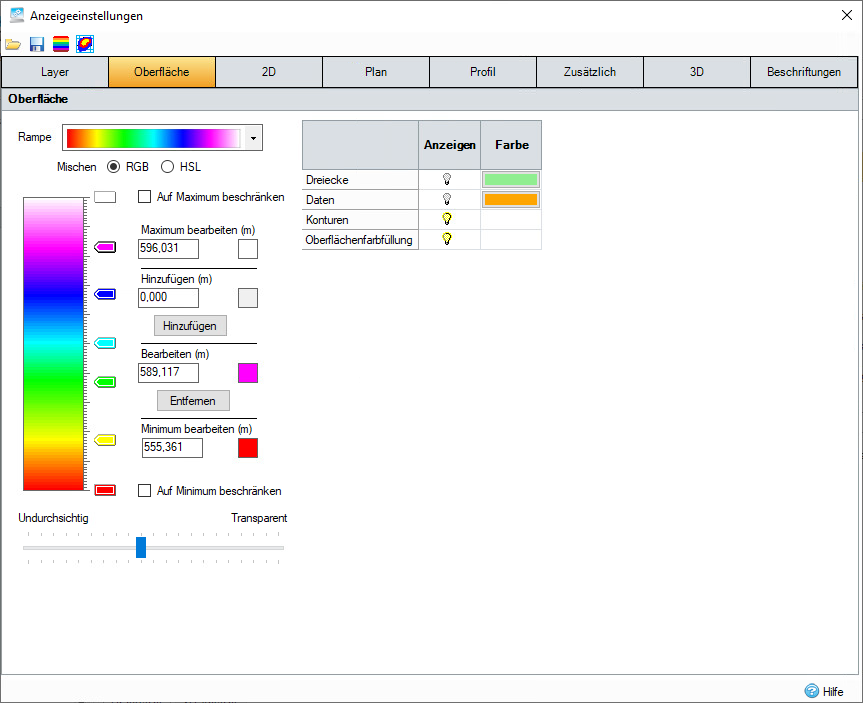
Registerkarte Oberfläche
Die Tabelle bestimmt die Sichtbarkeit und Farbe der aufgeführten Layerelemente. Der Farbverlauf bestimmt die Farben der Konturen und der Farbfüllung, die für einen bestimmten Satz von Oberflächendaten gerendert werden können.
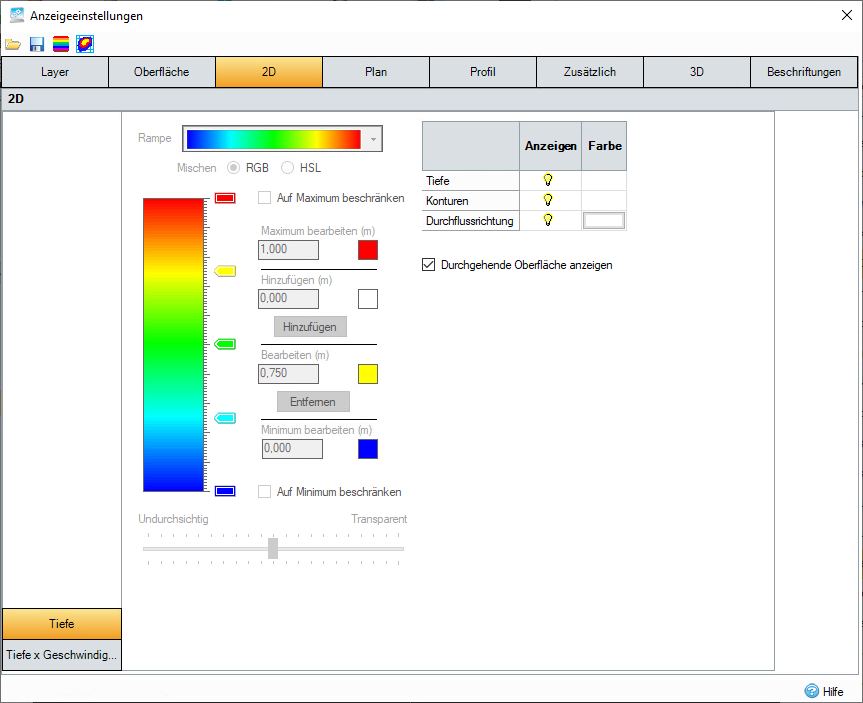
Registerkarte 2D
Die Tabelle bestimmt die Sichtbarkeit der aufgeführten Layerelemente.
Der Farbverlauf bestimmt die Farben der Tiefe, die nach einer Überschwemmungs- oder 2D-Analyse für einen bestimmten Satz von Oberflächendaten gerendert werden können.
Die Überschwemmungs- oder 2D-Wasseroberfläche kann als eine Reihe unabhängiger Elemente (analysiert) oder als durchgehende Oberfläche gezeichnet werden. Wenn Durchgehende Oberfläche anzeigen ausgewählt ist, wird die Elementhöhe in der Mitte jedes Gitterelements angewendet und die Höhe dazwischen linear interpoliert.
Die Farbe für die Volumenstromrichtung gilt nur für die Überschwemmungsanalyse, da die 2D-Analyse stattdessen das Farbband Tiefe x Geschwindigkeit verwendet.
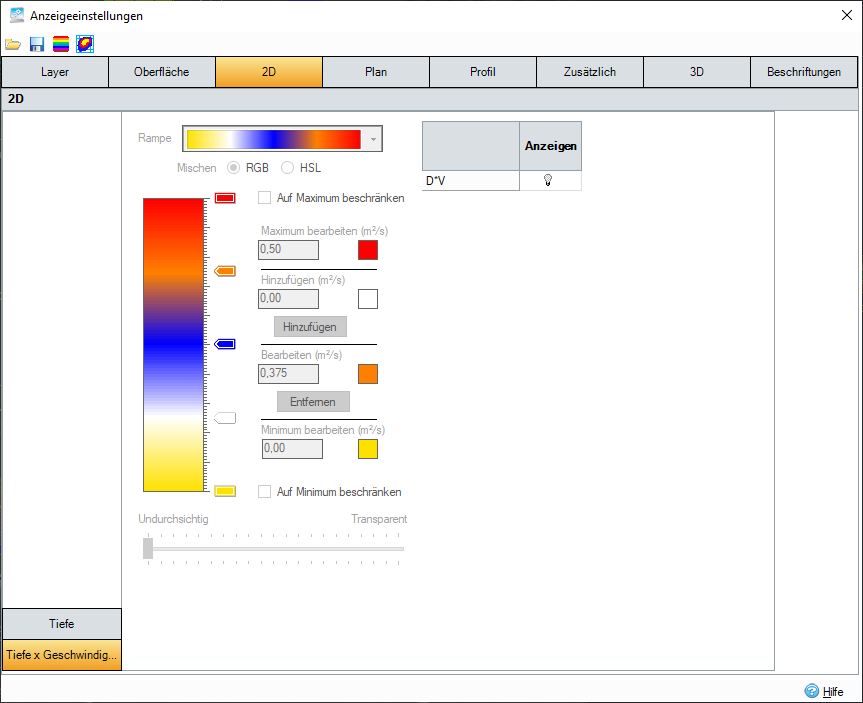
Optionen für Tiefe x Geschwindigkeit
Der Farbverlauf bestimmt die Farben der Tiefe x Geschwindigkeit, die nach einer 2D-Analyse für einen bestimmten Satz von Oberflächendaten gerendert werden können.
Elemente auf dieser Registerkarte können erst bearbeitet werden, nachdem eine 2D-Analyse durchgeführt wurde. Sie werden nicht für die Überschwemmungsanalyse verwendet.
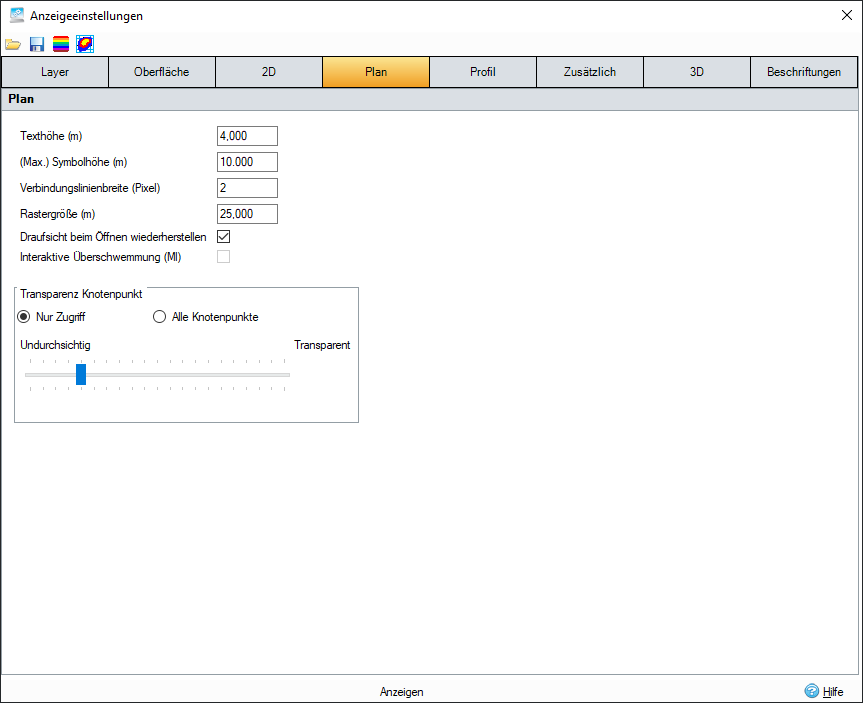
Registerkarte Plan
Die folgenden Felder sind auf der Registerkarte Plan verfügbar:
Texthöhe: Legt die Texthöhe im Plan fest.
Symbolhöhe: Legt die maximale Symbolgröße beim Zoomen im Plan fest.
Verbindungslinienbreite: Legt die Linienbreite zum Rendern von Verbindungen fest (in Pixel).
Rastergröße: Legt das Markerintervall des Rasters fest, wenn es im Plan angezeigt wird.
Draufsicht beim Öffnen wiederherstellen: Legt fest, dass der Plan beim erneuten Öffnen die zuletzt verwendete Ansichts-/Zoomeinstellung wiederherstellt.
Transparenz von Knotenpunkten
Nur Zugriff oder Alle Knotenpunkte: Legt fest, auf welche Knotenpunkte sich der Schieberegler Transparenz auswirkt.
- Nur Zugriff: Wirkt sich nur auf Knotenpunkte aus, für die Zugriff erforderlich ist.
- Alle Knotenpunkte: Wirkt sich auf alle Knotenpunkte im Plan aus.
Schieberegler Transparenz: Legt fest, wie transparent die Objekte im Plan angezeigt werden. Die linke Seite entspricht keiner Transparenz und die rechte Seite vollständiger Transparenz.
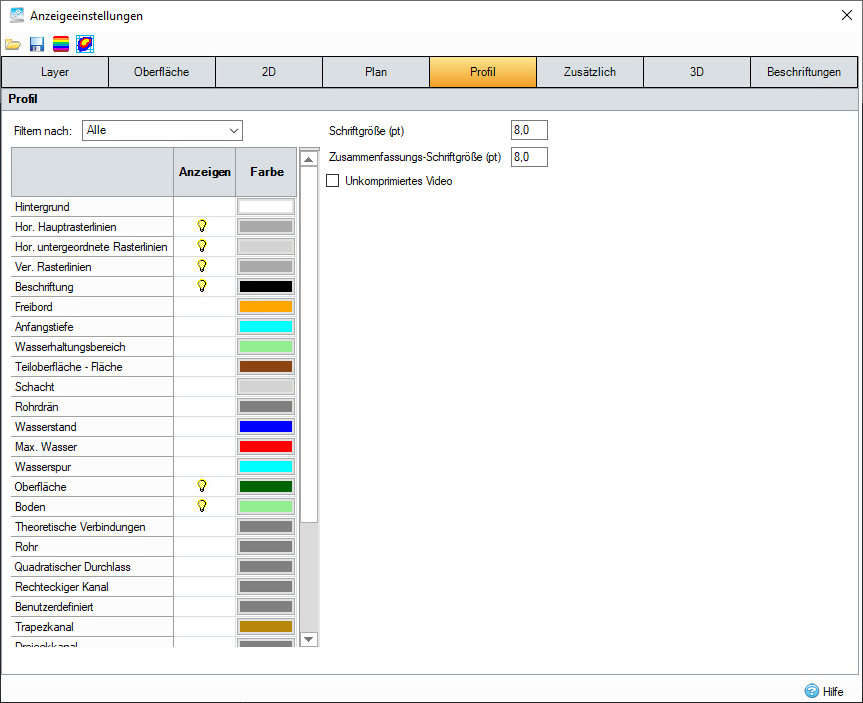
Registerkarte Profil
Die Tabelle bestimmt die Farben der Elemente in der Profilansicht sowohl im primären Fenster als auch im Formular Profil plotten.
Die Layer können mithilfe der Dropdown-Liste über der Tabelle gefiltert werden. Dadurch kann die Tabelle auf nur die benötigten Layer reduziert werden. Layer können durch Klicken auf das Glühbirnensymbol in der jeweiligen Zeile aktiviert und deaktiviert werden.
Sie können auch die folgenden Felder ändern:
Schriftgröße: Legt die Schriftgröße des Beschriftungs- und Achsentexts im Profil fest.
Zusammenfassungsschriftgröße: Legt die Schriftgröße für die Zusammenfassungstabelle im Profil fest.
Unkomprimiertes Video: Wählen Sie diese Option aus, um die Videokomprimierung für Profilaufzeichnungen zu deaktivieren.
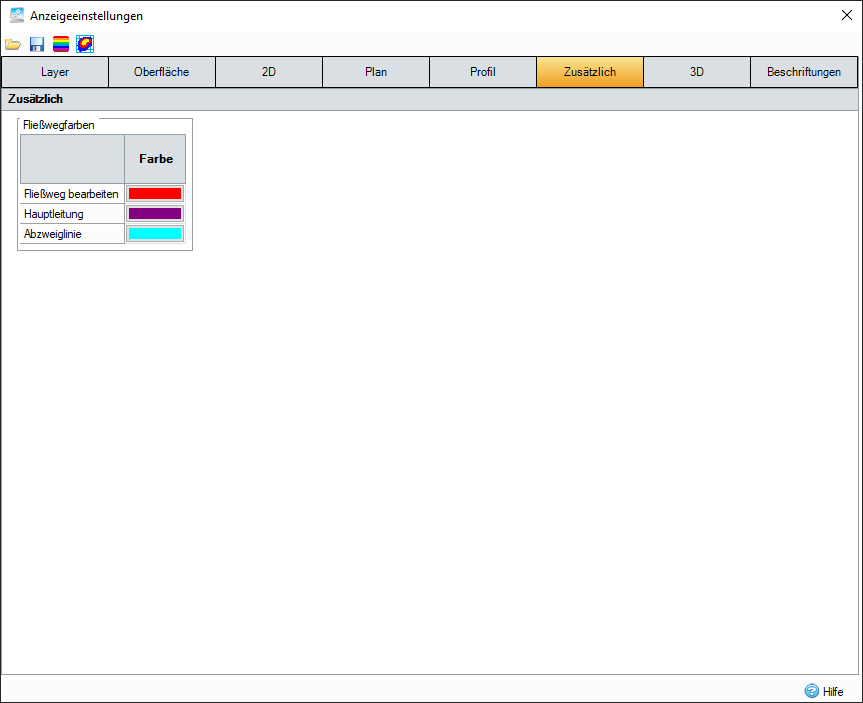
Registerkarte Zusätzlich
Die Tabelle bestimmt die Anzeigefarben der aufgeführten Elemente für den Fließweg.
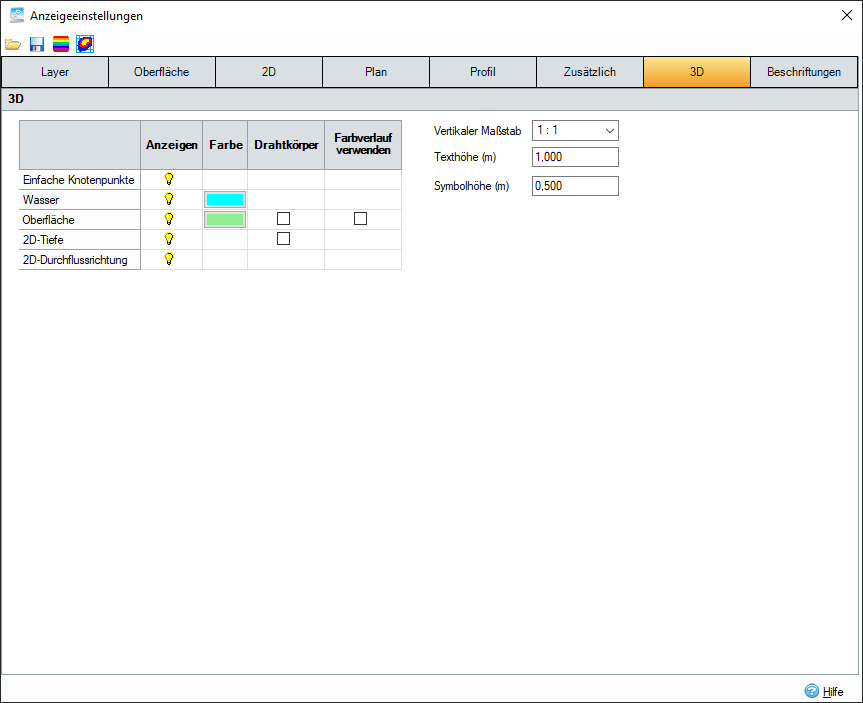
Registerkarte 3D
Die folgenden Felder sind auf der Registerkarte 3D verfügbar:
Vertikaler Maßstab: Legt einen Skalierungsfaktor für die vertikale Achse in der 3D-Ansicht fest. Die verfügbaren Verhältnisse sind 1:1 (keine Skalierung), 1:2 (vertikale Komponenten doppelt so groß wie genaue Werte), 1:5 und 1:10.
Texthöhe: Legt die Texthöhe in der 3D-Ansicht fest.
Symbolhöhe: Legt die Symbolhöhe in der 3D-Ansicht fest.
Tabelle: Geben Sie Farbe, Sichtbarkeit, Drahtkörper oder Gefüllt sowie ggf. die Verwendung von Farbverläufen für die 3D-Ansicht an.
Registerkarte Beschriftungen
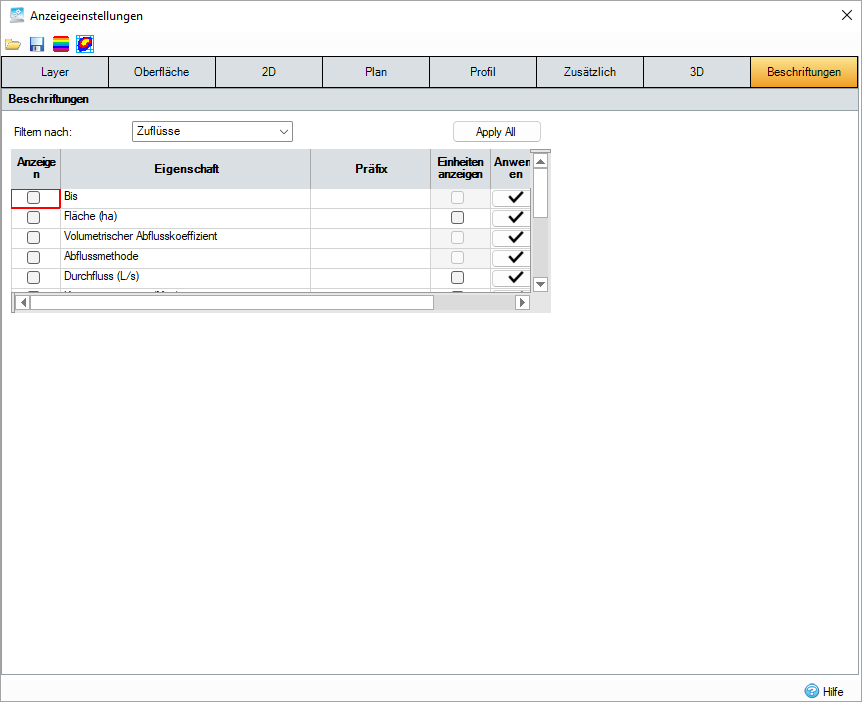
Die Tabelle bestimmt die Anzeige von Beschriftungen für die verschiedenen Elementtypen in der Draufsicht.
Die verschiedenen Typen können mithilfe der Dropdown-Liste über der Tabelle gefiltert werden. Dadurch werden die Beschriftungseigenschaften angezeigt, die nur für diesen speziellen Elementtyp gelten. Anschließend wird ein zweiter Filter für die komplexeren Regenwassersteuerungen bereitgestellt.
In der Tabelle können Sie die Sichtbarkeit (für neue Elemente), das Präfix und die Anzeige der Einheiten für die Eigenschaft festlegen. Anmerkung: Einheiten können nur für Eigenschaften mit Bemaßungen angezeigt werden.
Erstellen einer Beschriftung
Zur Erstellung der im Plan angezeigten Beschriftung werden die Einstellungen der Registerkarte Beschriftung zusammen mit den ausgewählten Eigenschaften für das jeweilige Element verwendet. Für jedes Element werden die aktuellen Beschriftungen im Feld Eigenschaften als erste Spalte mit Kontrollkästchen angezeigt, sodass die Beschriftung nach Bedarf auf Elementbasis angepasst werden kann. Beispielsweise müssen nicht alle Schächte über Auslässe verfügen. Anhand der Einstellungen Präfix und Einheiten anzeigen auf dieser Registerkarte werden dann für die ausgewählten Eigenschaften die Beschriftungen erstellt und jeweils in einer neuen Zeile angezeigt. Beispiel:
Präfix: WERT (Einheit)
Länge: 100.000 m
Neue Elemente
Neu hinzugefügte Elemente folgen automatisch den aktuellen Beschriftungseinstellungen für dieses Element, sodass Elemente mit der Einstellung Anzeigen mit Beschriftungen versehen werden (falls zutreffend).
Aktualisieren der ausgewählten Beschriftungen
Wenn Sie eine Änderung auf die ausgewählten Beschriftungen für alle Elemente anwenden möchten, können Sie entweder die Option Alle anwenden oder Anwenden für eine Zeile verwenden.
Alle anwenden: Setzt alle Datenelemente in der Phase zurück, sodass sie den aktuell ausgewählten Beschriftungen folgen.
Schaltfläche Anwenden für eine Zeile: Diese Einstellung wird nur auf alle Instanzen dieses Datentyps in der aktuellen Phase angewendet, z. B. Typ zu allen Verbindungen hinzufügen.
An Verbindungen ausrichten
Richtet die Beschriftungen am Winkel der Verbindung aus. Diese Option ist nur für Verbindungen verfügbar.
Farbverlauf
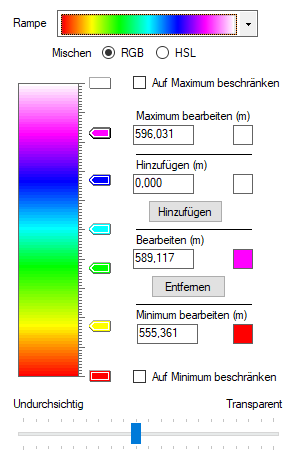
Der Farbverlauf zeigt die Farbmischung für das Rendern von Oberflächenhöhe/Überschwemmung. Wenn keine Schieber definiert sind, erfolgt die Mischung zwischen den Farben der Endschieber. Werte und Farben der Endschieber können wie unten beschrieben angepasst, jedoch nicht gelöscht werden. Wenn Sie den Mauszeiger über den Farbverlauf bewegen, wird der Höhenwert an der Mauszeigerposition angezeigt. Mit den Schiebern kann eine Farbänderung in der Mischung vorgenommen werden. Informationen zur Bearbeitung mit Schiebern finden Sie unten unter Hinzufügen und Entfernen. Klicken Sie mit der rechten Maustaste auf den Farbverlauf, um ein Menü anzuzeigen, das weiter unten beschrieben wird.
Verlauf
Das Dropdown-Menü enthält mehrere vorgegebene Farbverläufe. Alle Farbverläufe können in Oberflächen- oder Überschwemmungsanalysen verwendet werden. Einige sind jedoch besser geeignet als andere.
Mischen
Beim Mischen des Farbverlaufs zwischen Schiebern kann das Steuerelement die RGB-Einstellungen (Rot, Grün, Blau) für die Schieberfarben oder die HSL-Einstellungen (Hue, Saturation, Luminance; Farbton, Sättigung, Helligkeit) mischen. Obwohl die Mischergebnisse sehr ähnlich sein können, ist der Unterschied beim Mischen gegensätzlicher Farben ausgeprägter, z. B. Grün und Magenta.
Auf Maximum beschränken
Wenn dieses Kontrollkästchen aktiviert ist, werden alle Werte über dem Höchstwert im Plan nicht farbig dargestellt.
Wenn das Kontrollkästchen deaktiviert ist, wird die Farbe für den Höchstwert für alle Werte verwendet, die dem Höchstwert entsprechen oder darüber liegen.
Maximum bearbeiten
Dieses Feld stellt den Höchstwert des Farbverlaufs dar. Bei Verwendung für die Oberfläche wird dieser Wert auf den maximalen Z-Wert von der Oberfläche festgelegt.
Durch Ändern des Werts und/oder der Farbe wird der Schieber für den Höchstwert aktualisiert. Dieses Feld kann bei Bedarf auf einen größeren Wert festgelegt werden, der Hilfstest am unteren Rand des Formulars zeigt jedoch den absoluten Höchstwert an.
Hinzufügen
Wenn Sie auf den Farbverlauf klicken, wird ein Wert in dieses Feld eingegeben, der seiner Position entspricht. Die Farbe wird auf die Farbe an der Klickposition festgelegt. Alternativ können Sie auch einen Wert und eine Farbe eingeben. Durch Klicken auf Hinzufügen wird ein neuer Schieber hinzugefügt.
Bearbeiten
Wenn Sie auf einen Schieber klicken, werden die Schieberdetails in dieses Feld eingegeben. Durch Ändern des Werts und/oder der Farbe wird der ausgewählte Schieber aktualisiert.
Entfernen
Wenn ein Schieber ausgewählt ist, wird dieser durch Klicken auf Entfernen gelöscht.
Minimum bearbeiten
Dieses Feld stellt den Mindestwert des Farbverlaufs dar. Bei Verwendung für die Oberfläche wird dieser Wert auf den minimalen Z-Wert von der Oberfläche festgelegt.
Durch Ändern des Werts und/oder der Farbe wird der Schieber für den Mindestwert aktualisiert. Dieses Feld kann bei Bedarf auf einen kleineren Wert festgelegt werden, der Hilfstest am unteren Rand des Formulars zeigt jedoch den absoluten Mindestwert an.
Auf Minimum beschränken
Wenn dieses Kontrollkästchen aktiviert ist, werden alle Werte unter dem Mindestwert im Plan nicht farbig dargestellt.
Wenn das Kontrollkästchen deaktiviert ist, wird die Farbe für den Mindestwert für alle Werte verwendet, die dem Mindestwert entsprechen oder darunter liegen.
Undurchsichtig – Transparent
Durch Verschieben des Schiebereglers wird die Transparenz der Farben im Plan eingestellt. Die Einstellung für die Transparenz wird nicht im Farbverlauf widergespiegelt.
Kontextmenü
Das Kontextmenü des Farbverlaufs bietet einige einfache Anpassungsaktionen.
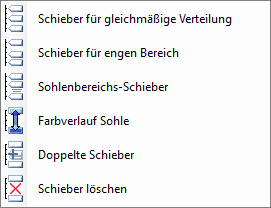
Gleichmäßiger Schieberabstand: Verteilt die Schieber gleichmäßig über den Farbverlauf.
Enger Schieberabstand: Verteilt die Schieber mit einem engen Abstand.
Umgekehrter Schieberabstand: Verteilt die Schieber mit umgekehrten Abständen.
Umgekehrter Farbverlauf: Kehrt die Einstellungen des Farbverlaufs um.
Doppelte Schieber: Verdoppelt die Anzahl der Schieber. Beim Anzeigen von Konturen verdoppelt diese Option in der Regel die Anzahl der Konturen.
Schieber löschen: Löscht alle Schieber bis auf diejenigen für Mindest- und Höchstwert.