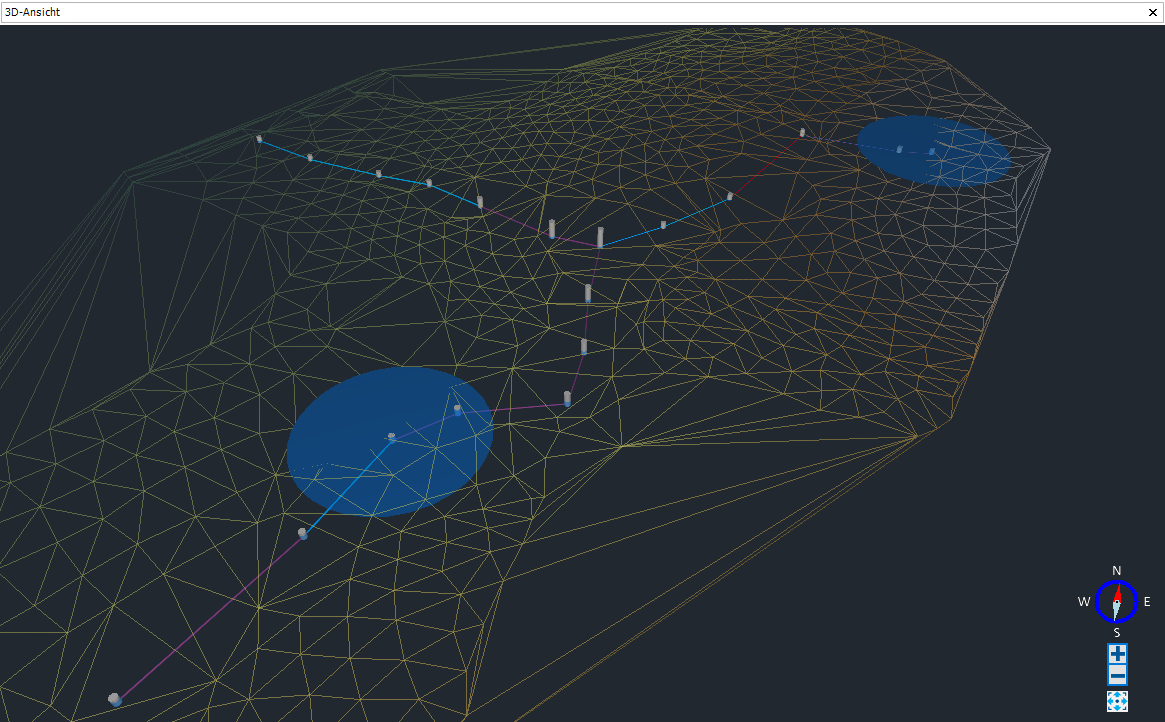
Im Fenster 3D werden die Positionen und Bemaßungenvon Regenwassersteuerungen (SWCs), Knotenpunkten, Verbindungen, Oberflächendaten und Oberflächenabflüssen dreidimensional angezeigt.
Sonderfälle
Theoretische Verbindungen werden einfach als Linie zwischen den Überschreitungs-/Überdeckungshöhen der verbundenen Knotenpunkte/SWCs angezeigt.
Einfache Knotenpunkte werden als durchsichtige Kugel angezeigt. Die Größe und Höhe dieser Kugel wird durch die ein- und ausgehenden Verbindungen bestimmt.
Bypass-Verbindungen werden in 3D identisch mit anderen Verbindungen angezeigt, anders als im Plan.
Zuläufe und Auslässe werden in 3D nicht angezeigt.
Rohrdräne werden in SWCs mit benutzerdefinierten Konturen in 3D nicht angezeigt.
Regenwassersteuerungen mit mehreren kleineren Strukturen (Zellspeicher, Kammern, trockene Brunnen) werden als Zylinder, Quader oder Prismen und nicht als Sammlung kleinerer Strukturen gerendert, wenn die Position der einzelnen kleineren Strukturen nicht bestimmt werden kann.
Wasserstände
Um einen als Z-Konflikt bezeichneten optischen Fehler zu vermeiden, wird beim Festlegen von Wasserbemaßungen auf die Bemaßung eines Objekts ein kleiner Versatz angewendet. Da der Versatz immer auf die Unterkante und die Seiten von Objekten angewendet wird, ist das Volumen des angezeigten Wassers nicht exakt. Der Wasserstand wird nach Möglichkeit exakt gehalten (siehe Spalte Spezifische Auswirkungen in der Tabelle unten).
In der folgenden Tabelle sind Objekte als nicht überflutet angegeben, wenn der durch die Analyse ermittelte Wasserstand niemals größer als die Überdeckungs- bzw. Scheitelhöhe des Objekts sein kann.
| Oberkante | Überflutet | Überflutete Fläche | Beispiel | Wo wird der Versatz angewendet? | Spezifische Auswirkungen |
| Offen | Nein | - | Rechteckiger Kanal | Nur Unterkante und Seiten. Der Wasserstand entspricht genau der sich aus der Analyse ergebenden Höhe. |
|
| Offen | Ja | Entspricht Oberkantenfläche | Becken | Nur Unterkante und Seiten. Der Wasserstand entspricht genau der sich aus der Analyse ergebenden Höhe. | |
| Geschlossen | Nein | - | Rohr | Oberkante, Unterkante und Seiten. |
Nicht der Wasserstand, sondern nur die Wasserform ist exakt, d. h. das Wasser in einem Rohr ist nur ein vollständiger Zylinder, wenn der Wasserstand dem Durchmesser des Rohrs entspricht, dieser Zylinder jedoch größer als das Rohr ist. |
| Geschlossen | Ja | Entspricht Oberkantenfläche | Durchlässige Befestigung | Nur Unterkante und Seiten. Der Wasserstand entspricht genau der sich aus der Analyse ergebenden Höhe. |
Wenn der Wasserstand sehr nah an der Oberkante des geschlossenen Objekts liegt, tritt ein Z-Konflikt auf. |
| Geschlossen | Ja | Festgelegte Fläche | Schacht (sofern nicht abgedichtet) | Nur Unterkante und Seiten der nicht überfluteten Fläche. Der Wasserstand entspricht unabhängig von der Überflutung genau der sich aus der Analyse ergebenden Höhe. Wenn das Objekt überflutet wird, entspricht die überflutete Fläche genau der festgelegten Fläche. |
Wenn der Wasserstand sehr nah an der Oberkante des geschlossenen Objekts liegt, tritt ein Z-Konflikt auf. |
Steuerungen
Animation
Nach der Generierung der Ergebnisse werden Videosteuerelemente im Formular angezeigt, sodass Sie eine Wasserstandsanimation anzeigen können. Wenn mehr Formulare als nur das Ergebnisformular geöffnet sind, werden die Wasserstandsanimationen zwischen diesen Formularen und allen offenen Formularen mit Profil- und SWC-Elementergebnissen synchronisiert. Die gleichen Videosteuerelemente werden auch in der Statusleiste angezeigt.

Tastatur- und Maussteuerung
Die Kamera ist auf einen Brennpunkt in der Mitte des Bildschirms gerichtet, der wie folgt gesteuert werden kann:
- Verschieben: Verschiebt den Brennpunkt und bewegt somit die Kamera.
- Drehen: Dreht die Kamera und bewegt sie gleichzeitig, sodass sie weiterhin direkt auf den Brennpunkt gerichtet ist.
- Zoomen: Bewegt die Kamera auf den Brennpunkt zu oder vom Brennpunkt weg.
Die folgenden Tastatur- und Mauseingaben können zur Steuerung der Kamera im Fenster 3D verwendet werden.
| Aktion | Tastatureingabe | Mauseingabe |
| Vorwärts bewegen | W / Nach-Oben-Taste |
Wenn Sie die mittlere Maustaste gedrückt halten und die Maus vorwärts oder rückwärts bewegen, wird der Entwurf in Richtung der Mausbewegung verschoben. |
| Rückwärts bewegen | S / Nach-Unten-Taste | |
| Nach links bewegen | A / Nach-Links-Taste | Wenn Sie die mittlere oder linke Maustaste gedrückt halten und die Maus nach links oder rechts bewegen, wird der Entwurf in Richtung der Mausbewegung verschoben. |
| Nach rechts bewegen | D / Nach-Rechts-Taste | |
| Nach oben bewegen | E / Bild-auf |
Wenn Sie die linke Maustaste gedrückt halten und die Maus bewegen, wird der Entwurf nach oben verschoben, wenn die Maus vorwärts bewegt wird, und nach unten, wenn sie rückwärts bewegt wird. |
| Nach unten | Q / Bild-ab | |
| Schnellere Bewegung | Linke Umschalttaste gedrückt halten | Entfällt |
| Langsamere Bewegung | Linke Umschalttaste und linke Strg-Taste gedrückt halten | |
| Nach oben drehen | I |
Wenn Sie die rechte Maustaste gedrückt halten und die Maus bewegen, wird die Kamera in Richtung der Mausbewegung gedreht. |
| Nach unten drehen | K | |
| Nach links drehen | J | |
| Nach rechts drehen | L | |
| Vergrößern | + | Wenn Sie das Mausrad vorwärts bzw. rückwärts drehen, bewegt sich die Kamera auf den Brennpunkt zu bzw. vom Brennpunkt weg. |
| Verkleinern | - |
Navigationssteuerungen
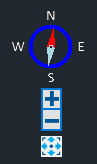
Der Richtungspfeil auf dem Kompass-Steuerelement zeigt an, in welche Richtung die Kamera zeigt.
Wenn Sie auf eine der Himmelsrichtungen (N, O, S oder W) klicken, bewegt sich die Kamera auf diese Seite des Brennpunkts. Beispiel: Wenn Sie auf N klicken, wird die Kamera nördlich des aktuellen Brennpunkts bewegt und nach Süden gerichtet.
Mit den Schaltflächen  und
und  wird die Kamera vergrößert und verkleinert und dabei auf den Brennpunkt zu bzw. vom Brennpunkt weg bewegt.
Durch Klicken auf die Schaltfläche Grenzen  wird die Ansicht an die vollständigen Gebietsgrenzen angepasst.
Einstellungen
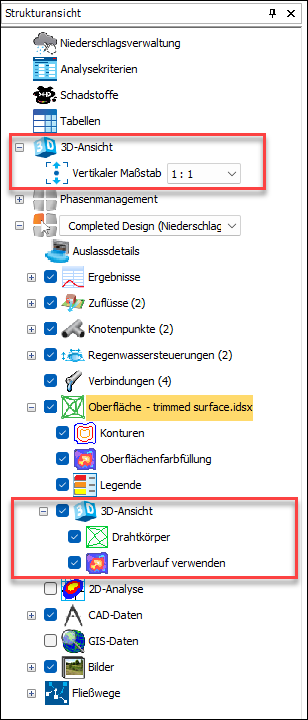
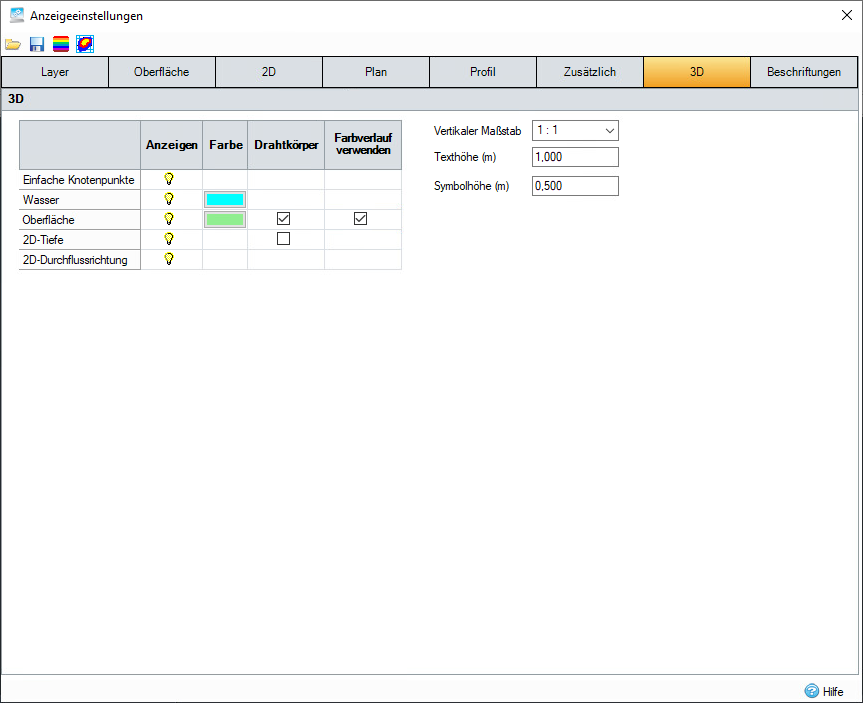
Spezifische Einstellungen für 3D finden Sie in den entsprechenden Abschnitten unter Strukturansicht und Anzeigeeinstellungen. In der Strukturansicht befindet sich unterhalb des Oberflächenknotens ein Knoten für 3D, über den Sie schnell 3D-Oberflächeneinstellungen aktualisieren können.
3D-Einstellungen in der Strukturansicht
3D Einstellungen in den Anzeigeeinstellungen
Gemeinsame Einstellungen
Die folgenden Einstellungen werden auch für andere Bereiche der Software verwendet.
- Die Einstellungen Anzeigen, Farbe und Auswählen auf der Registerkarte Layer in den Anzeigeeinstellungen werden sowohl vom Plan als auch vom 3D-Fenster verwendet.
- Die Einstellung Farbe auf der Registerkarte Zusätzlich in den Anzeigeeinstellungen wird sowohl vom Plan als auch vom 3D-Fenster verwendet.
- Die Einstellungen auf der Registerkarte Oberfläche in den Anzeigeeinstellungen werden von der Oberfläche sowohl im Plan- als auch im 3D-Fenster verwendet.
Analyse
Die Form, die ein Objekt im 3D-Fenster darstellt, ist nicht immer mit der in der Analyse verwendeten Form identisch. Die Analyse wird entweder für eine gleichwertige oder eine einfachere Geometrie durchgeführt. Weitere Informationen zur Analyse finden Sie auf den folgenden Seiten: Analyse, Analyse von Knotenpunkten und Verbindungen, Analyse von Regenwassersteuerungen.
Knotenpunkte
- Schächte: Werden in 3D und Analyse ähnlich modelliert.
- Einfache Knotenpunkte: Werden in 3D als durchsichtige Kugeln modelliert. Einfache Knotenpunkte in der Analyse werden hier ausführlich beschrieben.
Verbindungen
- Physische Verbindungen: Werden in 3D und Analyse ähnlich modelliert.
- Theoretische Verbindungen: Werden in 3D als Linien modelliert. Theoretische Verbindungen in der Analyse werden hier ausführlich beschrieben.
Regenwassersteuerungen
- Rechteckige Konturen: Werden in 3D und Analyse hauptsächlich als Quader modelliert. Wenn eine Seitenneigung entweder direkt oder als Ergebnis einer Tabelle für Tiefe, Fläche und Volumen angewendet wird, sind nur die beiden Seiten geneigt, und die beiden Enden bleiben vertikal.
- Kreisförmige Konturen: Werden in 3D und Analyse ähnlich modelliert.
- Freiformkonturen: Werden in 3D mit der angegebenen Kontur modelliert und in der Analyse in eine ungefähre rechteckige Kontur konvertiert.
- Lange Neigung: Wird in 3D durch Neigen der SWC modelliert. Vertikale Seiten bleiben bei jeder Neigung vertikal. Wird in der Analyse gedreht, sodass der Winkel zwischen Basis und Seiten bei jeder Neigung gleich ist.
Wechseln der Grafikkarte zum Beheben von Problemen in 3D
Wenn in der 3D-Ansicht Probleme wie Z-Konflikte oder andere grafische Probleme auftreten, können diese möglicherweise durch Wechseln von der integrierten Grafikkarte zur dedizierten Grafikkarte (falls verfügbar) behoben werden. In den folgenden Anweisungen finden Sie Informationen zum Wechseln von NVIDIA- und AMD-Grafikkarten:
So wechseln Sie zu einer NVIDIA-Grafikkarte
- Öffnen Sie die NVIDIA-Systemsteuerung. Klicken Sie dazu mit der rechten Maustaste auf den Desktop, oder verwenden Sie die Option im Infobereich der Taskleiste.
- Wählen Sie im Abschnitt 3D Settings die Option Manage 3D Settings aus.
- Klicken Sie auf die Registerkarte Program Settings, und wählen Sie das Programm, für das Sie eine Grafikkarte auswählen möchten, in der Dropdown-Liste aus.
- Wählen Sie den bevorzugten Grafikprozessor in der Dropdown-Liste aus. Wenn Sie die dedizierte Grafikkarte verwenden möchten, wählen Sie die Option High-performance NVIDIA processor aus.
- Starten Sie InfoDrainage neu. Die dedizierte Grafikkarte sollte jetzt verwendet werden.
So wechseln Sie zu einer AMD-Grafikkarte
- Klicken Sie mit der rechten Maustaste auf den Desktop, und wählen Sie AMD Radeon Software aus (in älteren Versionen möglicherweise als Radeon Catalyst Control Center bezeichnet).
- Navigieren Sie zu Graphics > PowerPlay, und stellen Sie Plugged In und Battery auf Maximum Performance ein. Klicken Sie auf Anwenden.
- Navigieren Sie zu Graphics > 3D, und bewegen Sie den Schieberegler auf Optimal Performance. Klicken Sie auf Anwenden. (Möglicherweise nicht für alle Modelle anwendbar)
- Wenn Ihre Radeon-Software die Registerkarte Switchable Graphics enthält, suchen Sie dort nach InfoDrainage.exe, und stellen Sie High Performance ein. Klicken Sie auf Anwenden.
- Starten Sie InfoDrainage neu. Die dedizierte Grafikkarte sollte jetzt verwendet werden.