Elemente können durch Importieren von Objekten aus GIS-Datendateien erstellt werden.
Derzeit unterstützte Formate sind:
- ShapeFile (.SHP)
- File-Geodatabase (.GDB)
Unterstützte GIS-Elemente und ihre Verwendungsmöglichkeiten
| Elementklasse | Erstellte Objekte |
| Punkt | Knotenpunkte, Zuflüsse |
| Polylinie | Verbindungen |
| Polygon | Zuflüsse, Regenwassersteuerungen – SWC Landnutzungen, Bodentypen |
Schritt-für-Schritt-Anleitung
Es gibt einen Assistenten, der den Benutzer durch den Importvorgang für GIS-Elemente führt. Der Assistent besteht aus einer Benutzeroberfläche, in der eine Reihe von Dialogfeldern angezeigt werden, die den Benutzer durch eine klar definierte Schrittfolge führen. Um die Schritte im Assistenten zu durchlaufen, klicken Sie auf Weiter. Um zu einem zuvor abgeschlossenen Schritt zurückzukehren, klicken Sie auf Zurück.
Sie können die Strukturansicht verwenden, um den Assistenten zu starten. Klicken Sie mit der rechten Maustaste auf den Objekttyp, der importiert werden soll, und wählen Sie Aus GIS importieren.
- Dateiauswahl
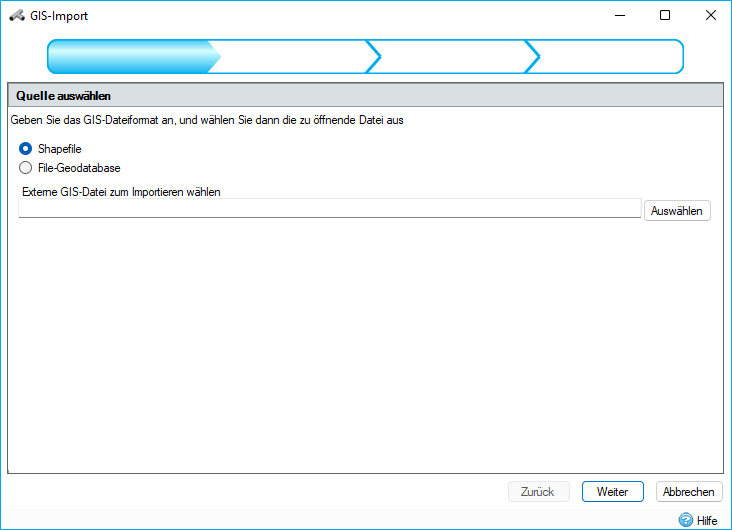
In diesem Schritt können Sie den Typ der zu ladenden GIS-Datei angeben und die Datei/den Ordner finden, indem Sie auf die Schaltfläche Auswählen klicken.
- Tabellenauswahl
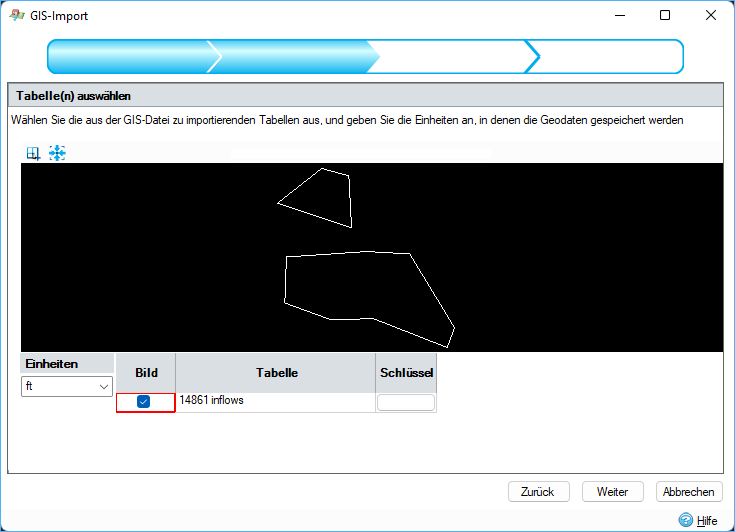
Die GIS-Datenquelle kann eine Reihe von Tabellen enthalten. In diesem Schritt wird eine Vorschau der Daten in den Tabellen und den anderen Optionen angezeigt. Elemente mit mehr als 1000 Scheitelpunkten werden nicht importiert.
Einheiten: Wählen Sie die Einheiten aus, in denen die zu ladenden GIS-Daten vorliegen, sodass sie für die Verwendung mit der aktuellen Einheitenauswahl innerhalb der Software konvertiert werden können.
Tabellenkalkulation
Bild: Der Vorschaubereich zeigt Daten aus den aktuell ausgewählten Tabellen an. Aktivieren Sie das Kontrollkästchen, um die Auswahl der Tabellendaten umzuschalten. Mindestens eine Tabelle muss ausgewählt sein. Wenn die Datenquelle also nur eine Tabelle enthält, ist das Kontrollkästchen deaktiviert.
Tabelle: Zeigt den Namen der Tabelle an.
Schlüssel: Klicken Sie auf die Schaltfläche, um die Farbe der Tabellendaten im Vorschaubereich zu ändern.
- Vorlagenauswahl
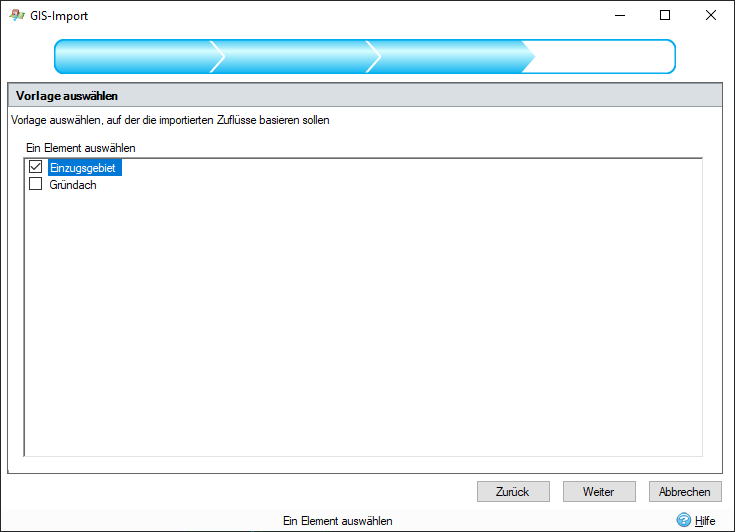
In diesem Schritt wird eine Liste von Objektvorlagen angezeigt, die zum Erstellen von Objekten aus den importierten Daten verwendet werden können. Bei diesen Vorlagen kann es sich um vordefinierte oder vom Benutzer erstellte Typen handeln. Die ausgewählte Vorlage wird zum Erstellen der Objekte für die importierten Elemente verwendet.
Dieser Schritt wird beim Importieren von Verbindungen zweimal ausgeführt: Das erste Mal, um den Vorgabeverbindungstyp auszuwählen, und das zweite Mal, um einen Knotenpunkttyp auszuwählen, der an Verbindungsendpunkten erstellt werden soll, an denen im aktuellen Entwurf derzeit keine Objekte vorhanden sind. Der zu erstellende Verbindungs- oder Knotenpunkttyp kann abhängig von Attributwerten, die aus den GIS-Datentabellen importiert werden, überschrieben werden (siehe Informationen unten).
Dieser Schritt wird für Bodentypen nicht durchgeführt. Bodentypen haben keine Objektvorlagen.
- Eigenschaftenverknüpfung
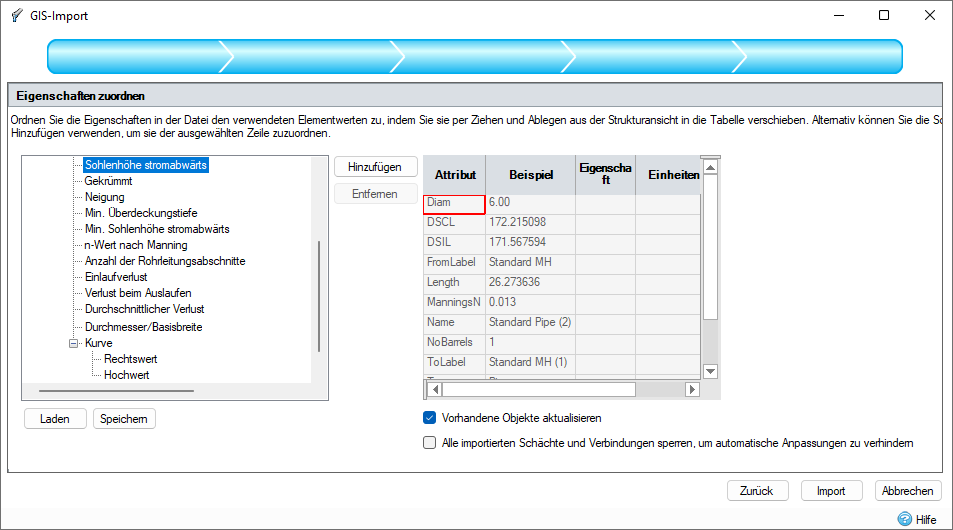
Die importierten geografischen Elemente können mit nicht räumlichen Informationen, sogenannten Attributen, verknüpft sein. Diese Attribute können mit dem Element importiert und den Eigenschaften des erstellten Objekts zugewiesen werden. Sie können beispielsweise eine Sammlung von Schächten importieren, deren Namen und Tiefe aus der Attributtabelle zugewiesen werden.
In diesem Schritt wird ein Steuerelement gezeigt, mit dem die Attribute in den ausgewählten GIS-Tabellen zugeordnet oder den Eigenschaften in dem aus der ausgewählten Vorlage erstellten Objekt zugewiesen werden können. Auf der linken Seite des Steuerelements wird eine Strukturansicht der Eigenschaften des zu erstellenden Objekts angezeigt. Auf der rechten Seite des Steuerelements wird eine Tabelle der Attribute in den GIS-Tabellen mit einem Beispiel für die Daten angezeigt, die importiert werden.
Um eine Verknüpfung herzustellen, kann eine Eigenschaft aus der Eigenschaften-Strukturansicht in die Eigenschaftenspalte des Attributrasters gezogen werden. Markieren Sie alternativ die gewünschte Zeile und den Strukturknoten, und klicken Sie auf die Schaltfläche Hinzufügen. Um eine Verknüpfung zu entfernen, markieren Sie die Attributzeile, und klicken Sie auf die Schaltfläche Entfernen.
Wenn eine Verknüpfung erstellt wurde und die ausgewählte Eigenschaft eine Einheitenauswahl aufweist, wird in der Spalte Einheiten in der Attributtabelle ein Kombinationsfeld mit möglichen Einheiten für die Attributwerte angegeben. Beim Import werden die Attributwerte aus dieser Einheit in die aktuell ausgewählte Einheit in der Software konvertiert.
Die aktuelle Verknüpfungskonfiguration kann durch Klicken auf die Schaltfläche Speichern gespeichert und eine zuvor gespeicherte Konfiguration durch Klicken auf die Schaltfläche Laden geladen werden.
Wenn die Option Vorhandene Objekte aktualisieren aktiviert ist, wird beim Import nach Elementen mit denselben Namen und Typen gesucht, die aktualisiert und nicht erstellt werden sollen. Alle internen Informationen zu den duplizierten Objekten werden aktualisiert, sodass sie den ausgewählten importierten Attributen entsprechen. Wenn kein passendes Element zum Aktualisieren gefunden wird, wird es wie gewohnt erstellt.
Wenn die Option Alle importierten Schächte und Verbindungen sperren, um automatische Anpassungen zu verhindern aktiviert ist, werden beim Import die Höhen aller Schächte und Verbindungen mit dem Sperrstatus gesperrt.
-
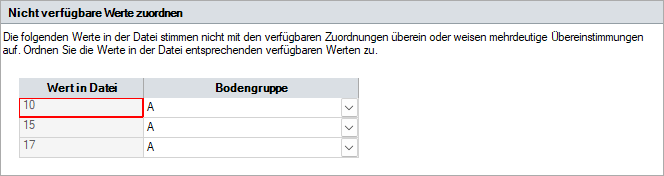
Nicht verfügbare Werte zuordnen (nur Landnutzungen und Bodentypen)
Wenn eines der folgenden Attribute zugewiesen wurde, werden möglicherweise zusätzliche Seiten im Assistenten angezeigt:
Landnutzungen: Landnutzung, Überdeckungstyp, Bedingung
Bodentypen: Bodengruppe
InfoDrainage versucht, die aus der GIS-Datei gelesenen Attributwerte den verfügbaren InfoDrainage-Eigenschaftsoptionen für die importierten Elemente zuzuweisen. Wenn für einen oder mehrere der GIS-Attributwerte keine geeignete Zuordnung gefunden wird, wird eine weitere Zuordnungsseite angezeigt, auf der eine Verknüpfung vorgenommen werden kann.
- Importzusammenfassung
Im letzten Schritt des Assistenten wird durch Klicken auf die Schaltfläche Import der Import durchgeführt, und die InfoDrainage-Objekte werden erstellt. Wenn dieser Vorgang abgeschlossen ist, wird das Formular Importzusammenfassung angezeigt, das eine Zusammenfassung der während des Imports erstellten Objekte enthält.
Zuflussspezifische Informationen
- Wenn sich innerhalb der Kontur des importierten Zuflusses ein Knotenpunkt oder ein Teil einer Regenwassersteuerung befindet, wird der Zufluss mit diesem Knoten verbunden. Wenn mehrere Knoten vorhanden sind, mit denen eine Verbindung hergestellt werden kann, wird der erste ausgewählt, der der Phase hinzugefügt wurde.
- Wenn der Wert Bis importiert wird und ein vorhandener Knotenpunkt oder eine Regenwassersteuerung mit diesem Namen bereits vorhanden ist, wird der Zufluss mit diesem Knoten verbunden. Dadurch werden die Regeln für automatische Verbindungen überschrieben.
Knotenpunktspezifische Informationen
- Wenn Überdeckungshöhe, Sohlenhöhe, Tiefe, Länge, Durchmesser oder Breite importiert werden, wird ein Schacht erstellt.
- Wenn Länge oder Breite importiert werden, ist der erstellte Schacht rechteckig.
- Wenn bei einem rechteckigen Schacht die Breite importiert wird, die Länge jedoch nicht, wird ein importierter Durchmesser verwendet, um den Längenwert zuzuweisen.
Verbindungsspezifische Informationen
- Wenn Durchmesser, Höhe und Seitenneigung importiert werden, wird ein trapezförmiger Kanal erstellt.
- Wenn Durchmesser, Höhe, jedoch nicht Seitenneigung importiert werden, wird ein rechteckiger Kanal erstellt.
- Wenn Höhe und Seitenneigung, jedoch nicht Durchmesser importiert werden, wird ein dreieckiger Kanal erstellt.
- Wenn die Werte Von oder Bis importiert werden und ein vorhandener Knotenpunkt oder eine Regenwassersteuerung mit diesem Namen bereits vorhanden ist, wird die Verbindung mit diesem Objekt hergestellt, und die Raumkoordinaten werden nicht verwendet.
Wenn eine Meldung angezeigt wird, die besagt, dass Autodesk-Originalsoftware erforderlich ist, wurde die GISDataProvider-Komponente manipuliert oder ist beschädigt. Um dieses Problem zu beheben, reparieren Sie die Installation unter Programme hinzufügen oder entfernen.