Zuflüsse, Knotenpunkte, Regenwassersteuerungen, Verbindungen, Landnutzungen, Bodentypen, Oberflächendaten und Hintergrunddaten können über den Assistenten zum Laden von CAD-Daten alle aus CAD-Dateiengeladen werden.
Für Flächen von Zuflüssen, Regenwassersteuerungen, Landnutzungen und Bodentypen müssen Polygone importiert werden.
Für Knotenpunkte müssen Punkte, Kreise, Ellipsen oder rechteckige Polygone importiert werden. Bei Schächten verfügt der importierte Knotenpunkt über eine kreisförmige Kammer, es sei denn, der Import erfolgt aus einem rechteckigen Polygon. In diesem Fall verfügt er über eine rechteckige Kammer.
Für Verbindungen müssen Linien, Polylinien oder Kreisbogen importiert werden.
Für das Laden von Kanalnetzen aus CAD müssen sowohl Knotenpunkte als auch Verbindungen importiert werden.
Derzeit unterstützte Dateiformate sind:
- Drawing Exchange Format (.DXF)
- AutoCAD-Zeichnung (.DWG)
Quelle auswählen
In diesem Schritt kann der Speicherort der Datei durch Drücken der Schaltfläche Auswählen geladen werden.
Layer auswählen
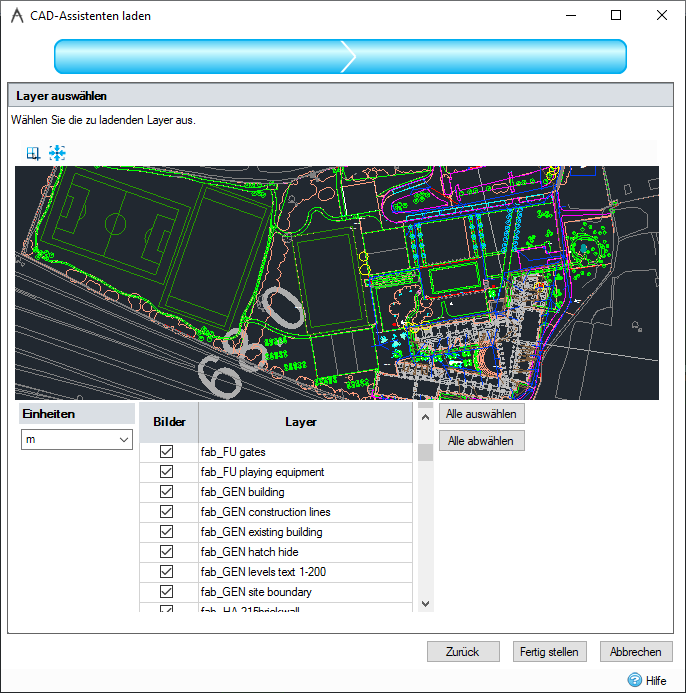
In diesem Schritt können Sie Layer der CAD-Datei vor dem Laden deaktivieren sowie die Einheiten der Datei festlegen, ein Vorschaubild der Datei anzeigen und zusätzliche Optionen beim Laden von Oberflächendaten bereitstellen.
Werkzeugkasten
Am oberen Rand der Seite befindet sich ein Werkzeugkasten mit Steuerelementen für das Vorschaubild.
Band zoomen: Durch Klicken auf dieses Symbol können Benutzer mit dem Werkzeug Band zoomen einen bestimmten Bereich der Zeichnung vergrößern.
Grenzen anzeigen: Vergrößert das Ansichtsfenster auf die volle Größe.
Vorschaubild
Im Vorschaubild werden die Layer der CAD-Datei angezeigt, die im Layerraster ausgewählt sind. Die Ansicht kann durch Klicken und Ziehen mit der linken oder mittleren Maustaste verschoben werden. Die Ansicht kann mit dem Mausrad vergrößert und verkleinert werden. Die Größe des Vorschaubildes kann durch Klicken mit der linken Maustaste und Ziehen der unteren Kante geändert werden.
Einheiten
Wählen Sie die Einheiten für die geladene DXF-/DWG-Datei aus, damit sie für die Verwendung mit den aktuellen Einheiten in der Software konvertiert werden können.
Überdeckungstyp
Dieser Abschnitt wird nur angezeigt, wenn Oberflächendaten geladen werden. Oberflächendaten werden vorhandenen Geländepunkten und Bruchkanten hinzugefügt.
Nur Punkte:
-
3D-Linien werden zu zwei Geländepunkten, jeweils einer an jedem Ende der Linie.
-
3D-Punkte werden zu einem Geländepunkt an der 3D-Punktkoordinate.
-
3D-Kreise werden zu einem einzelnen Geländepunkt in der Mitte des ursprünglichen Kreises.
-
3D-Bogen werden basierend auf dem Gesamtwinkel, durch den der Bogen verläuft, an eine Sammlung von Punkten angenähert. Die Höhe (Z) jedes Punkts wird anhand des Mittelpunkts der Ellipse/des Kreises, auf der/dem er basiert, angenommen.
Bruchkanten einschließen:
-
3D-Linien werden als Bruchkanten geladen. Dies bedeutet, dass beim Triangulieren des Geländemodells keines der Dreiecke diese Linie kreuzt.
-
Sowohl Punkte als auch Kreise werden als einzelne Geländepunkte geladen.
-
3D-Bogen werden basierend auf dem Gesamtwinkel, durch den der Bogen verläuft, an eine Sammlung von Bruchkanten angenähert. Die Höhe (Z) jedes Punkts wird anhand des Mittelpunkts der Ellipse/des Kreises, auf der/dem er basiert, angenommen.
Zu überdeckender Text: Das Programm kann außerdem Textelemente in Oberflächenpunkte umwandeln, wenn diese Option aktiviert ist. Der Oberflächenpunkt befindet sich am Texteinfügepunkt und hat eine Höhe, die dem Wert des Textobjekts entspricht (die Z-Koordinate des Texts wird ignoriert).
Layerraster
Das Raster wird verwendet, um auszuwählen, welche Layer im Vorschaubild angezeigt werden, und wird daher nach dem Klicken auf Fertig stellen in den Entwurf übernommen.
Flächen/Bilder/Oberflächendaten: Dies ist die erste Spalte des Rasters. Die Kopfzeile dieser Spalte hängt davon ab, in welche CAD-Datei der Ladevorgang erfolgt. Die Kontrollkästchen in dieser Spalte bestimmen, ob ein Layer beim Laden des Vorschaubilds angezeigt wird.
Layer: Namen der Layer in der CAD-Datei.
Wenn Sie eine CAD-Datei importieren, die zuvor aus InfoDrainage exportiert wurde, wird möglicherweise ein Layer mit dem Titel XPS_StormwaterControlChambers angezeigt. Dieser Layer enthält alle internen Kammer-Teilkonturen und sollte nicht zum Importieren von Regenwassersteuerungen oder Zuflüssen verwendet werden. Die vollständigen Konturen aller Regenwassersteuerungen sind im Layer XPS_StormwaterControl enthalten.
Alle auswählen/abwählen
Durch Klicken auf die Schaltfläche Alle auswählen werden alle Layer in der Tabelle ausgewählt. Wenn Sie auf Alle abwählen klicken, werden sie deaktiviert.
Vorlage auswählen
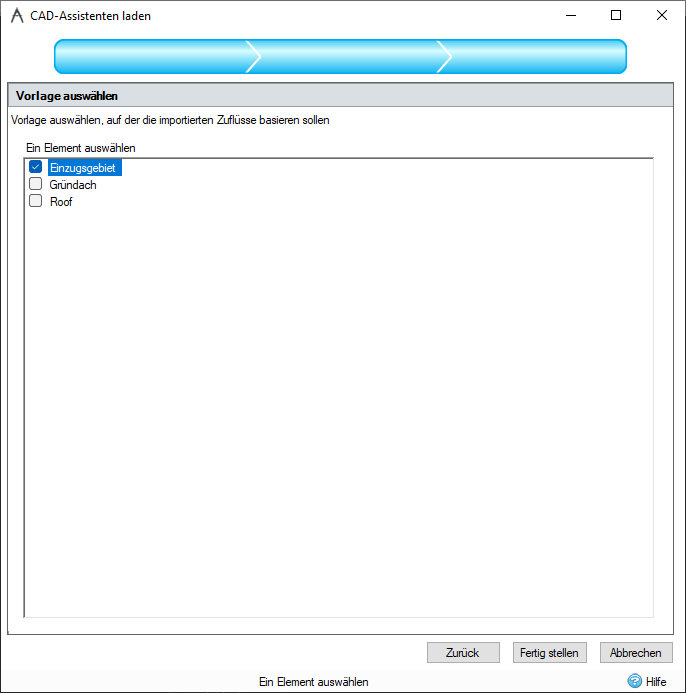
Wenn Sie den Assistenten zum Laden von CAD-Daten zum Laden von Flächen von Regenwassersteuerungen, Zuflüssen oder Landnutzungen verwenden, wird ein dritter Schritt im Assistenten angezeigt. In diesem Schritt können Sie eine Vorlage auswählen, auf der die importierten Bereiche basieren.
Beim Laden von Knotenpunkten können Sie im dritten Schritt des Assistenten eine Vorlage auswählen, auf der die importierten Knotenpunkte basieren sollen.
Beim Laden von Verbindungen können Sie im dritten Schritt des Assistenten eine Vorlage auswählen, auf der die importierten Verbindungen basieren sollen. In einem vierten Schritt können Sie eine Vorlage auswählen, auf der die zur Unterstützung von Verbindungsendpunkten erstellten Knotenpunkte basieren sollen.
Beim Laden von Kanalnetzen werden Schritte zum Auswählen des Knotenpunkt- und Verbindungstyps angezeigt, auf denen die importierten Elemente basieren sollen.
Beim Laden von Bodentypen wird dieser Abschnitt übersprungen. Bodentypen haben keine Objektvorlagen.
Für eine Sanitärphase ist der Import von Regenwassersteuerungen nicht verfügbar.
Nach dem Laden
Anzeigen der Daten:
Nach dem Laden werden die CAD-Dateien in der Strukturansicht unter dem Knoten CAD-Daten angezeigt. Der Name der Datei/des Layers wird angezeigt, um die einzelnen Dateien besser unterscheiden zu können. Darunter befindet sich eine Liste aller Layer, die aus dieser Quelle geladen wurden. Sie können die Sichtbarkeit der einzelnen Layer über das Kontrollkästchen neben dem Layernamen anpassen.
Es ist auch möglich, die Sichtbarkeit aller CAD-Daten gleichzeitig anzupassen, indem Sie das entsprechende Kontrollkästchen verwenden. Dies hat zur Folge, dass alle CAD-Dateien gleichzeitig aktiviert/deaktiviert werden, was die Benutzerfreundlichkeit verbessert.
Löschen der Daten:
Sie haben die Möglichkeit, alle CAD-Dateireferenzen zu entfernen, indem Sie in der Strukturansicht mit der rechten Maustaste auf den Knoten CAD-Daten klicken und Alle löschen auswählen.
Alternativ kann jede CAD-Datei/jeder Layer einzeln entfernt werden, indem Sie in der Strukturansicht mit der rechten Maustaste auf den Knoten Dateien klicken und Löschen auswählen.
Aktualisieren der Daten:
CAD-Objektdaten werden nicht direkt in der IDDX-Datei gespeichert, sondern es wird eine Verknüpfung zu den CAD-Dateien unterhalten, sodass sie jedes Mal neu geladen werden können. Daher weisen die von InfoDrainage angezeigten Daten denselben Stand auf wie die CAD-Datei zum Zeitpunkt des Ladens der IDDX-Datei. Wenn beim Laden der IDDX-Datei keine CAD-Datei vorhanden ist, wird eine Warnung angezeigt, und die Datei wird entfernt. Sie kann jedoch später bei Bedarf wieder hinzugefügt werden.
Es ist jedoch möglich, dass eine CAD-Datei aktualisiert wird, während Sie die Software verwenden, und Sie diese aktualisierten CAD-Daten neu laden möchten. Klicken Sie dazu in der Strukturansicht mit der rechten Maustaste auf den Knoten Dateien, und wählen Sie Aktualisieren aus.
Anzeigen einer importierten CAD-Datei im Windows Explorer:
Der Speicherort einer importierten CAD-Datei kann angezeigt werden, indem Sie den Knoten der Datei unter dem Knoten CAD-Daten in der Strukturansicht auswählen, mit der rechten Maustaste klicken, um das Menü anzuzeigen, und Enthaltenden Ordner öffnen auswählen.
Konvertieren importierter Polygone in Flächen
Importierte Polygone können in Zufluss-, Regenwassersteuerungs-, Landnutzungs- oder Bodentypenflächen konvertiert werden. Klicken Sie mit der rechten Maustaste auf das Element in der Strukturansicht, und wählen Sie das entsprechende Menüelement zum Konvertieren in aus. Wenn mehr als eine Vorlage des ausgewählten Elementtyps vorhanden ist, müssen Sie eine Vorlage aus der Vorlagenauswahl auswählen, bevor die Elemente erstellt und im Plan angezeigt werden. Es werden nur Polygone konvertiert. Punkte und Linien werden ignoriert. Wenn in den ausgewählten Layern keine Polygone gefunden werden, wird eine Warnmeldung angezeigt, die den Benutzer darauf hinweist, dass keine Flächen ausgewählt wurden.