La opción Importar permite importar una o varias fases de un diseño de InfoDrainage al diseño de Civil 3D®.
De este modo, se creará una red de tuberías para cada fase importada que contendrá las secciones cerradas y las bocas de alcantarilla. Si no es posible representar elementos en el diseño de InfoDrainage dentro de la red de tuberías, como canales abiertos o controles de aguas pluviales, estos se crearán como entidades alternativas. Consulte Representación de datos no admitidos para obtener más información.
Asistente de importación
Hay un asistente para guiar al usuario a través del proceso de importación. El asistente presenta al usuario una secuencia de cuadros de diálogo que le guía por una serie de pasos bien definidos. Para avanzar por los pasos del asistente, pulse el botón Siguiente. Para volver a un paso completado anteriormente, pulse el botón Anterior.
Paso 1: Selección de archivos
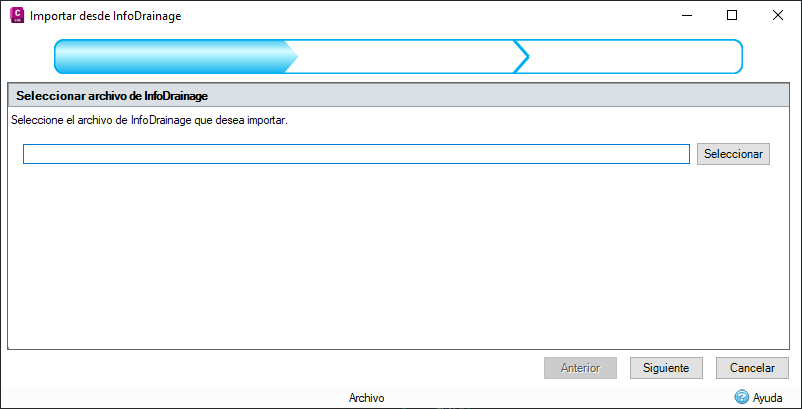
Este paso permite seleccionar el archivo desde el que se va a importar. Al pulsar el botón de selección se abre un cuadro de diálogo de selección de archivos para facilitar la localización del archivo o la carpeta.
Solo se pueden cargar archivos de InfoDrainage de la versión instalada o de versiones anteriores. Si se intenta cargar un archivo de InfoDrainage desde una versión más reciente, se mostrará un mensaje de advertencia.
Paso 2: migración de fases, superficies y resultados
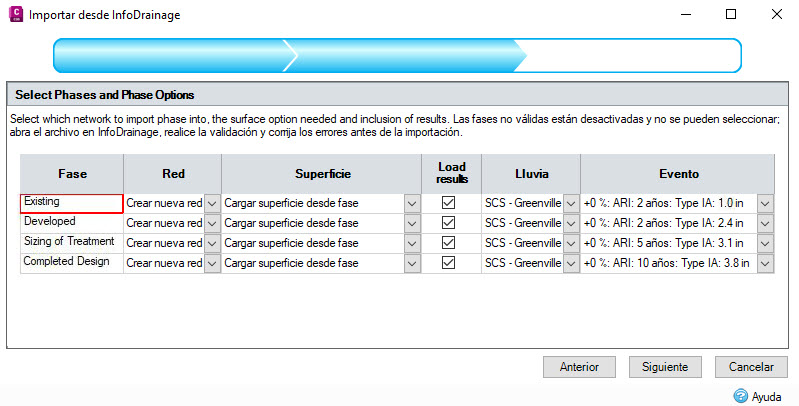
Este paso permite seleccionar las fases y superficies que se importarán desde InfoDrainage. En función de la red seleccionada, se importará cada fase seleccionada como una red de tuberías en el diseño de Civil 3D.
Red
Existen varias opciones de importación de redes que se pueden seleccionar en el Administrador de asignación de piezas durante la importación desde InfoDrainage.
Crear nueva red: se creará una nueva red para la fase especificada. Si la fase se ha importado previamente en el dibujo, esta opción no estará disponible.
No importar: esta fase no se importará (tenga en cuenta que si la fase no es válida, esta opción es difícil de definir).
Selección de redes en el dibujo: se muestra cada red encontrada en el dibujo; si se selecciona esta opción, la fase se importará en la red seleccionada. Si la fase se ha importado previamente en el dibujo, solo se mostrará la red en la que se importó. Las redes a las que se hace referencia desde dibujos de origen externo no están disponibles para importar.
Superficie
Existen tres opciones de importación de superficies que se pueden seleccionar en el Administrador de asignación de piezas durante la importación desde InfoDrainage.
Utilizar superficie de Civil 3D existente: se utilizará la superficie de red existente. La importación no modificará la superficie.
Crear superficie a partir de elevaciones de cobertura: se creará una superficie para la red mediante la ubicación de la unión y las elevaciones de cobertura de InfoDrainage, así como los contornos de control de aguas pluviales y las elevaciones de excedencia.
Cargar superficie desde fase: se creará una superficie a partir de los vértices y las líneas de rotura de la superficie de la fase de InfoDrainage.
Cargar resultados
Esta opción solo estará disponible si se han detectado resultados de análisis válidos y datos de lluvia.
Al seleccionar la opción Cargar resultados se cargarán los resultados de análisis generados a partir de InfoDrainage. Esto es esencial para la carga de las propiedades hidráulicas de estructuras y tuberías en Civil 3D. Los valores se cargarán en función de la lluvia y el evento seleccionado durante este paso.
Las aguas pluviales seleccionadas se muestran en los Datos de propiedades extendidas para los elementos que tienen cargado la línea piezométrica (HGL) y la línea de energía (EGL) desde los resultados del análisis. En el caso de las tuberías, también se muestra la velocidad máxima.
Para calcular las líneas de energía, la aplicación pasa por todas las conexiones entrantes y salientes del nodo, y busca la mayor velocidad máxima. Este valor se utiliza para calcular la EGL del nodo específico.
En el caso de las tuberías, el período de retorno del evento seleccionado y la velocidad de flujo de la conexión se muestran en las propiedades de tubería de cada una de las conexiones importadas.
Para las conexiones de InfoDrainage con varios barriles, la velocidad máxima y la velocidad de flujo de cada barril de Civil 3D son iguales al valor de la conexión de InfoDrainage dividido por el número de barriles de la conexión.
Pasos del 3 hasta el final: Asignación de piezas
Para cada fase seleccionada, habrá un paso de asignación de piezas, que permite asignar tipos de InfoDrainage a tipos de pieza de Civil 3D. Consulte Asignación de piezas para obtener más información.
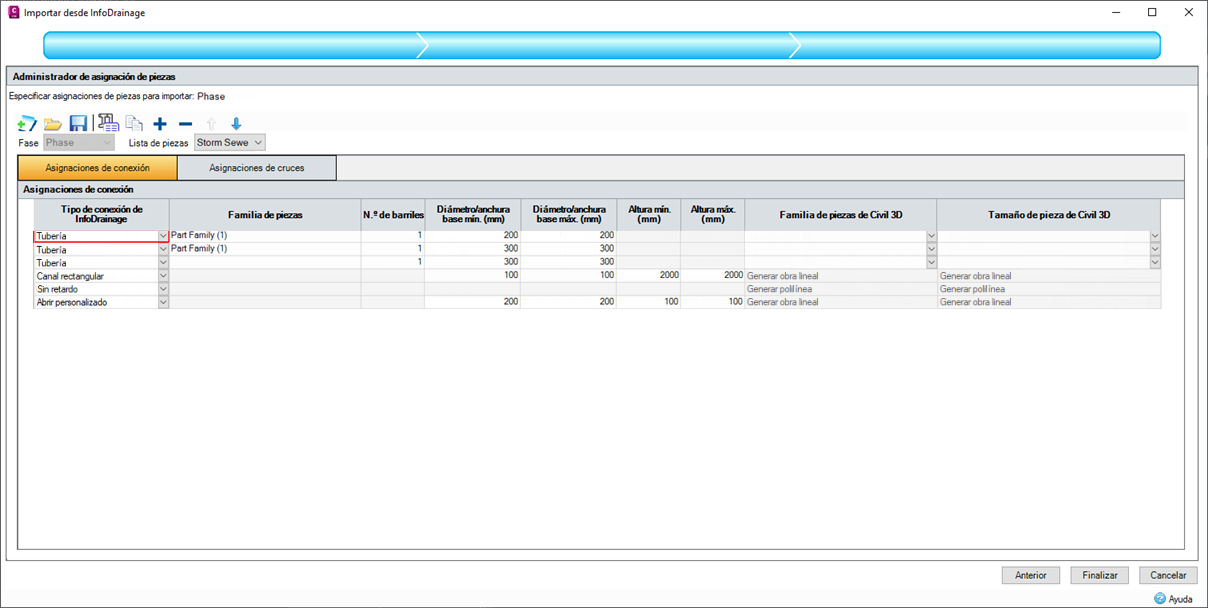
Cuando se muestra inicialmente el paso, se examina la fase que se va a importar. Si se descubren piezas de red que no tienen asignaciones actuales, se añadirá una entrada en blanco para ese tipo de pieza.
Cuando se pulsa Siguiente o Finalizar en cada paso de asignación de piezas, se validan las asignaciones de piezas especificadas. Las propiedades no válidas se marcarán y deberán corregirse para poder completar el paso.
Advertencias de importación
En la siguiente tabla se muestran algunas advertencias de importación comunes que pueden producirse al importar un archivo de InfoDrainage.
| Advertencia |
| "La conexión tiene lados verticales que no se admiten en Civil 3D. Se ha aumentado ligeramente el área superior para solucionarlo". |
| "El control de aguas pluviales tiene un voladizo que no se admite en Civil 3D. Los datos se han limitado donde el área aumenta con profundidad después de disminuir con profundidad". |
| "El control de aguas pluviales tiene lados verticales que no se admiten en Civil 3D. Se ha aumentado ligeramente el área superior para solucionarlo". |
| "Se ha detectado un nombre duplicado nombre original y se ha cambiado a nuevo nombre". |
| "El número de barriles especificado significa que las tuberías no caben en la boca de alcantarilla. Las tuberías se han superpuesto para mantener la conectividad, pero puede ser necesaria una boca de alcantarilla mayor". |
Eliminación de elementos
Si se vuelve a importar una fase de InfoDrainage, se reemplazará la red importada anteriormente.
Los elementos que se hayan suprimido de la fase de InfoDrainage desde la importación anterior y los elementos añadidos al diseño de Civil 3D® desde la exportación anterior se mostrarán en el formulario de advertencias.
El usuario puede seleccionar si desea suprimir datos antiguos de InfoDrainage o los nuevos datos de Civil 3D® activando las casillas correspondientes debajo de la cuadrícula de advertencias.