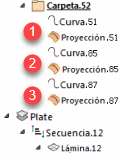
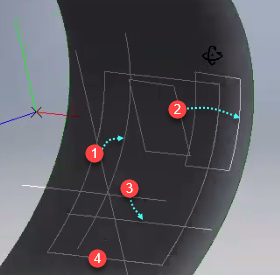
Puede dividir una lámina en subláminas. Para ello, primero debe proyectar al menos una curva sobre la superficie de la lámina para usarla como divisor ("curva de empalme"). Para obtener mejores resultados, proyecte curvas creadas con la función "Curva en cara" de Inventor.
Para este propósito, debe crear proyecciones simples que no estén cerradas ni se autointersequen.
|
|
|
Lo ideal es que las proyecciones de curvas sobrepasen los bordes de los límites de contorno de la lámina; si no es así, TruPlan puede extrapolarlas para que lo hagan.
Crear una subdivisión y subláminas
- Cree curvas de empalme para las subláminas y proyéctelas sobre la superficie de una lámina.
Consejo: Consulte Trabajo con puntos, curvas y proyecciones.
- En el navegador de TruPlan, haga clic con el botón derecho del ratón en la lámina en la que desea crear las subláminas.
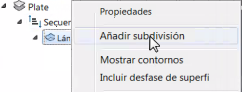
- Seleccione Crear subdivisión para abrir el cuadro de diálogo Subdivisión.
- En el navegador de TruPlan, seleccione una o varias proyecciones válidas con las que dividir la lámina en subláminas.
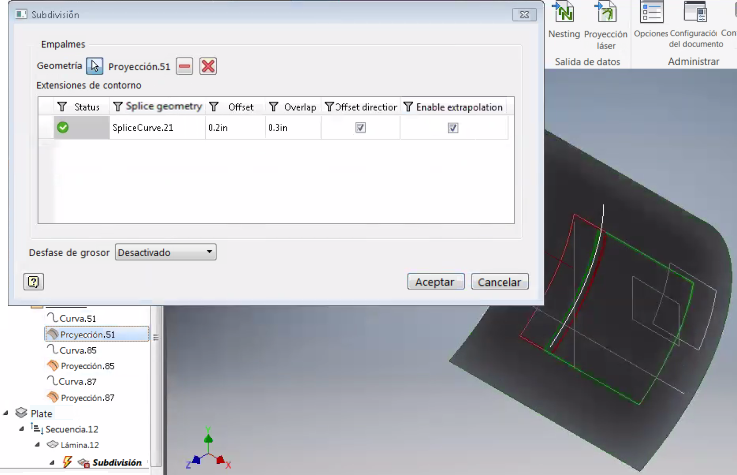
Las proyecciones seleccionadas se enumeran en la ventana de diálogo Subdivisión. Los iconos del cuadro de diálogo Subdivisión indican si las proyecciones son válidas (
 ) o no (
 ) para crear subláminas. Cada sublámina se resalta con el color respectivo en la ventana de TruPlan.
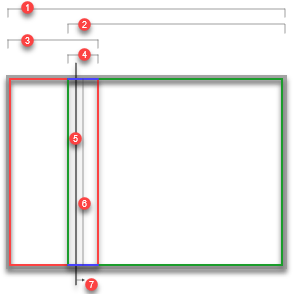
1. Lámina completa
2. Sublámina
3. Sublámina
4. Solapamiento de subláminas
5. Proyección de curva de empalme (determina la línea de división entre láminas)
6. Punto medio del solapamiento (el desfase es la distancia entre este punto y la proyección de la curva de empalme)
7. Dirección de desfase
- Ajuste el desplazamiento y el solapamiento en la ventana de diálogo Subdivisión.
- Si una proyección de curva no superar su límite de contorno, seleccione Activar extrapolación en el cuadro de diálogo Subdivisión.
Cuando termine de crear las subláminas, se mostrarán en el navegador de TruPlan junto con la subdivisión correspondiente.
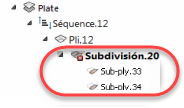
- Para asegurarse de que utiliza esta subdivisión en el archivo de piezas, haga clic con el botón derecho del ratón en el navegador de TruPlan y seleccione Incluir para que pase a formar parte de la configuración de fabricación activa.
Editar subdivisiones
- En el navegador de TruPlan, haga doble clic en una subdivisión para abrir el cuadro de diálogo Subdivisión.
- En el cuadro de diálogo Subdivisión, añada curvas de empalme y ajuste el desfase y el solapamiento del mismo modo que lo haría al crear una subdivisión.
Editar subláminas
- En el navegador de TruPlan, haga doble clic en la sublámina que desee editar.
Se abrirá el cuadro de diálogo Sublámina. Este cuadro de diálogo contiene un subconjunto de las propiedades que editaría para una lámina estándar.
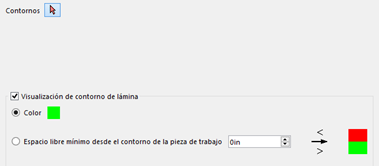
- Realice los cambios del mismo modo que lo haría al editar una lámina:
- Límites (solo se pueden editar para las subláminas importadas)
- Visualización de contorno de lámina (visibilidad, color, espacio libre desde la pieza de trabajo)