Exercice 3 : Application de contraintes et de charges
Dans cette activité, vous allez spécifier les conditions de conception en appliquant des contraintes et des charges à la géométrie sélectionnée. Vous allez créer trois différents cas de charge. Vous allez cloner un cas de charge et modifier une charge existante.
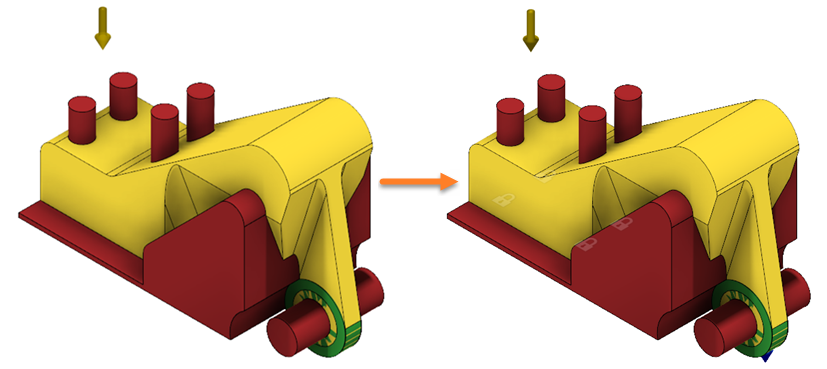
Modèle ALCOA Bracket avec tous les types de géométrie affectés (à gauche) et modèle avec des contraintes et des charges appliquées (à droite).
Conditions préalables
- L’exercice 2 est terminé.
Étapes
Appliquez une contrainte de fixité aux faces inférieures des composants Bolt Flange.
- Pour masquer la plaque sur la zone de dessin, dans le navigateur, cliquez sur
 à côté du composant Plate.
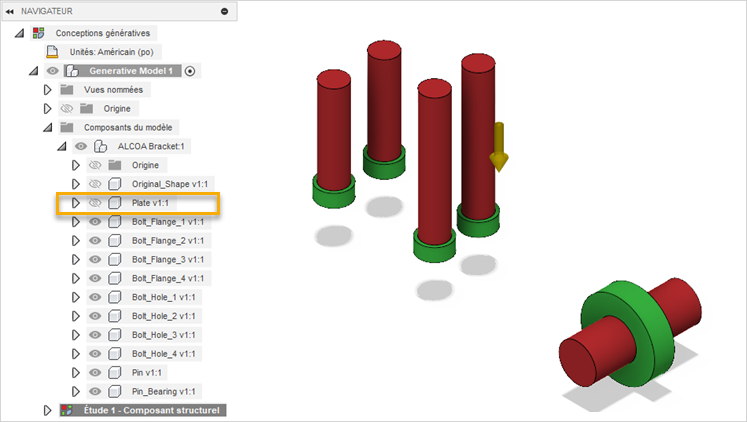
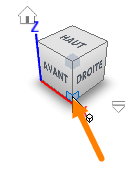
- Pour modifier la vue active, cliquez sur l’angle inférieur droit du ViewCube.
- Dans l’onglet Définir, cliquez sur Conditions de conception > Contraintes structurelles
 .
.
Avertissement : vous pouvez appliquer des contraintes à des géométries conservées uniquement. - Dans la boîte de dialogue Contraintes structurelles, vérifiez que le type de contrainte Fixe est sélectionné.
- Dans la zone de dessin, sélectionnez les faces mises en surbrillance en bleu comme illustré dans l’image suivante.
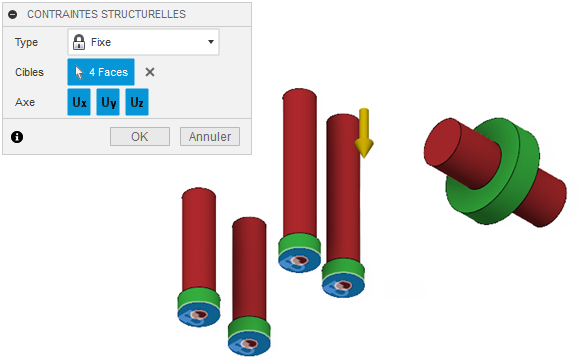
Remarque : les icônes de cadenas s’affichent sur les faces sélectionnées. - Dans la boîte de dialogue Contraintes structurelles, cliquez sur OK.
- Pour vérifier que la contrainte est appliquée correctement, dans le navigateur, développez Cas de charge1 > Contraintes.
Conseil : pour modifier la contrainte appliquée, effectuez l’une des opérations suivantes :- Placez le curseur sur le navigateur, puis cliquez sur
 .
. - Dans la zone de dessin, double-cliquez sur l’icône de cadenas.
- Placez le curseur sur le navigateur, puis cliquez sur
- Pour revenir à la vue de début, placez le curseur sur le ViewCube, puis cliquez sur
 Début.
 - Pour afficher les composants masqués sur la zone de dessin, dans le navigateur, cliquez sur
 à côté des composants Plate et Original Shape.
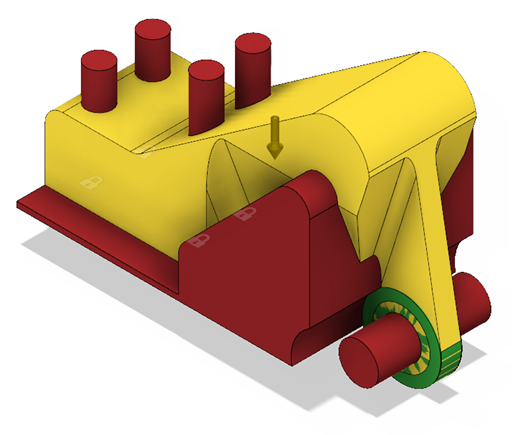
- Pour masquer la plaque sur la zone de dessin, dans le navigateur, cliquez sur
Appliquez une charge de force sur la face intérieure du composant Pin Bearing.
- Dans la zone de dessin, sélectionnez le corps mis en surbrillance en bleu comme illustré ci-dessous.
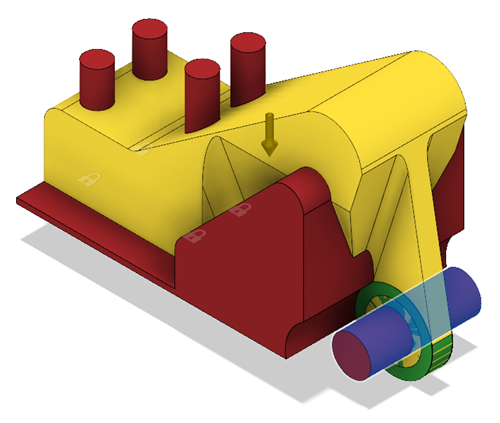
- Pour masquer la broche sur la zone de dessin, dans le navigateur, cliquez sur à côté du composant Broche.
- Pour désélectionner le corps, cliquez n’importe où dans la zone de dessin.
- Dans l’onglet Définir, cliquez sur Conditions de conception > Charges structurelles
 .
.
Avertissement : vous pouvez appliquer des charges à des géométries conservées uniquement. - Dans la boîte de dialogue Charges structurelles, vérifiez que la charge Force est sélectionnée.
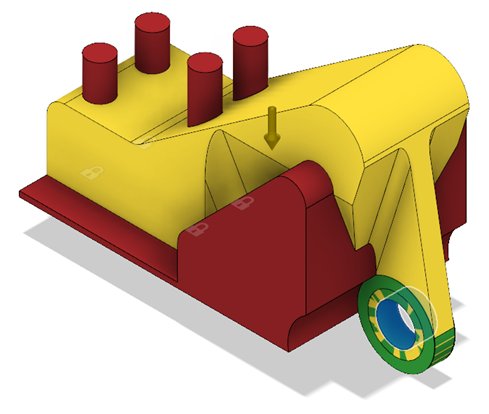
- Dans la zone de dessin, sélectionnez la face mise en surbrillance en bleu comme illustré ci-dessous.
- Pour modifier la vue active, cliquez sur la face Avant du ViewCube.
- Dans la boîte de dialogue Charges structurelles, pour définir le type de direction, cliquez sur l’icône Vecteurs (x, y, z)
 .
. - Dans le champ de saisie Fx, saisissez 1250.
La flèche s’affiche sur la face sélectionnée, comme illustré ci-dessous.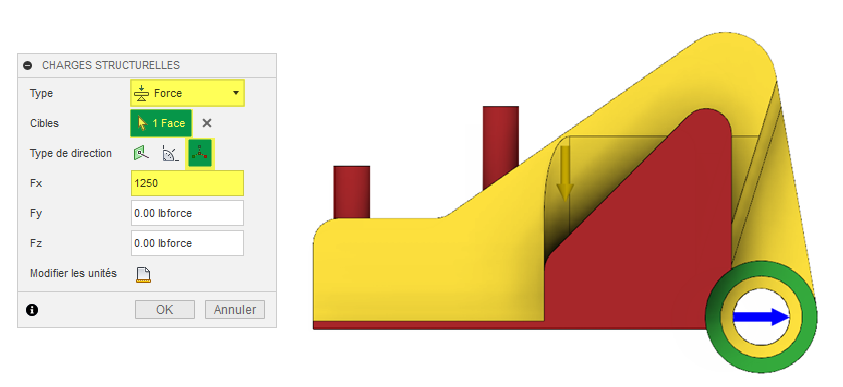
- Cliquez sur OK.
- Pour vérifier que la charge de force est appliquée correctement, développez Cas de charge1 > Charges.
Conseil : pour modifier la charge appliquée, effectuez l’une des opérations suivantes :- Placez le curseur sur le navigateur, puis cliquez sur .
- Dans la zone de dessin, double-cliquez sur l’icône de flèche.
- Placez le curseur sur le navigateur, puis cliquez sur
- Dans la zone de dessin, sélectionnez le corps mis en surbrillance en bleu comme illustré ci-dessous.
Clonez le cas de charge 2 fois.
- Dans le navigateur, cliquez avec le bouton droit de la souris sur Cas de charge 1 et choisissez Cloner le cas de charge dans le menu contextuel.
Le cas de charge 2 s’affiche dans le navigateur. - Répétez l’étape précédente pour créer un cas de charge supplémentaire.
Le cas de charge 3 s’affiche dans le navigateur.
- Dans le navigateur, cliquez avec le bouton droit de la souris sur Cas de charge 1 et choisissez Cloner le cas de charge dans le menu contextuel.
Modifiez la charge Force2 pour le cas de charge 2.
- Double-cliquez sur Cas de charge 2 pour activer ce cas de charge.
Le cas de charge 2 est mis en surbrillance en bleu dans le navigateur. - Dans le navigateur, développez Cas de charge 2 > Charges.
- Placez le curseur sur le nœud Force 2, puis cliquez sur .
- Dans le champ de saisie Fx, saisissez 662 ; dans le champ de saisie Fz, saisissez -662.
La flèche s’affiche sur la face sélectionnée, comme illustré ci-dessous.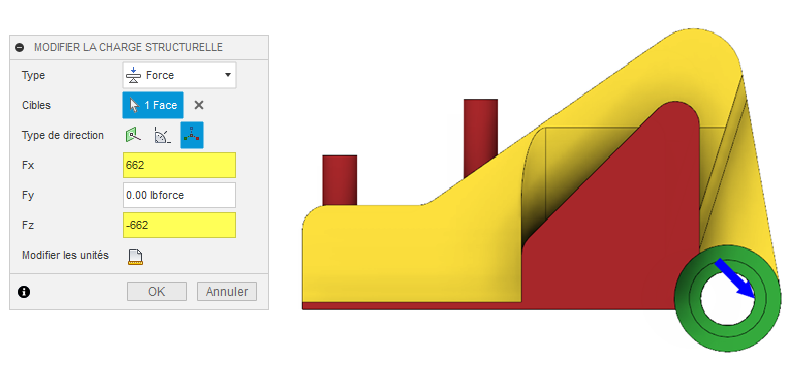
- Cliquez sur OK.
- Double-cliquez sur Cas de charge 2 pour activer ce cas de charge.
Modifiez la charge Force3 pour le cas de charge 3.
- Dans le navigateur, cliquez avec le bouton droit de la souris sur Cas de charge 3 et choisissez Activer le cas de charge dans le menu contextuel.
Le cas de charge 3 est mis en surbrillance en bleu dans le navigateur. - Dans le navigateur, développez Cas de charge 3 > Charges.
- Sélectionnez Force 3, puis cliquez sur .
- Dans le champ de saisie Fx, saisissez 0 ; dans le champ de saisie Fz, saisissez -2500.
La flèche s’affiche sur la face sélectionnée comme illustré ci-dessous.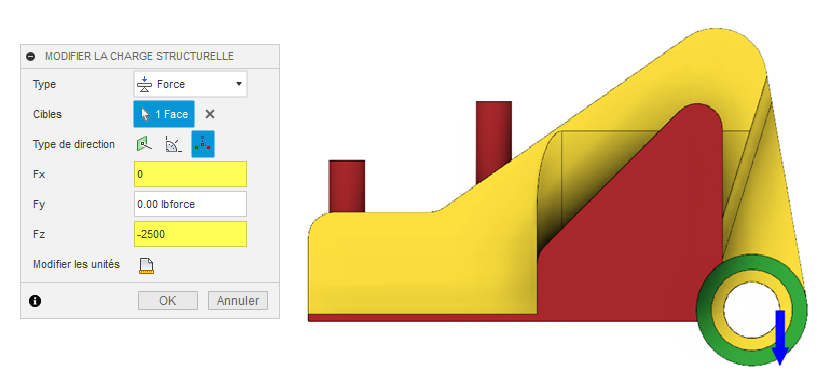
- Cliquez sur OK.
- Pour afficher la broche sur la zone de dessin, dans le navigateur, cliquez sur à côté du composant Pin.
- Pour revenir à la vue de début, placez le curseur sur le ViewCube, puis cliquez sur Début.
- Dans le navigateur, cliquez avec le bouton droit de la souris sur Cas de charge 3 et choisissez Activer le cas de charge dans le menu contextuel.
Résumé de l’exercice 3
Dans cette activité, vous avez spécifié les conditions de conception en appliquant des contraintes et des charges à la géométrie sélectionnée.