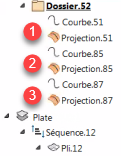
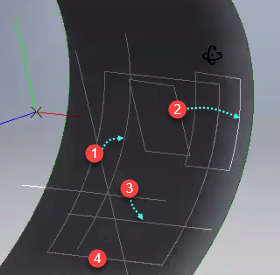
Vous pouvez diviser un pli en sous-plis. Pour ce faire, commencez par projeter au moins une courbe sur la surface du pli pour pouvoir l'utiliser comme diviseur ("courbe de l'épissure"). Pour obtenir de meilleurs résultats, il est recommandé de projeter des courbes ayant été créées à l'aide de la fonctionnalité Courbe sur face d'Inventor.
Créez des projections simples qui ne soient ni fermées, ni auto-sécantes.
|
|
|
Les courbes de projection doivent idéalement dépasser les arêtes de limite du pli, faute de quoi TruPlan risque d'activer l'extrapolation.
Créer une sous-division et des sous-plis
- Créez des courbes de l'épissure pour vos sous-plis et projetez-les sur la surface d'un pli.
Conseil : Reportez-vous à la rubrique Utilisation des points, courbes et projections.
- Dans le navigateur de TruPlan, cliquez avec le bouton droit de la souris sur le pli pour lequel vous voulez créer des sous-plis.
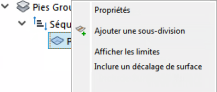
- Choisissez Créer une sous-division pour ouvrir la boîte de dialogue Sous-division.
- Dans le navigateur de TruPlan, sélectionnez une ou plusieurs projections valides avec lesquelles diviser le pli en sous-plis.
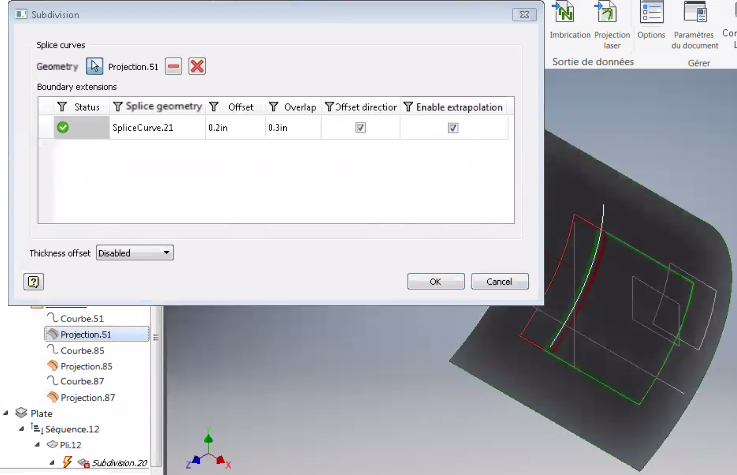
Les projections que vous sélectionnez sont répertoriées dans la boîte de dialogue Sous-division. Les icônes affichées dans la boîte de dialogue Sous-division indiquent si les projections sont valides (
 ) ou non valides (
 ) pour pouvoir créer des sous-plis. Chaque sous-pli est mis en surbrillance dans sa propre couleur dans la fenêtre TruPlan.
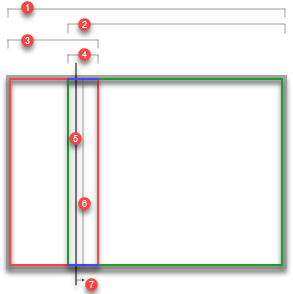
1. Pli entier
2. Sous-pli
3. Sous-pli
4. Sous-plis qui se chevauchent
5. Projection de la courbe de l'épissure (détermine la ligne de séparation entre les plis)
6. Point médian du chevauchement (le décalage correspond à la distance entre ce point et la projection de la courbe de l'épissure)
7. Direction du décalage
- Ajustez le décalage et le chevauchement dans la boîte de dialogue Sous-division.
- Si une projection de courbe ne dépasse pas sa limite, sélectionnez Activer l'extrapolation dans la boîte de dialogue Sous-division.
Lorsque vous avez fini de créer les sous-plis, ils apparaissent dans le navigateur de TruPlan avec leur sous-division.
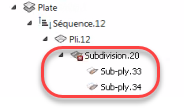
- Pour vous assurer d'utiliser cette sous-division dans votre fichier pièce, cliquez avec le bouton droit de la souris dans le navigateur de TruPlan et choisissez l'option Inclure pour l'intégrer à la configuration de fabrication active.
Modifier des sous-divisions
- Dans le navigateur de TruPlan, double-cliquez sur une sous-division pour ouvrir la boîte de dialogue correspondante.
- Dans la boîte de dialogue Sous-division, ajoutez les courbes de l'épissure et ajustez le décalage et le chevauchement comme vous le feriez lors de la création d'une sous-division.
Modifier des sous-plis
- Dans le navigateur de TruPlan, double-cliquez sur le sous-pli que vous souhaitez modifier.
La boîte de dialogue Sous-pli s'ouvre. Elle contient un sous-ensemble des propriétés modifiables pour un pli standard.
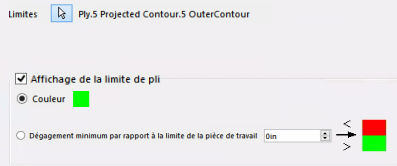
- Apportez vos modifications comme vous le feriez pour un pli :
- Limites (modifiables uniquement pour les sous-plis importés)
- Affichage de la limite de pli (visibilité, couleur, dégagement de la pièce de travail)