Vista risultati
La Vista risultati fornisce diversi utensili di visualizzazione che consentono di esaminare ed esplorare un risultato in dettaglio.
Qui è possibile esaminare un risultato da diverse distanze e angoli, visualizzare le proprietà dei risultati, selezionare un'iterazione di risultati.
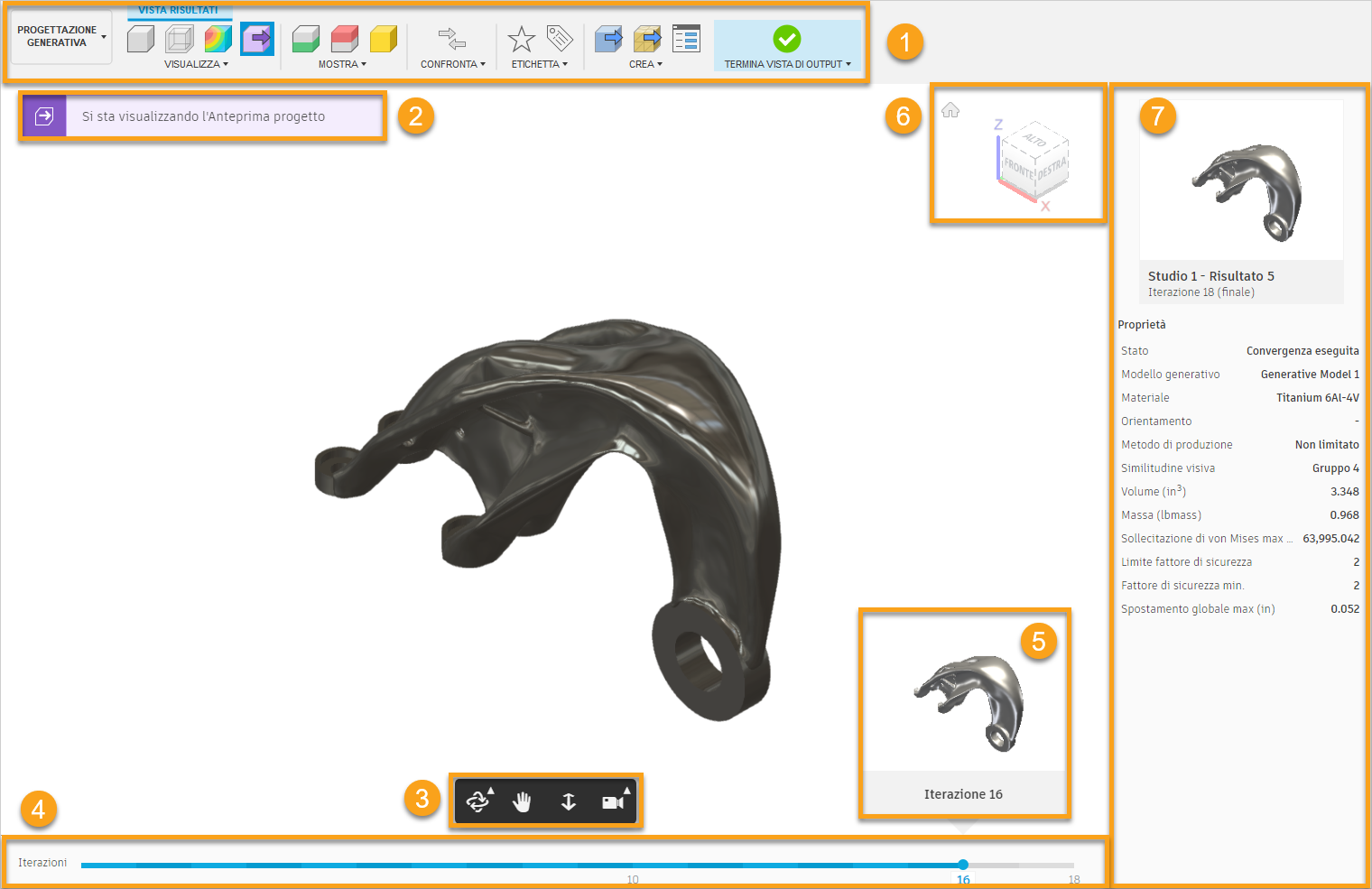
1. Ambiente contestuale Esplora > scheda Vista risultati
Utilizzare i comandi disponibili qui per visualizzare la vista 3D, la vista trasparente, la mappa di distribuzione della sollecitazione o l'anteprima progetto di un risultato. È inoltre possibile visualizzare le geometrie di mantenimento, di ostacoli e della forma iniziale dall'impostazione dello studio per vedere in che modo hanno influenzato la forma finale. È anche possibile aprire la vista di confronto, applicare un tag ad un'iterazione del risultato e creare una progettazione da un risultato.
Gli utensili dei gruppi Visualizza e Mostra consentono di passare da una vista all'altra.
Gruppo Visualizza


Gruppo Mostra


Gruppo Confronta
Selezionare Confronta per tornare alla scheda contestuale Esplora e selezionare i risultati da confrontare.
Gruppo Etichetta
Utilizzare gli utensili del gruppo Etichetta per aggiungere un'iterazione dei risultati ai preferiti o aggiungere un'etichetta ad un'iterazione del risultato.
Gruppo Crea
Utilizzare gli utensili del gruppo Crea per creare una progettazione o una progettazione mesh da un risultato. Inoltre, è possibile aprire la finestra di dialogo Stato processo per tenere traccia dello stato di elaborazione dei processi generativi.


Termina vista risultato
Selezionare Termina vista risultato  per chiudere la scheda contestuale Vista risultati e tornare alla scheda contestuale Esplora.
2. Pulsanti che mostrano lo stato di creazione della progettazione
Visualizzare lo stato della creazione di una nuova progettazione o di una nuova progettazione mesh a partire da un risultato. Il colore del pulsante cambia a seconda dello stato del processo. Fare clic sul pulsante per visualizzare ulteriori informazioni specifiche dello stato.
Il pulsante blu indica che l'operazione è in corso. Al termine, il colore del pulsante diventa verde. Quando si fa clic sul pulsante verde, viene visualizzata una finestra di dialogo da cui è possibile aprire una nuova progettazione.
Il pulsante viola indica che l'anteprima progetto è disponibile. È possibile visualizzarla solo per l'iterazione del risultato finale.
3. Barra degli strumenti Vista risultati
Utilizzare questi utensili per eseguire l'orbita, la panoramica e lo zoom di un risultato. È inoltre possibile ripristinare il risultato e adattarlo per visualizzarlo.
4. Barra delle iterazioni
Trascinare la barra delle iterazioni per selezionare un'iterazione del risultato desiderata e rilasciarla per caricare l'iterazione nella Vista risultati. La barra delle iterazioni mostra il numero totale di iterazioni disponibili per un risultato. Per default, l'iterazione finale viene caricata quando si attiva la Vista risultati.
Qui è inoltre possibile trovare icone che indicano quando un'iterazione è consigliata,  , quando è stata aggiunta un'iterazione del risultato ai preferiti
  , quando è stata aggiunta un'etichetta
  o quando è stata creata una progettazione dall'iterazione export
  .
.
5. Anteprima iterazione
Fornisce una rappresentazione visiva di un'iterazione del risultato.
6. ViewCube
Utilizzare il ViewCube per orbitare la progettazione o visualizzare la progettazione da opzioni di visualizzazione standard.
7. Riquadro Proprietà
Visualizza un'anteprima e le proprietà del risultato visualizzato nella Vista risultati.
È possibile personalizzare le proprietà utilizzando l'opzione Impostazioni di visibilità.