Attività 3. applicazione di vincoli e carichi
In questa attività si apprenderà come specificare una condizione di progettazione applicando vincoli e carichi alla geometria selezionata. Vengono creati diverse condizioni di carico. È possibile clonare una condizione di carico e modificarne una esistente.
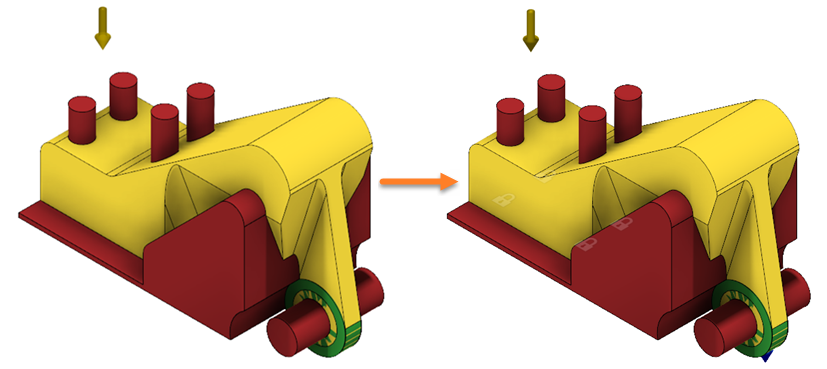
Modello di staffa ALCOA con tutti i tipi di geometria assegnati (a sinistra) e modello con vincoli e carichi applicati (a destra).
Prerequisiti
- Attività 2 completata.
Passaggi
Applicare un vincolo fisso alle facce inferiori dei componenti Flangia bullone.
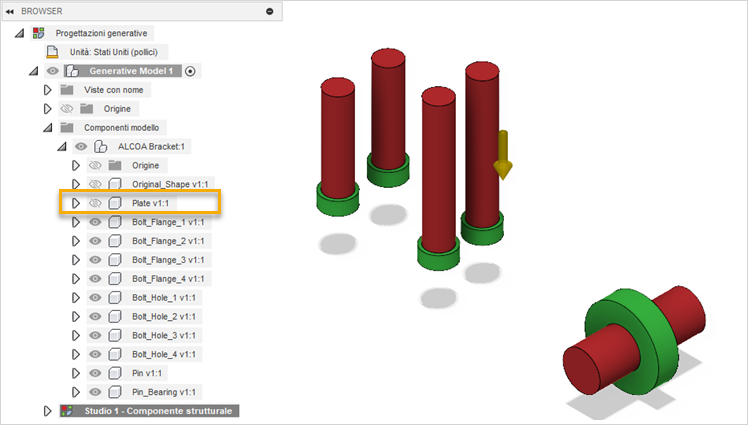
- Per nascondere la piastra nell'area grafica, nel browser, fare clic su
 accanto al componente Piastra.
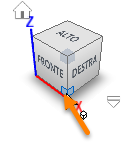
- Per modificare la vista corrente, fare clic sull'angolo in basso a destra del ViewCube.
- Nella scheda Definisci, fare clic su Condizioni di progettazione > Carichi strutturali
 .
.
Avviso: È possibile applicare vincoli per mantenere solo le geometrie. - Nella finestra di dialogo Vincoli strutturali, verificare che il vincolo Fisso sia selezionato.
- Nell'area grafica, selezionare le facce evidenziate in blu, come mostrato nell'immagine seguente.
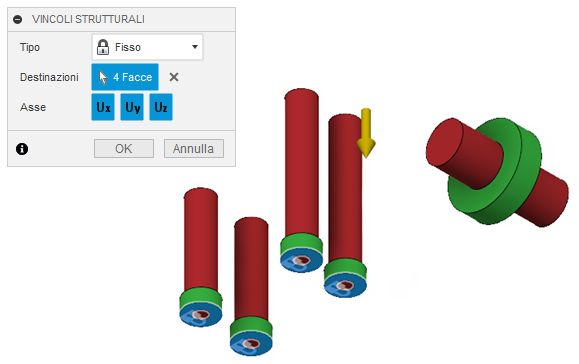
Nota: Sulle facce selezionate vengono visualizzate le icone a forma di lucchetto. - Nella finestra di dialogo Vincoli strutturali, fare clic su OK.
- Per verificare che il vincolo sia applicato correttamente, nel browser, espandere Condizione di carico1 > Vincoli.
Suggerimento Per modificare il vincolo applicato, effettuare una delle seguenti operazioni:- Posizionare il cursore del mouse su di esso nel browser, quindi fare clic su
 .
. - Nell'area grafica, fare doppio clic sull'icona a forma di lucchetto.
- Posizionare il cursore del mouse su di esso nel browser, quindi fare clic su
- Per tornare alla vista iniziale, spostare il cursore sul ViewCube, quindi fare clic su
 Home.
Home. - Per visualizzare i componenti nascosti nell'area grafica, nel browser, fare clic su
 accanto ai componenti Piastrae Forma originale.
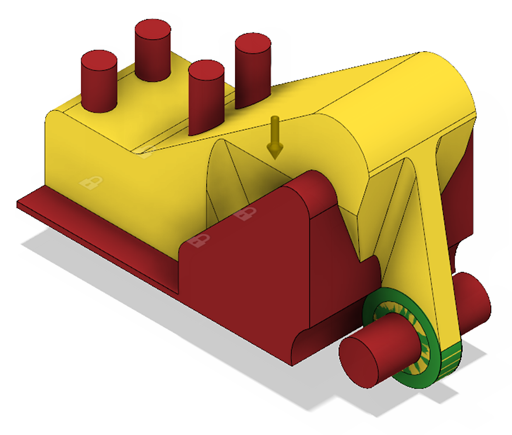
- Per nascondere la piastra nell'area grafica, nel browser, fare clic su
Applicare un carico di forza alla faccia interna del componente perno del cuscinetto.
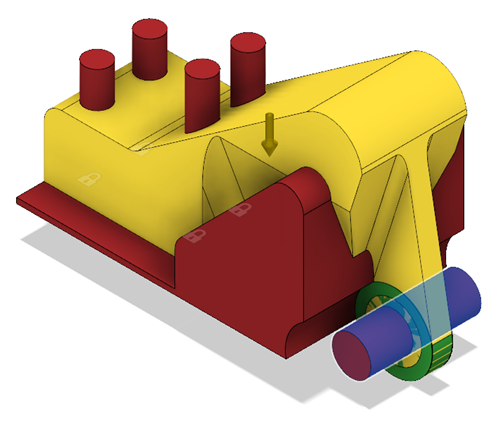
- Nell'area grafica, selezionare il corpo evidenziato in blu, come mostrato nell'immagine seguente.
- Per nascondere l'indicatore nell'area grafica, nel browser, fare clic su accanto al componente Perno.
- Per deselezionare il corpo, fare clic in un punto qualsiasi nell'area grafica.
- Nella scheda Definisci, fare clic su Condizioni di progettazione > Carichi strutturali
 .
.
Avviso: È possibile applicare carichi per mantenere solo le geometrie. - Nella finestra di dialogo Carichi strutturali, verificare che sia selezionata l'opzione Carico di forza.
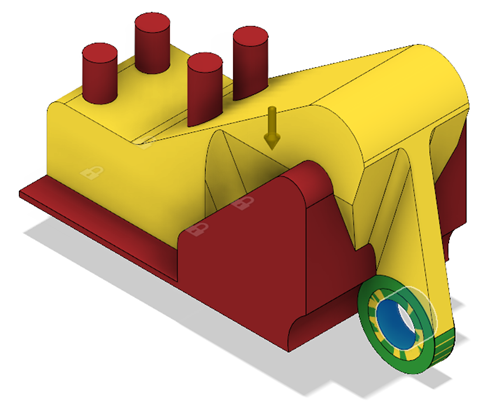
- Nell'area grafica, selezionare la faccia evidenziata in blu, come illustrato nell'immagine seguente.
- Per modificare la vista corrente, fare clic su Fronte del ViewCube.
- Nella finestra di dialogo Carichi strutturali, in Tipo di direzione, fare clic sull'icona Vettori (x, y, z)
 .
. - Nel campo di input Fx, immettere 1250.
La freccia viene visualizzata sulla faccia selezionata, come mostrato nell'immagine seguente.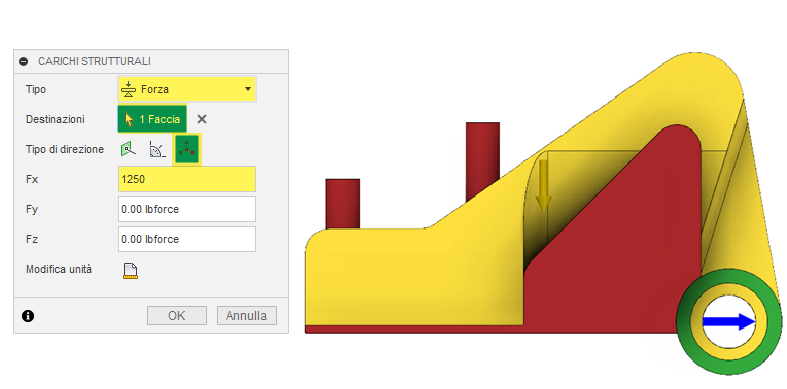
- Fare clic su OK.
- Per verificare che il carico di forza sia applicato correttamente, espandere Condizione di carico1 > Carichi.
Suggerimento: Per modificare il carico applicato, effettuare una delle seguenti operazioni:- Posizionare il cursore del mouse su di esso nel browser, quindi fare clic su .
- Nell'area grafica, fare doppio clic sull'icona a forma di freccia.
- Posizionare il cursore del mouse su di esso nel browser, quindi fare clic su
- Nell'area grafica, selezionare il corpo evidenziato in blu, come mostrato nell'immagine seguente.
Clonare la condizione di carico due volte.
- Nel browser, fare clic con il pulsante destro del mouse su Condizione di carico 1 e selezionare Clona condizione di carico dal menu contestuale.
La condizione di carico 2 viene visualizzata nel browser. - Ripetere il passaggio precedente per creare una condizione di carico aggiuntiva.
La condizione di carico 3 viene visualizzata nel browser.
- Nel browser, fare clic con il pulsante destro del mouse su Condizione di carico 1 e selezionare Clona condizione di carico dal menu contestuale.
Modificare il carico Forza2 per la Condizione di carico 2.
- Fare doppio clic su Condizione di carico 2 per attivare questa condizione di carico.
La condizione di carico 2 viene evidenziata in blu nel browser. - Nel browser, espandere Condizione di carico 2 > Carichi.
- Posizionare il puntatore del mouse su Forza 2, quindi fare clic su .
- Nel campo di input Fx, immettere 662, e nel campo di input Fz, immettere -662.
La freccia viene visualizzata sulla faccia selezionata, come mostrato nell'immagine seguente.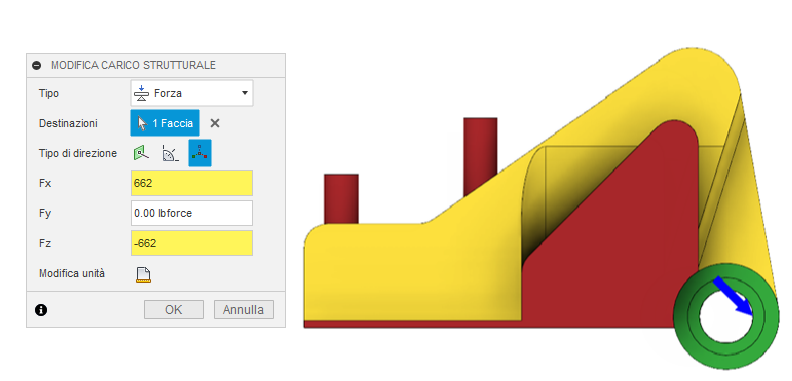
- Fare clic su OK.
- Fare doppio clic su Condizione di carico 2 per attivare questa condizione di carico.
Modificare il carico Forza3 per la Condizione di carico 3.
- Nel browser, fare clic con il pulsante destro del mouse su Condizione di carico 3 e selezionare Attiva condizione di carico dal menu contestuale.
La condizione di carico 3 viene evidenziata in blu nel browser. - Nel browser, espandere Condizione di carico 3 > Carichi.
- Selezionare Forza 3, quindi fare clic su .
- Nel campo di input Fx immettere 0 e nel campo di input Fz immettere -2500.
La freccia viene visualizzata sulla faccia selezionata, come nell'immagine seguente.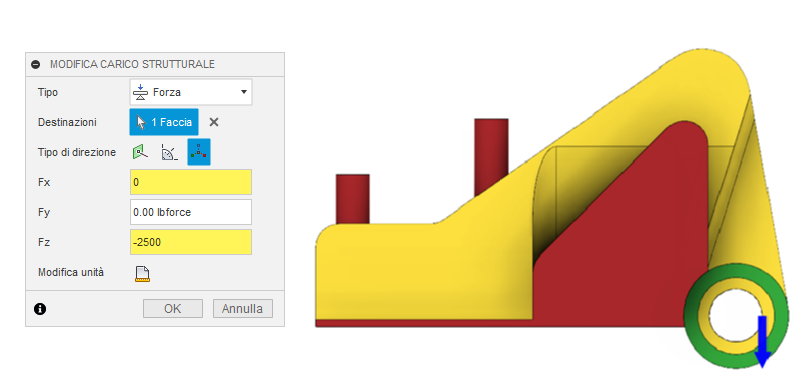
- Fare clic su OK.
- Per visualizzare l'indicatore nell'area grafica, nel browser, fare clic su accanto al componente Perno.
- Per tornare alla vista iniziale, spostare il cursore sul ViewCube, quindi fare clic su Home.
- Nel browser, fare clic con il pulsante destro del mouse su Condizione di carico 3 e selezionare Attiva condizione di carico dal menu contestuale.
Riepilogo dell'attività 3
In questa attività si è appresso come specificare una condizione di progettazione applicando vincoli e carichi alla geometria selezionata.