Attività 4: creazione della geometria di ostacoli per i fori per bulloni
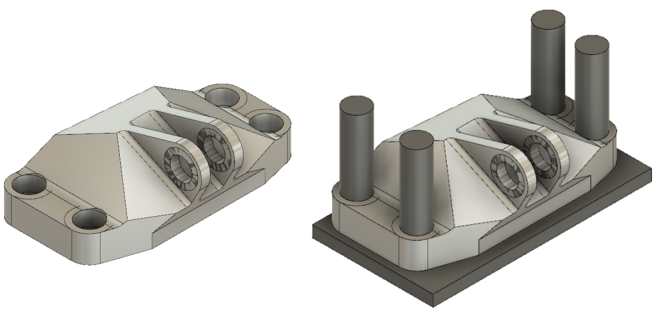
In questa attività si apprenderà come creare la geometria che funge da ostacoli per i fori per bulloni utilizzando l'utensile Volume fluido. Quando si definisce una geometria di progettazione generativa, è necessario considerare come la soluzione viene utilizzata, installata, mantenuta e come interagisce come parte di un assieme. Tutte queste considerazioni potrebbero essere aree per definire ostacoli. In questa attività, si posiziona una superficie di chiusura nella parte superiore e inferiore dei fori per bulloni, quindi si utilizza l'utensile Volume fluido per creare un solido ermetico dei vuoti che si desidera mantenere.
Prerequisiti
- Attività 3 completata.
Passaggi
Creare una geometria primitiva del parallelepipedo, appena più grande della staffa, per evitare che la geometria venga creata oltre la faccia inferiore della staffa.
Nota: Questa primitiva parallelepipedo agisce come un ostacolo per garantire che venga mantenuta la superficie di montaggio corretta della staffa.- Nella scheda Modifica solido modello, fare clic su Crea > Parallelepipedo
 .
. - Fare clic su Fronte sul ViewCube, quindi su Basso per ruotare la staffa in modo che la faccia inferiore sia rivolta verso l'utente.
- Fare clic sulla faccia inferiore del modello, quindi disegnare un quadrato intorno al modello.
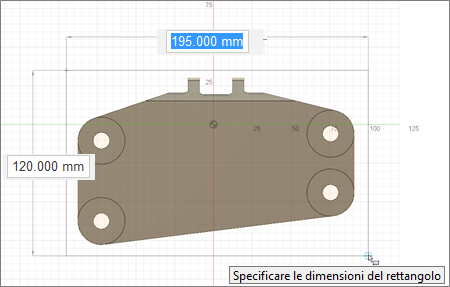
- Digitare 190, quindi premere INVIO sulla tastiera.
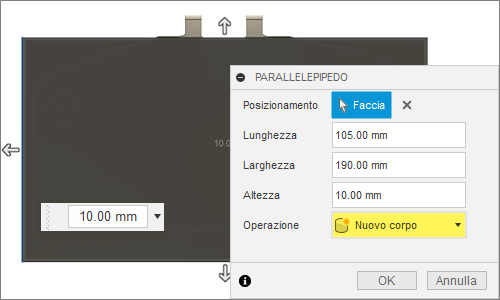
- Digitare 105 per la larghezza e 10 per l'altezza.
- Selezionare Nuovo corpo per l'operazione, quindi fare clic su OK per chiudere la finestra di dialogo Parallelepipedo.
- Fare clic su Vista iniziale per ripristinare l'orientamento originale del modello.
Nota: Nel browser è ora visibile nuovo corpo, Corpo5.
- Nella scheda Modifica solido modello, fare clic su Crea > Parallelepipedo
Creare una delimitazione su ciascun lato dei quattro fori per bullone.
- Nascondere Corpo1 facendo clic sull'icona Visibile
 .
. - Nella scheda Modifica superficie modello, fare clic su Crea > Delimita
 .
. - Fare clic sullo spigolo superiore interno di un foro per bullone, quindi fare clic con il pulsante destro del mouse e selezionare OK.
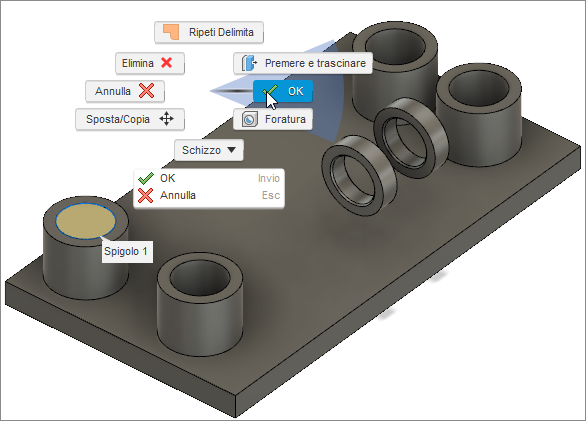
- Fare clic sullo spigolo superiore interno del foro per bullone successivo, fare clic con il pulsante destro del mouse e selezionare Ripeti delimitazione, quindi fare clic con il pulsante destro del mouse e scegliere OK.
- Ripetere il passaggio 2.d. per i fori per bullone rimanenti.
- Ruotare il modello in modo da visualizzare la parte inferiore, facendo clic sull'angolo inferiore dell'asse centrale del ViewCube.
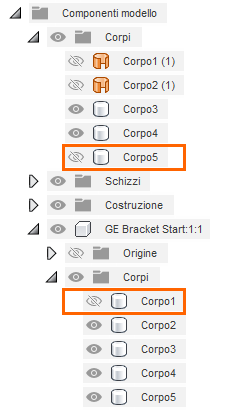
- Nascondere la casella creata in precedenza facendo clic sull'icona Visibile accanto a Corpo5 (Componenti modello>Corpi>Corpo5).
- Ripetere il passaggio 2.d. per delimitare la parte inferiore dei quattro fori per bullone.
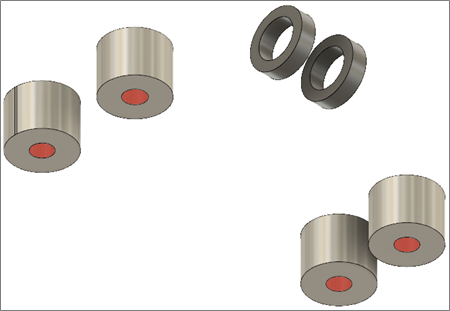
- Nascondere Corpo1 facendo clic sull'icona Visibile
Creare i corpi solidi dei vuoti.
- Fare clic su Vista iniziale per ripristinare l'orientamento originale del modello.
- Nella scheda Modifica solido modello, fare clic su Crea > Volume fluido
 per creare un solido ermetico del vuoto interno.
 - Tracciare una banda di selezione intorno a due delle geometrie del foro per bullone.
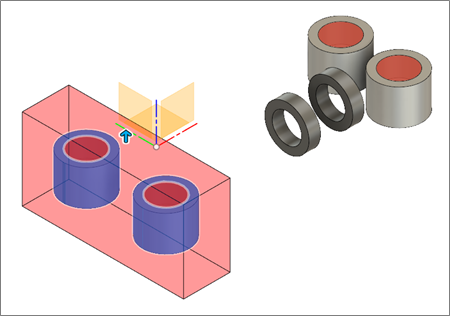
- Selezionare Interno come volume nella finestra di dialogo Volume fluido.
- Ruotare il modello facendo clic sull'angolo in alto a destra del ViewCube per portare in primo piano le altre due geometrie di mantenimento dei fori per bullone.
- Tracciare una banda di selezione intorno alle altre due geometrie di mantenimento dei fori per bullone.
- Fare clic su OK per chiudere la finestra di dialogo Volume fluido.
- Fare clic su Vista iniziale per ripristinare l'orientamento originale del modello.
Estrudere le geometrie del foro verso l'alto di 65 mm per creare la geometria di ostacoli finale per i fori per bulloni.
Nota Questo passaggio è necessario, perché niente impedisce che le soluzioni crescano sopra i nuovi solidi. Se ciò si verifica, non sarebbe possibile installare i bulloni o ottenere un utensile per serrarli.
- Selezionare i corpi 6-13.
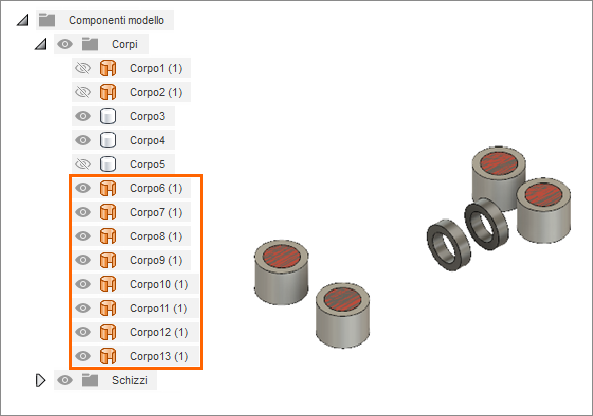
- Fare clic con il pulsante destro del mouse e selezionare Rimuovi per rimuoverli dal browser.
Nota: I corpi solidi dei vuoti si trovano nella geometria Componente nel browser. - Nella scheda Modifica solido modello, fare clic su Crea > Estrudi
 .
. - Fare clic sulla parte superiore dei quattro fori per bullone.
- Fare clic sulla freccia blu e trascinarla verso l'alto fino a 65 mm.
- Fare clic con il pulsante destro del mouse e selezionare OK.
- Visualizzare il modello e il parallelepipedo facendo clic sull'icona Nascosto
 accanto a Corpo1 e Corpo5.
- Fare clic su Vista iniziale per ripristinare l'orientamento originale del modello.
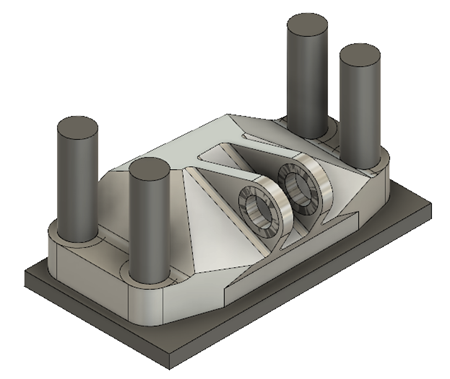
- Selezionare i corpi 6-13.
Riepilogo dell'attività 4
In questa attività si è appreso come creare la geometria di ostacoli per i fori per bulloni. Si è iniziato delimitando le superfici superiore e inferiore dei fori per bulloni. È stato quindi utilizzato l'utensile Volume fluido per creare un solido ermetico dei vuoti. Infine, i solidi sono stati estrusi per creare geometria di ostacoli nei fori per bulloni e nell'area sopra di essi.
Tali attività sono state eseguite utilizzando i seguenti utensili:
- Crea parallelepipedo
- Delimita
- Volume fluido
- Estrudi