Attività 7: Esplorare i risultati mediante un grafico a dispersione
In questa attività si apprenderà come utilizzare la Vista grafico a dispersione per selezionare i valori da visualizzare sugli assi del grafico e scegliere i risultati per il confronto.
Prerequisiti
- L'attività precedente è stata completata.
- Tutti i risultati, compresi quelli selezionati per il confronto, vengono visualizzati nell'ambiente contestuale Esplora nella Vista proprietà.
Passaggi
In Vista grafico a dispersione, modificare i valori da visualizzare sugli assi del grafico.
- Nella scheda Esplora, fare clic su Visualizza > Vista grafico a dispersione
 .
.
Quando si passa da una vista all'altra, le selezioni dei risultati vengono mantenute e visualizzate come contrassegni grassetto nella Vista grafico a dispersione.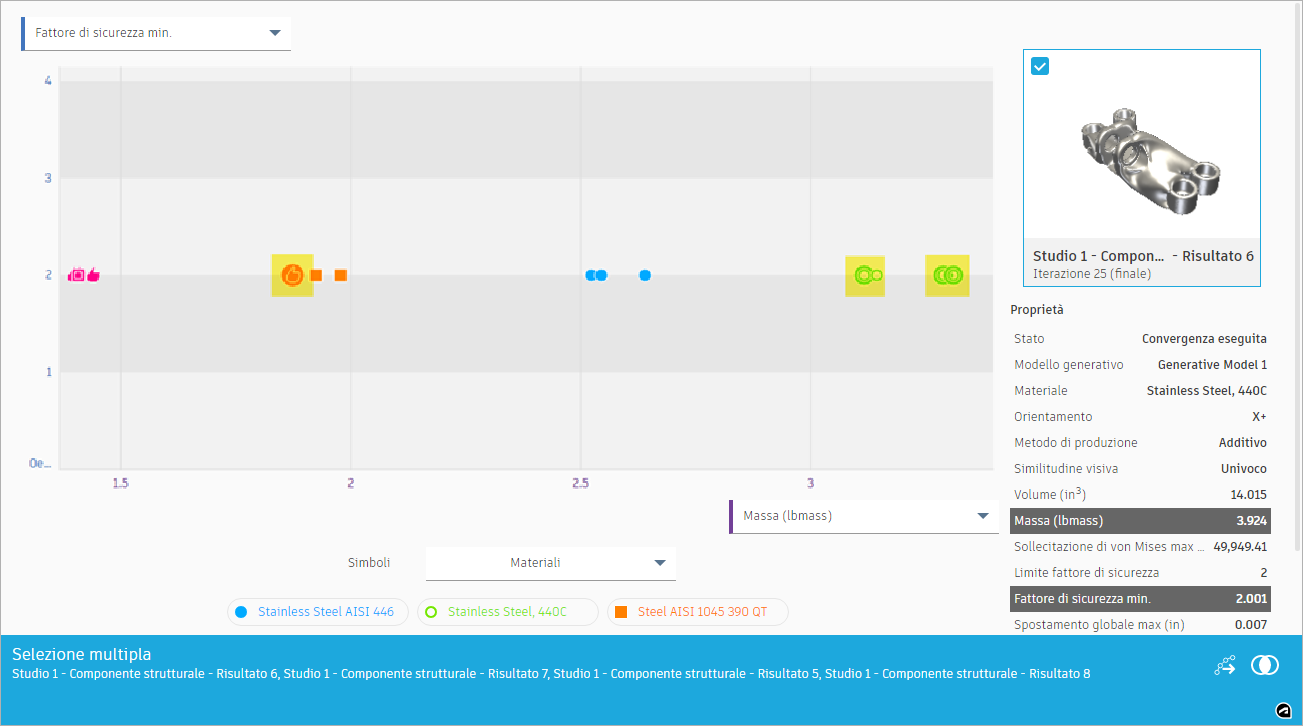
- Dall'elenco a discesa Proprietà asse verticale, selezionare Sollecitazione di Von Mises massima.
Le prestazioni dei risultati vengono visualizzate in termini di sollecitazione di Von Mises massima (1), massa (2) e materiale (3).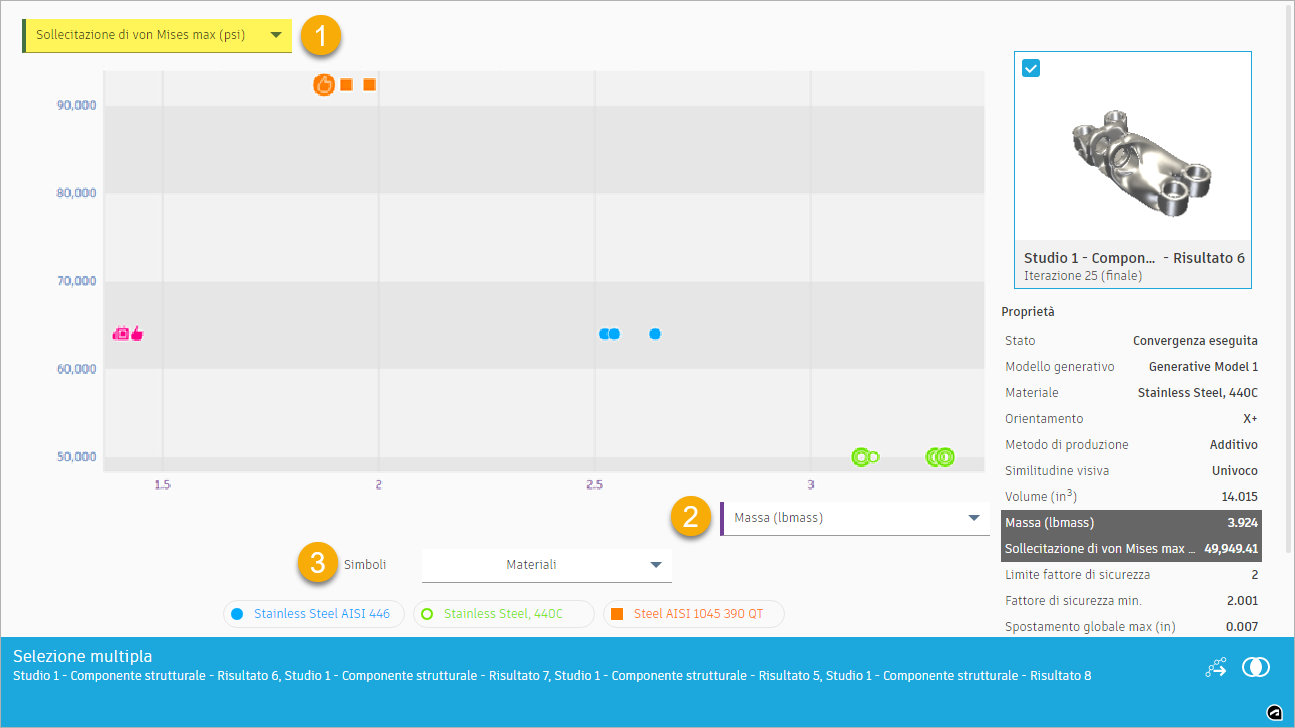
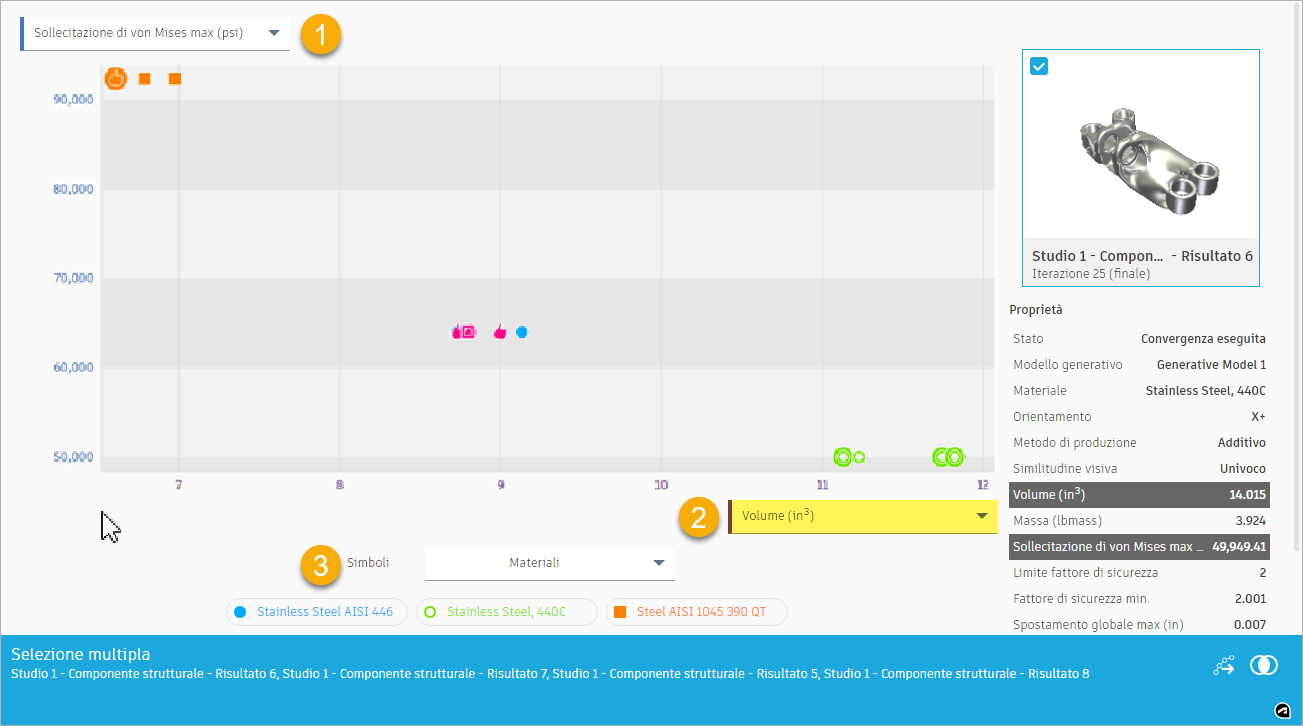
- Dall'elenco a discesa Proprietà asse orizzontale (2), selezionare Volume.
I risultati delle prestazioni vengono visualizzati in termini di sollecitazione di Von Mises massima (1), volume (2) e materiale (3).
- Nella scheda Esplora, fare clic su Visualizza > Vista grafico a dispersione
Eseguire lo zoom avanti su uno dei risultati e visualizzare le relative proprietà.
Nota: I risultati rappresentati da contrassegni nel grafico a dispersione potrebbero essere leggermente diversi rispetto alle immagini visualizzate.- Fare clic in un punto qualsiasi del grafico a dispersione per annullare la selezione dei risultati.
- Trascinare per eseguire lo zoom avanti dell'area visualizzata nell'immagine seguente.
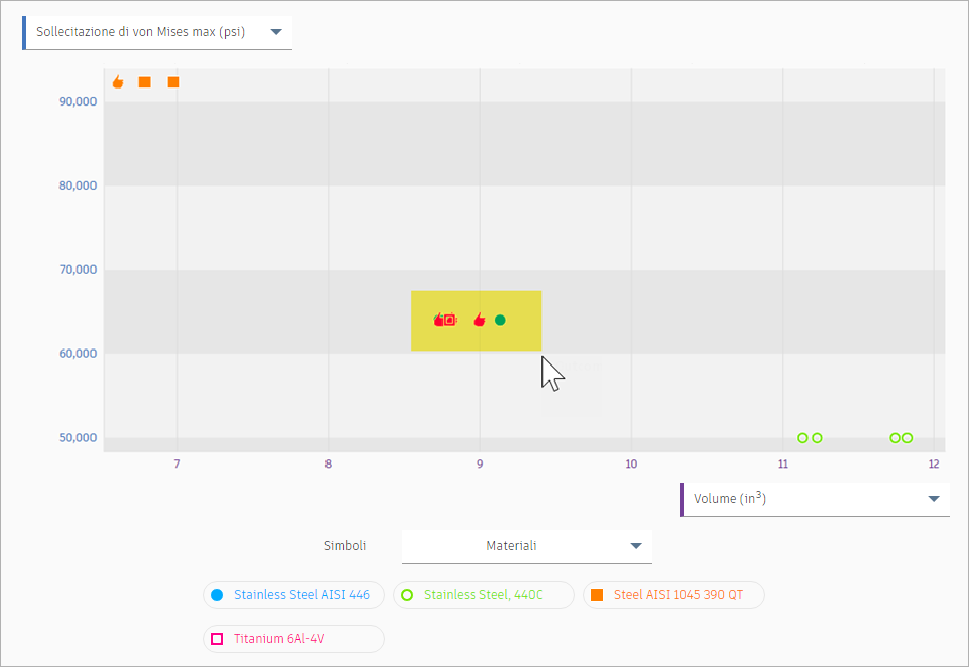
- Posizionare il puntatore del mouse sull'ultimo contrassegno a destra.
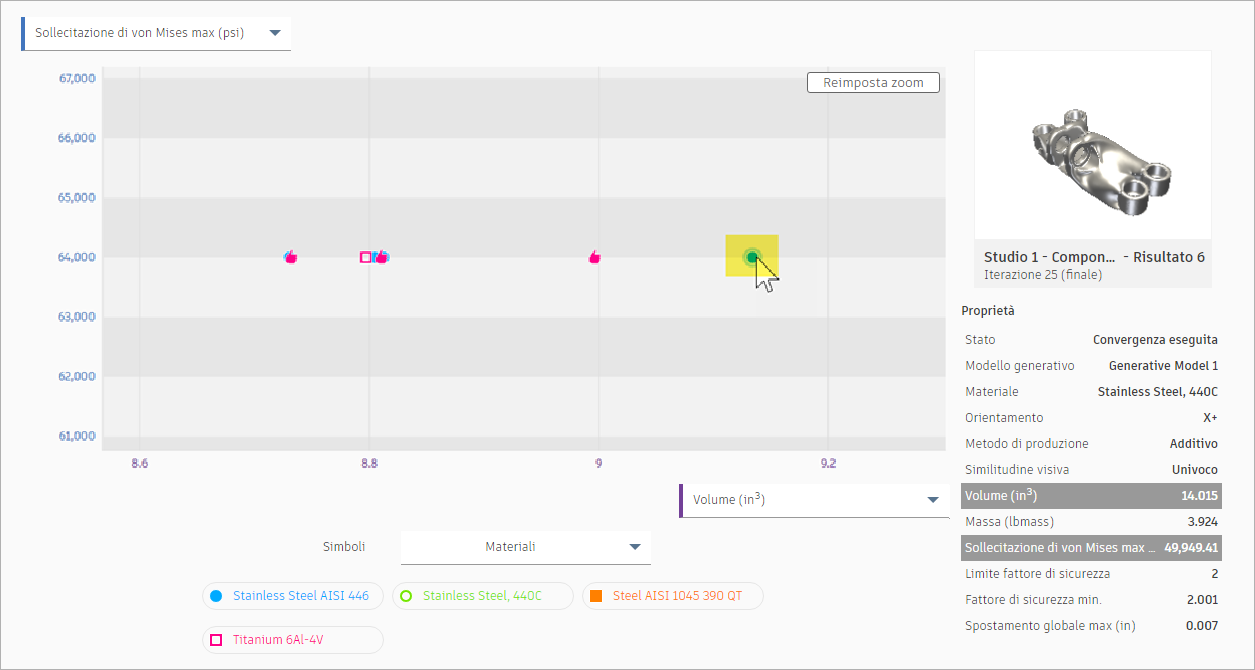
Nota: Nel gruppo Proprietà, è possibile visualizzare l'anteprima e le proprietà di questo risultato. Volume e Sollecitazione di Von Mises massima vengono evidenziati poiché sono impostati sugli assi del grafico a dispersione.
Suggerimento: Fare doppio clic su un risultato per visualizzarlo in Vista risultati.
Selezionare e confrontare più risultati.
- Per annullare la selezione del risultato, fare clic in un punto qualsiasi del grafico a dispersione.
- Per selezionare più risultati, tenere premuto MAIUSC e fare clic su quattro contrassegni di risultati, come mostrato nell'immagine seguente.
Nota: I risultati rappresentati da contrassegni nel grafico a dispersione potrebbero essere leggermente diversi rispetto alle immagini visualizzate.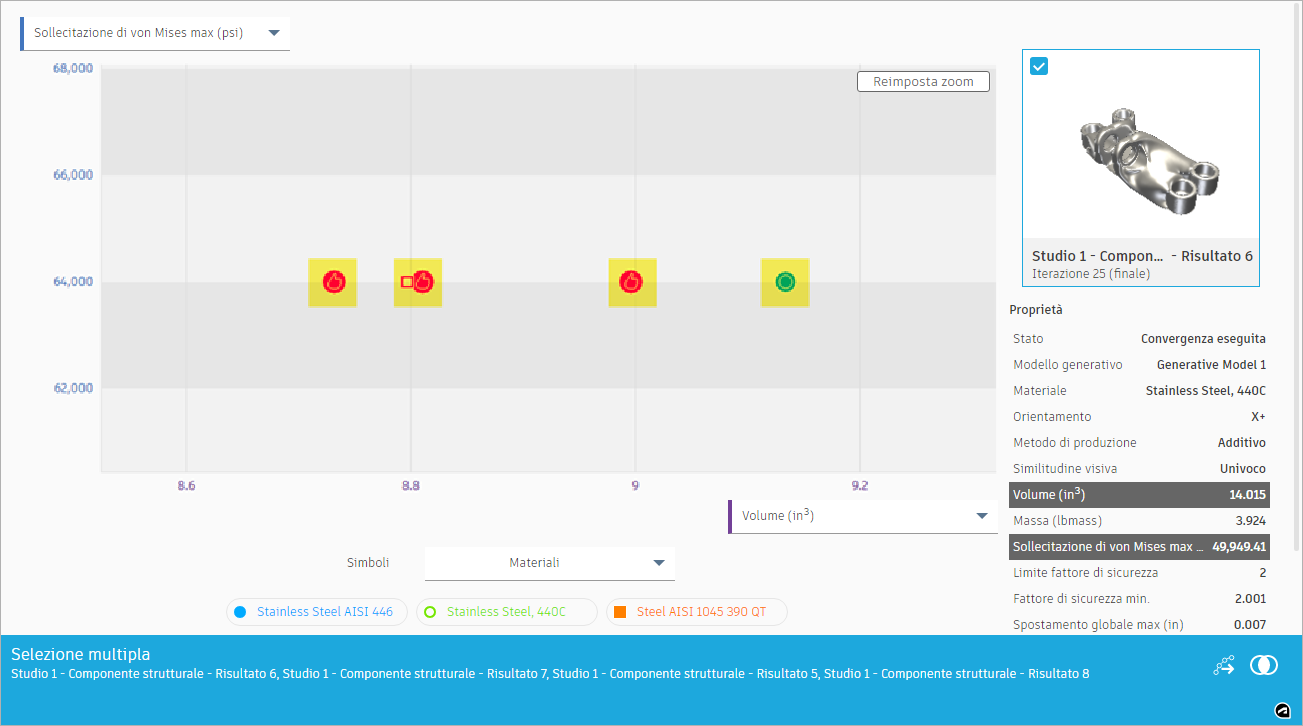
- Per aprire i risultati selezionati nella Vista di confronto, nella parte inferiore della scheda Selezione multipla, fare clic sull'icona Confronta
 .
. - Confrontare i risultati utilizzando gli utensili della barra degli strumenti Vista risultati.
- Per tornare alla Vista grafico a dispersione, nella scheda Vista risultati, fare clic su Termina vista risultato > Termina vista risultato
 .
.
Riepilogo dell'attività 7
In questa attività si è appreso come utilizzare la Vista grafico a dispersione per selezionare i valori da visualizzare sugli assi del grafico e scegliere i risultati per il confronto.