開いたチェーンを編集する
最初の選択後、選択したチェーンをさらに編集して、エッジ セグメントを追加することができます。
必要に応じて、[チェーン]ダイアログでチェーン編集コンテキストをアクティブにします。
ブラウザで、編集するチェーン選択を持つ操作を選択します。操作をダブルクリックするか、右クリックして[編集]を選択します。
操作ダイアログで、[ジオメトリ]タブ
![[ジオメトリ]タブ アイコン](../images/icon/geometry-tab.png) に切り替えます。これで、前の手順で作成したチェーンがモデル上でハイライト表示されます。
に切り替えます。これで、前の手順で作成したチェーンがモデル上でハイライト表示されます。キャンバス上で修正するチェーンをクリックするか、[ジオメトリ]タブの[ジオメトリ選択]ボックスでチェーンをダブルクリックします。[チェーン]ダイアログが開きます。
チェーンにセグメントを追加するには、接続されていないエッジ セグメントをクリックします。Fusion は、選択されたエッジ セグメントを、白い点で示されたチェーンの最も近いエッジに接続します。エッジが編集中のチェーンと異なる平面上にある場合は、その投影が作成されます。
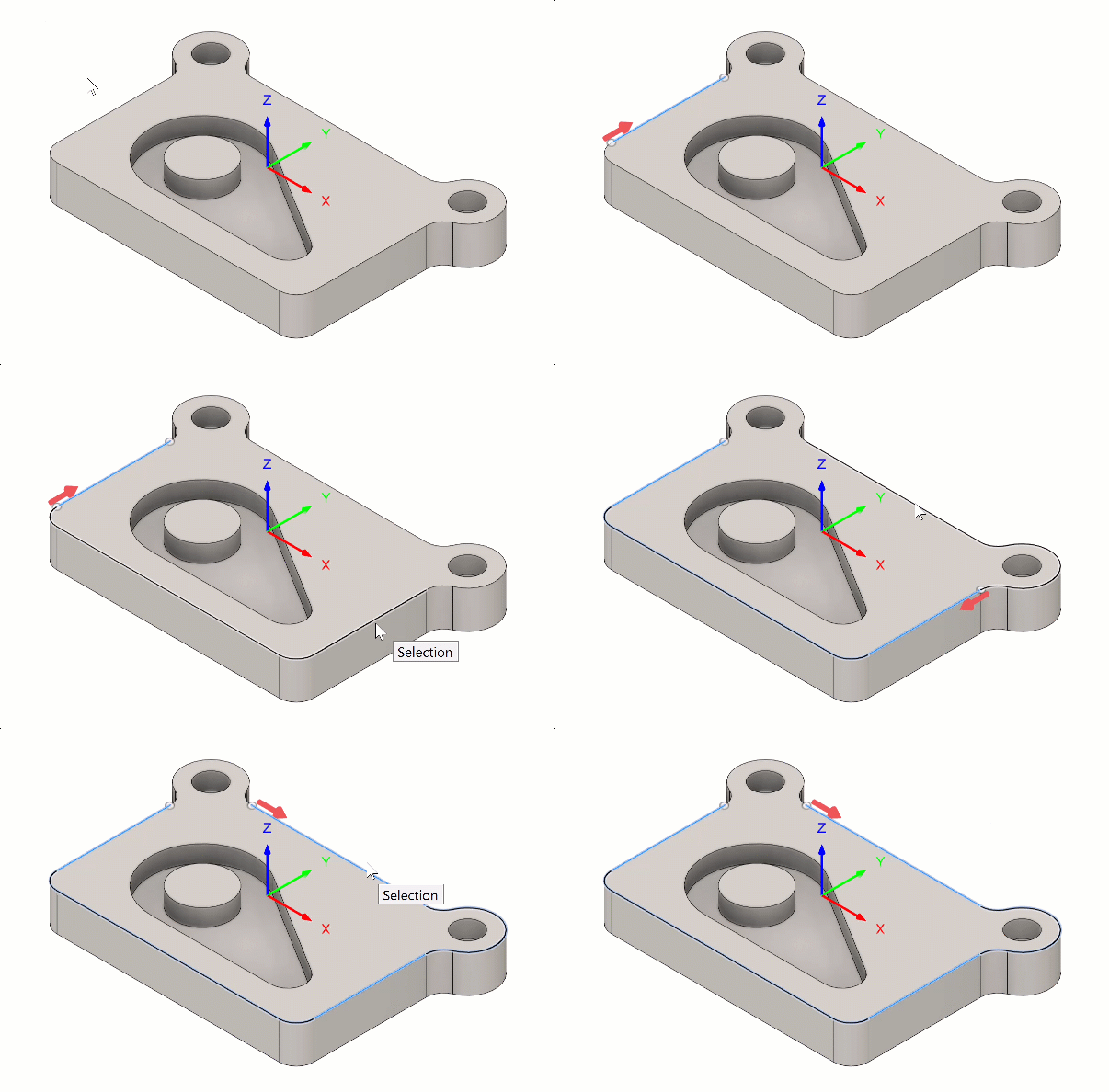
選択の形成中にクリックした各エッジが中間点セグメントになり、水色でハイライト表示されます。中間点としてマークされたエッジは、新たにチェーンを編集するたびに、生成されるチェーンに含まれます。
(省略可能)チェーンに沿ったエッジの 1 つを中間点としてマークするには、選択したエッジをクリックします。エッジが水色でハイライト表示されます。
(省略可能)チェーンから中間点を除去するには、ハイライト表示されているエッジの 1 つをクリックします。
(省略可能)チェーンを短くするには、いずれかの端の最後のセグメントをクリックします。これで、チェーンが最も近い中間点まで短縮されます。目的の形状になるまで、同じ操作を繰り返します。
(省略可能)アクティブな選択からすべてのエッジを除去するには、[選択]ボタンの横にあるバツ印のアイコンをクリックします。
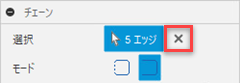
赤い矢印で示されるチェーンの方向を確認します。これは、パスの加工中の工具方向を表します。必要に応じて、[チェーン]ダイアログの[反転]オプションを選択するか、キャンバス上の矢印をクリックして、方向を反転させます。
(省略可能)パス延長方法を選択し、距離を調整します。
[OK]をクリックするか、[Enter]を押して変更を確定します。