マテリアルがサーフェスに適用される具合を示すには、コンパクト化解析を使用します。
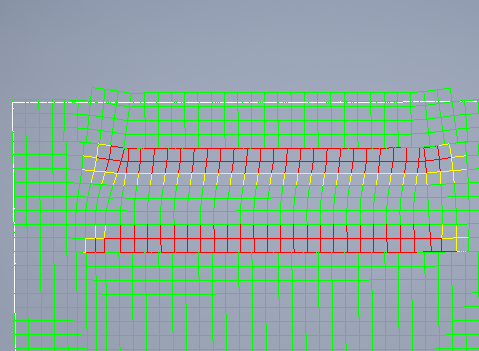
このコンパクト化解析の図は、ローラがマテリアルにフィットして十分な圧力を維持(コンパクト化)できず、サーフェスにその圧力を適切に適用できない領域を示しています。赤色の領域はコンパクト化がないことを示しており、黄色はコンパクト化が不足する可能性があることを示しています。
コンパクト化解析値を調整するには、次の手順に従います。
- TruPlan ブラウザで、コンパクト化解析をダブルクリックします。
[解析]ダイアログ ボックスが開きます。
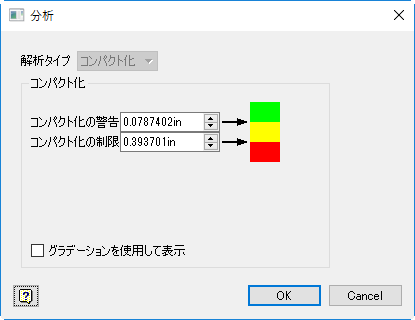
- (省略可能)カラー見本をクリックしてハイライト カラーを設定します(上から下の順)。これらのカラーはコンパクト化レベルを示すために使用されます。
- 許容範囲(ここでは緑色)
- コンパクト化低減のリスク(ここでは黄色)
- コンパクト化が不十分(ここでは赤色)
- コンパクト化の値を設定します。
ローラはマテリアルがスポットに到達するのが困難になるように圧縮できます。これらはローラによってサポートされるコンパクト化のレベルです。値を大きくするほど、より高いコンパクト化が可能で、より簡単にローラが問題のスポットにマテリアルを適用できるようになります。
- [コンパクト化の警告]: ローラのこのレベルのコンパクト化が必要な領域は警告色(黄色)でハイライト表示されます。
- [コンパクト化の制限]: これより高レベルのコンパクト化が必要な領域は制限色(赤色)でハイライト表示されます。
- (省略可能)[グラデーションを使用して表示]を選択します。
これを選択した場合、特定の位置のコンパクト化の値に応じてグラデーションが使用されます。たとえば、この値が[コンパクト化の警告]より大きく[コンパクト化の制限]より小さい場合、これらの制限と色を基準とした実際の値に応じて値がグラデーションとして表示されます。
コンパクト化の値を上げると、製造ソリューションで値がサポートされる限り、問題のスポットが減少または解消されます。前の図のケースでは、[コンパクト化の警告]を 0.13 から 0.43 に上げると制限領域がなくなります。
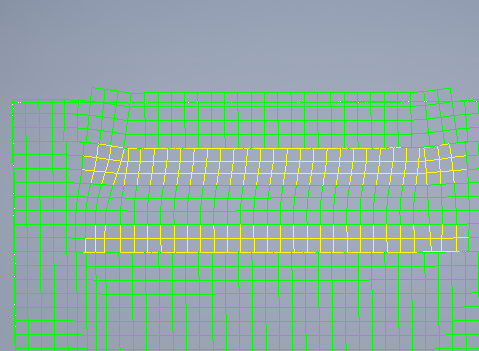
コンパクト化を改善する別の方法として、次のようにコースの帯域幅を短縮する方法があります。
- けん引の数を減らす
- より狭いマテリアルを使用する