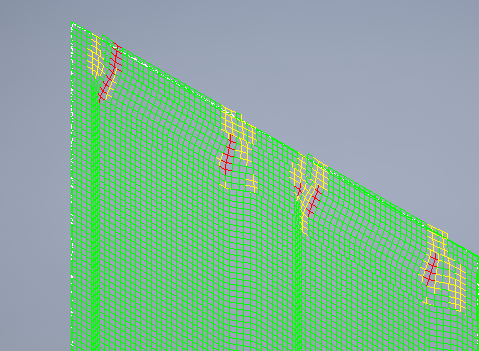
ステアリング解析を使用して、層の円形サーフェスの半径が、マテリアルを適切に適用するために小さすぎないかどうかを判断します。半径が小さいほど、歪みが生じる可能性が高くなります。
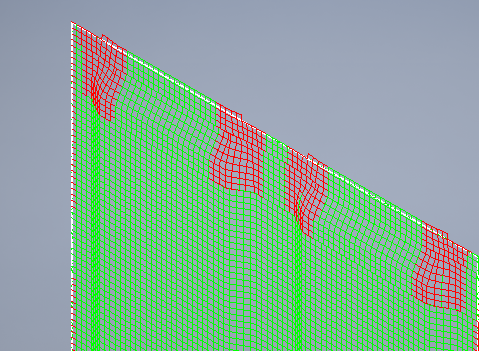
このステアリング解析の図は、小さい半径によって、適用されているマテリアルに歪みが生じる可能性がある領域を示しています。
ステアリング解析値を調整するには:
- TruPlan ブラウザで、ステアリング解析をダブルクリックします。
[解析]ダイアログ ボックスが開きます。
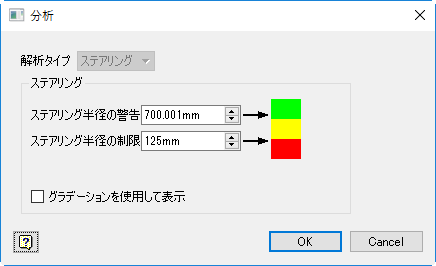
- (省略可能)カラー見本をクリックしてハイライト カラーを設定します(上から下の順)。これらのカラーは半径範囲を示すために使用されます。
- 許容範囲(ここでは緑色)
- 半径制限に近い(この場合は黄色)
- 許容される半径より小さい(この場合は赤色)
- ステアリング値を設定します。
これらは、製造ソリューションの半径制限に対応している必要があります。
- [ステアリング半径の警告]: この値より小さい半径は、警告カラー(黄色)でハイライト表示されます。
- [ステアリング半径の制限]: これは、曲率がきつすぎるコンポジット マテリアルの領域を示します。この値より小さい半径は制限カラー(赤色)でハイライト表示され、許容不可と見なされます。半径が小さくなるほど歪みのリスクが増大するため、半径制限値は実際に警告値より小さくする必要があります。オートデスクは既定値 1000 mm をお勧めします。
- (省略可能)[グラデーションを使用して表示]を選択します。
これを選択すると、特定の位置での半径の値に応じてグラデーションが使用されます。たとえば、値が[ステアリング半径の警告]より小さく[ステアリング半径の制限]より大きい場合、それらの制限やカラーに対する実際の値の相対的な位置に基づいて、値がグラデーションとして表示されます。
半径の値を小さくして問題を削減または解消することができますが、製造ソリューションがその値をサポートしている必要があります。前の図の場合、半径の値は大幅に小さくなり、制限領域は実質的に解消されています。