角度解析を使用して、層の方向との比較で、コースの角度が指定された値に接近するか超えているメッシュ領域をハイライト表示します。
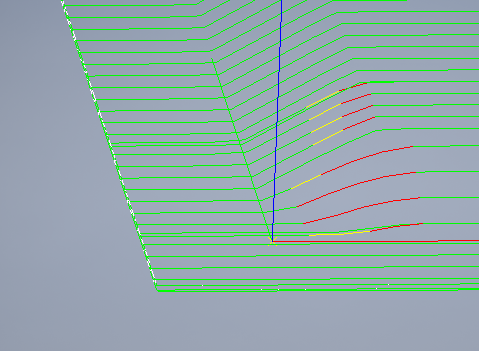
角度解析の図で示される内容:
- 層の黄色の線は、層の方向との比較で、コース角度の逸脱が警告値を超えていることを示します。
- 層の赤色の線は、コース角度の逸脱が許容される制限を超えていることを示します。(水平の赤線はロゼット軸です。)
角度解析値を調整するには:
- TruPlan ブラウザで、角度解析をダブルクリックします。
[解析]ダイアログ ボックスが開きます。
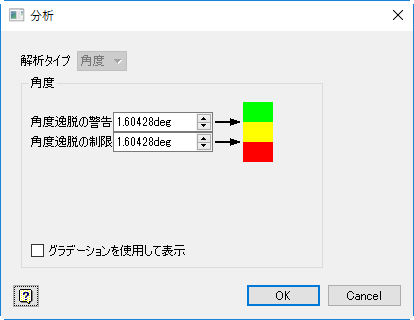
- (省略可能)カラー見本をクリックしてハイライト カラーを設定します(上から下の順)。それぞれが以下のメッシュ カラーを表しています。
- 許容されるコース角度(この例では緑色)。
- 警告値を超えている角度(この例では黄色)。
- 制限を超えている角度(この例では赤色)。
- 角度パラメータの設定:
- [角度逸脱の警告]: この角度を超えると、メッシュが警告カラー(黄色)でハイライト表示されます。この角度を下回ると、許容範囲内と見なされます。
- [角度逸脱の制限]: この角度を超えると、メッシュが制限カラー(赤色)でハイライト表示されます。これより大きい角度は避ける必要があります。
- (省略可能)[グラデーションを使用して表示]を選択します。
これを選択すると、特定の位置でのメッシュの値に応じてグラデーションが使用されます。たとえば、値が[角度逸脱の警告]より大きく[角度逸脱の制限]より小さい場合、それらの制限やカラーに対する実際の値の相対的な位置に基づいて、値がグラデーションとして表示されます。
ギャップ解析の場合と同様に、それらの角度を製造ソリューションとして許容するかどうかは、任意に決定できます。場合により、角度が許容可能であっても、その他の方法のプロパティに合わせた妥協が必要になることがあります。たとえば、ギャップ解析で、この方法では生成されるオーバーラップが多すぎると判断される可能性があります。この場合、方法の伝播モードを[固定角度オフセット]に変更してオーバーラップを削減することができますが、その結果角度警告が多くなります。
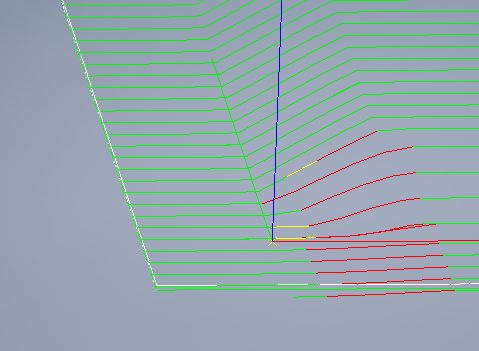
このような場合は、方法と解析を比較して、製造ソリューションに最適なものを決定する必要があります。