層をサブ層に分割することができます。これを行うには、まず分割線として使用するカーブ(「スプライス カーブ」)を層のサーフェス上に少なくとも 1 つ投影する必要があります。最良の結果を得るには、Inventor の「面上の曲線」機能を使用して作成されたカーブを投影する必要があります。
この目的では単純な投影を作成する必要があり、閉じていたり自己交差していてはなりません。
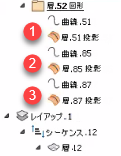
|
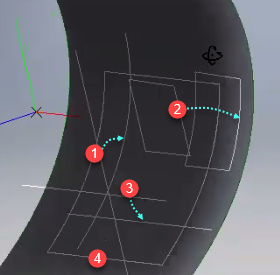
|
|
カーブの投影は、理想的には層の境界エッジを越える必要があります。越えていない場合は、TruPlan で越えるように補外することができます。
サブディビジョンとサブ層を作成する
- サブ層のスプライス カーブを作成し、層のサーフェス上に投影します。
ヒント: 「点、カーブ、および投影を使用する」を参照してください。
- TruPlan ブラウザで、サブ層を作成する層を右クリックします。
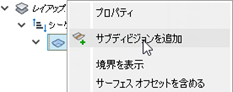
- [サブディビジョンを作成]を選択して、[サブディビジョン]ダイアログ ボックスを開きます。
- TruPlan ブラウザで、層をサブ層に分割するときに使用する、1 つまたは複数の有効な投影を選択します。
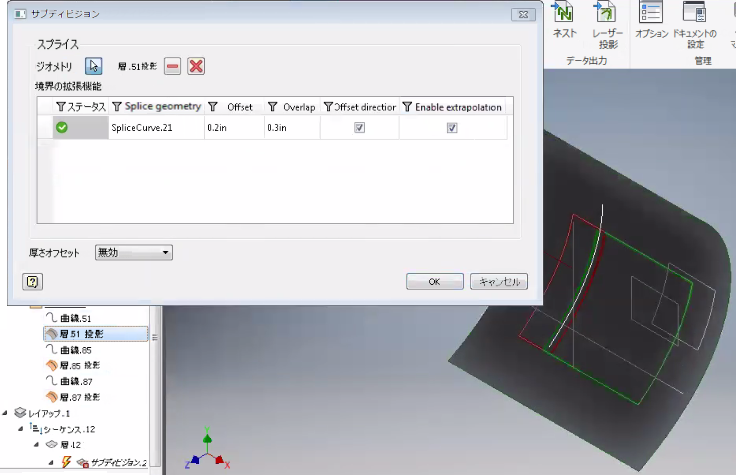
選択した投影が[サブディビジョン]ダイアログ ボックスに一覧表示されます。[サブディビジョン]ダイアログ ボックス内のアイコンは、投影がサブ層の作成用に有効(
 )か無効(
)か無効( )かを示しています。各サブ層は、それぞれの色で TruPlan ウィンドウにハイライト表示されます。
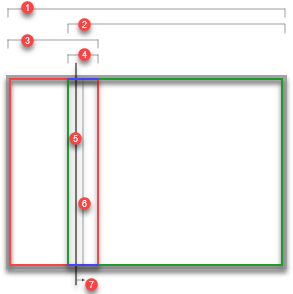
1. 層全体
2. サブ層
3. サブ層
4. サブ層のオーバーラップ
5. スプライス カーブ投影(層の間の分割線を決定)
6. オーバーラップの中間点(オフセットはこの点とスプライス カーブ投影の間の距離)
7. オフセット方向
- [サブディビジョン]ダイアログ ボックスでオフセットおよびオーバーラップを調整します。
- カーブ投影が境界を越えていない場合は、[サブディビジョン]ダイアログ ボックスで[補外を有効化]を選択します。
サブ層の作成が完了すると、TruPlan ブラウザにサブディビジョンとともに一覧表示されます。
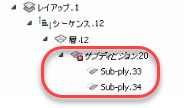
- このサブディビジョンがパーツ ファイルで使用されるようにするために、TruPlan ブラウザで右クリックし、[含める]を選択してアクティブな製造設定の一部にします。
サブディビジョンを編集する
- TruPlan ブラウザで、サブディビジョンをダブルクリックして[サブディビジョン]ダイアログ ボックスを開きます。
- [サブディビジョン]ダイアログ ボックスで、サブディビジョン作成時と同様に、スプライス カーブを追加してオフセットおよびオーバーラップを調整します。
ヒント: サブディビジョンで使用される任意のスプライス カーブを修正することもできます。これを行うには、TruPlan ブラウザで新しいカーブを作成し、新しいカーブを参照するようにスプライス カーブ投影を修正します。
サブ層を編集する
- TruPlan ブラウザで、編集するサブ層をダブルクリックします。
[サブ層]ダイアログ ボックスが開きます。標準層の場合に編集するプロパティのサブセットが含まれています。
- 層の編集時と同様に変更します。
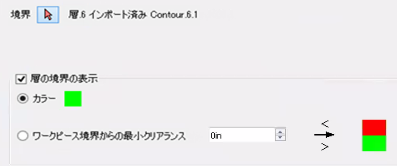
- [境界](インポートされたサブ層の場合にのみ編集可能)
- [層の境界の表示](表示設定、色、ワークピース クリアランス)