Executar tarefas básicas
Este tópico descreve as ferramentas e os recursos básicos no Fusion. Este é um bom ponto de partida se você já estiver familiarizado com outros sistemas CAD.
Criar um projeto
Na Barra do aplicativo, clique no ícone Arquivo
 e, a seguir, selecione Novo projeto.
Clique em Salvar
 para salvar o projeto.
A caixa de diálogo Salvar é aberta.
Na caixa Nome, insira um nome para o projeto.
Ao lado da caixa Localização, clique na seta para baixo
 e selecione o projeto e a pasta (opcional) onde deseja salvar o projeto.
Clique em Salvar.
Acesse rapidamente uma função
Clique em qualquer lugar na tela.
Pressione a tecla S.
Na caixa Pesquisar, digite uma função que você está procurando; por exemplo,
sketch.Conforme você digita, uma lista de funções correspondentes é exibida em uma lista suspensa.
Coloque o ponteiro sobre uma função na lista suspensa e, a seguir, clique em Adicionar aos atalhos.
Isso adiciona a função como um botão na caixa de diálogo de atalhos.
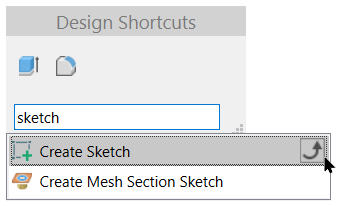
Clique na função que deseja na lista suspensa.
A caixa de diálogo para essa função é aberta.
Exibir o painel de dados
Utilize o Painel de dados à esquerda do aplicativo para acessar seus projetos e gerenciar projetos.
Clique no ícone do painel de dados Mostrar painel de dados
 para abri-lo.
O nome do projeto ativo é exibido na parte superior do Painel de dados e as miniaturas de todos os projetos e pastas no projeto são listadas.
Clique no ícone Ocultar painel de dados
para ocultar o Painel de dados. Alternativamente, clique em Fechar  .
.
Usar o navegador
O Navegador lista os objetos no projeto (componentes, corpos, esboços, origens, juntas, geometria de construção etc.) e permite controlar a visibilidade dos objetos.
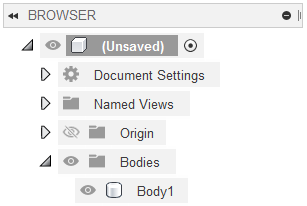
- À esquerda da pasta Origem, clique no ícone Oculto
 para exibir os planos de origem.
 - À esquerda da pasta Origem, clique no ícone Visível
 para ocultar os planos de origem.
 - À esquerda da pasta Corpos, clique no ícone Expandir
 para expandir a pasta e exibir uma lista de todos os corpos no projeto.
Use a linha do tempo
A Linha do tempo lista as operações executadas em seu projeto.
- Clique no ícone Reproduzir
 para reproduzir as operações no projeto.
 - Clique em Próximo passo
 ou Passo anterior
  para executar as operações uma de cada vez.
 - Coloque o cursor sobre uma operação para visualizar uma dica de ferramenta sobre a operação.
- Clique com o botão direito do mouse em uma operação para fazer alterações nela.
Alterar espaços de trabalho
Fusion os recursos são agrupados em espaços de trabalho orientados a objetivos.
Na Barra de ferramentas, clique no menu Espaço de trabalho.
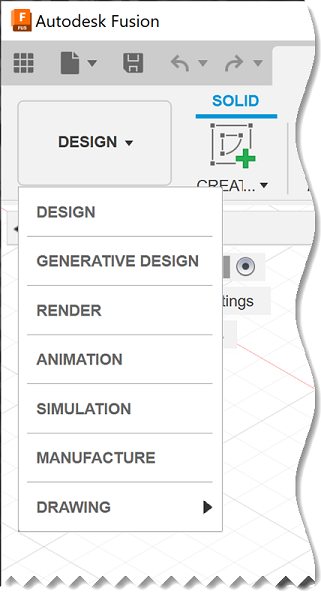
Selecione o espaço de trabalho para o qual deseja alternar.
Saiba mais sobre os diferentes espaços de trabalho em Fusion .
Usar o menu de indicadores
O menu Marcação é um menu radial que fornece acesso rápido a comandos utilizados com frequência.
Clique com o botão direito do mouse em qualquer lugar na tela. O menu Marcação aparece em torno do cursor.
Para ativar um comando, arraste o cursor na direção do comando e, em seguida, clique em qualquer lugar no setor realçado.
Para fechar o menu Marcação, clique dentro do meio do menu, fora do menu, ou pressione a tecla Esc.
Consulte Referência do menu de indicadores.