Percurso virtual: Criar um projeto
Este tópico fornece etapas básicas para a criação de um projeto usando algumas ferramentas de modelagem, o navegador, a linha de tempo e os espaços de trabalho.
Requisitos
Antes de começar:
Você precisa ter a função de membro da equipe (ou superior) para criar e salvar um projeto. Ao seguir estas etapas, se você descobrir que não consegue salvar seu projeto, entre em contato com o administrador do hub ou com a pessoa que o convidou para ir ao hub.
Você precisa definir sua orientação de modelagem padrão como Y para cima.
- No canto superior direito de Fusion, na barra do aplicativo, clique no ícone do perfil.
- Selecione Preferências > Geral.
- Configure Orientação de modelagem padrão como Y para cima.
Definir o projeto ativo
Abra o ícone do painel de dados Painel de dados
 se ele ainda não estiver aberto.
Clique na lista de projetos
 no painel de dados para exibir a lista de projetos.
Clique duas vezes em um projeto do qual você é membro e adicione conteúdo a ele para tornar o projeto ativo.
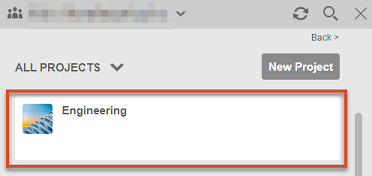
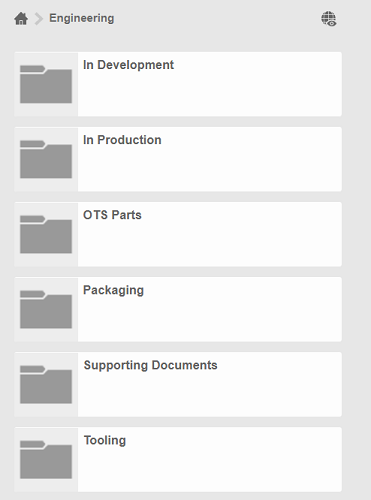
O projeto é aberto e todos os projetos e pastas aos quais você tem acesso são mostrados.
Criar e salvar um projeto
Clique no ícone Arquivo
 > Novo projeto.
Clique no ícone Salvar
 para salvar o projeto.
Na caixa Nome, insira
My first box.Defina a Localização para um projeto do qual você é membro e pode adicionar conteúdo.
Clique em Salvar.
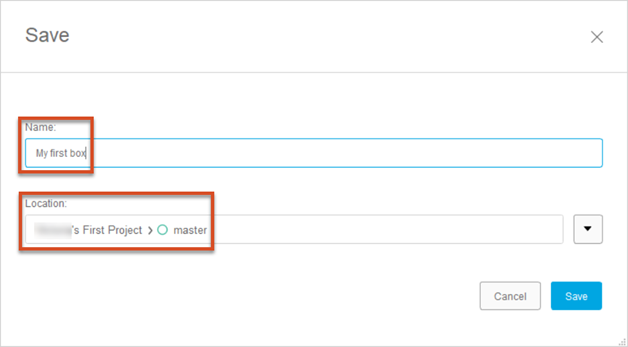
Nota: Se você não tiver definido um projeto ativo, deverá escolher um local para salvar agora.
Criar uma caixa
Na Barra de Ferramentas, expanda o menu Criar, e selecione Caixa.
Selecione o Plano XZ ao longo da parte inferior da tela.
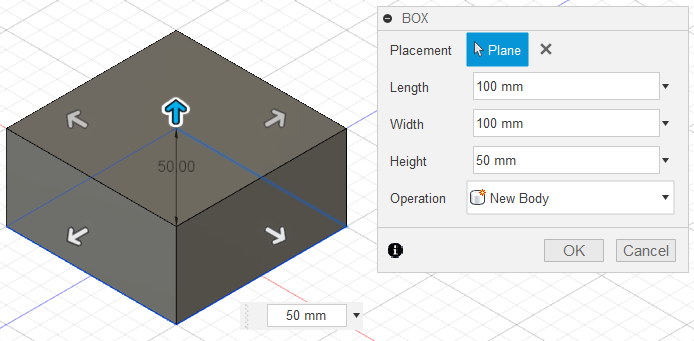
Clique em dois pontos para definir o comprimento e a largura da caixa.
No diálogo Caixa, insira os seguintes valores:
- Comprimento: 100 mm
- Largura: 100 mm
- Altura: 50 mm
Clique em OK.
Arredondar as arestas da Caixa
Clique com o botão direito do mouse em uma área vazia na tela e, a seguir, selecione Pressionar Puxar no Menu de indicadores.
Clique e arraste através da tela para selecionar toda a Caixa.
Insira 8 mm para o Raio.
Clique em OK.
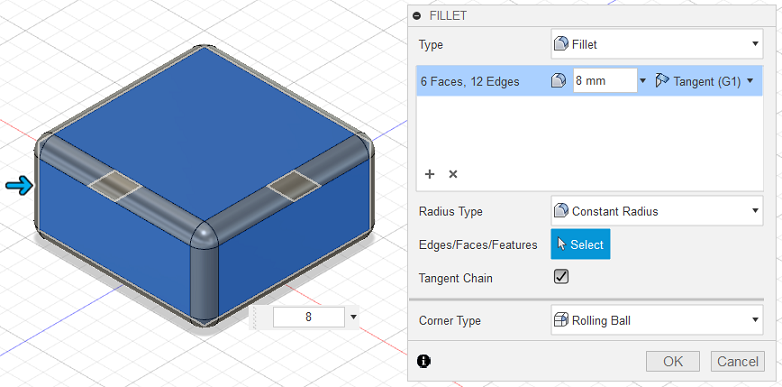
Adicionar um furo à Caixa
Na Barra de Ferramentas, expanda o menu Criar, e selecione Furo.
Selecione a face superior da Caixa.
Arraste o centro do Furo para o centro da Caixa.
Configure Diâmetro com um valor de 40 mm.
Altere Extensões para Todas.
Clique em OK.
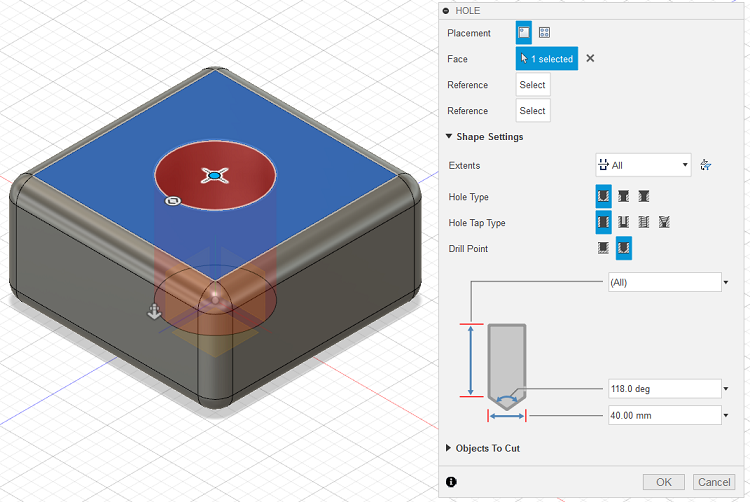
Feche e reabra o projeto
Clique em Salvar.
No diálogo Salvar, clique OK.
Clique em Fechar
Xna guia para Minha primeira caixa.
O projeto é fechado e você recebe um projeto vazio.
No Painel de dados, clique duas vezes em Minha primeira caixa ou clique com o botão direito do mouse em Minha primeira caixa e selecione Abrir.
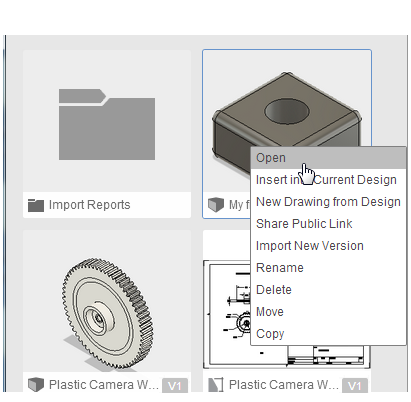
Usar o navegador
Clique no ícone Oculto
 ao lado da pasta Origem para exibir os planos de origem.
Clique no ícone Visível
 novamente para desativar os planos de origem.
Clique no ícone
 ao lado da pasta Corpos para expandir a pasta e exibir uma lista de todos os corpos no projeto.
Há um Corpo neste projeto - a caixa que você acabou de criar.
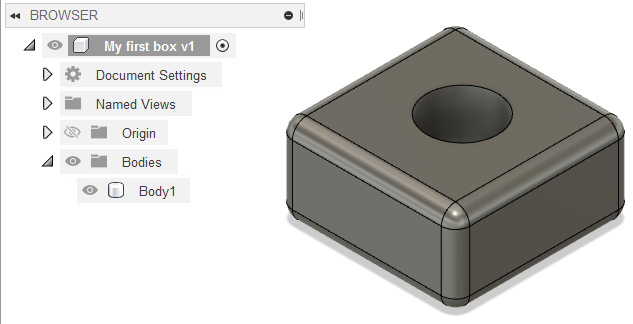
Use a linha do tempo
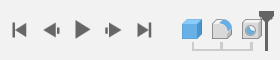
- Clique no ícone Reproduzir
 para reproduzir as operações no projeto.
 - Na Linha de tempo, clique com o botão direito no
 da operação de fillet e selecione Editar Figura.
 - Altere o Raio para 5 mm e clique OK.
Alterar espaços de trabalho
Na Barra de ferramentas, clique no menu Espaço de trabalho e, a seguir, selecione Renderizar para alternar para o espaço de trabalho Renderizar.
A aparência da tela muda e a Linha do tempo é substituída pela Galeria de renderização. Utilize este espaço de trabalho para gerar imagens fotorrealistas de seu projeto.
No ViewCube, clique no plano Superior.
Na Barra de ferramentas, clique em Renderizar
 .
.Na caixa de diálogo Configurações de renderização, deixe as configurações em suas configurações padrão e clique em Renderizar.
Aguarde até que a Galeria de renderização exiba uma miniatura da renderização na nuvem. Observe o andamento da renderização que está sendo processada.
Repita estas etapas para diversas orientações de sua escolha.
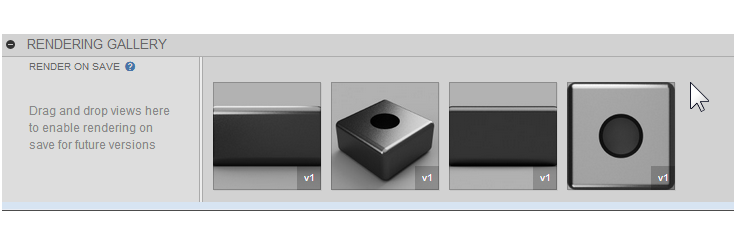
Uma vez que as renderizações tenham sido processadas, clique em uma miniatura para exibir a imagem completa na caixa de diálogo Galeria de renderização.
Feche a caixa de diálogo Galeria de renderização.
Retorne ao espaço de trabalho Projeto.
Criar um desenho
No Navegador, clique com o botão direito em Minha primeira caixa e selecione Criar desenho.
Selecione Automático e clique em OK.
Uma notificação mostra que o desenho está sendo criado. Monitorar seu andamento na parte inferior do Data Panel.
Na notificação que mostra que o desenho está pronto, clique em Abrir desenho.
Abra o projeto em o cliente da Web do Fusion
No Painel de dados, clique no ícone de versão da Minha primeira caixa.
Observação: Fusion está sendo atualizado gradualmente com a guia Início, uma nova forma de navegar em torno de Fusion. Na próxima vez que você iniciar o Fusion, verifique se você já tem acesso a ele. Consulte guia Início.No painel de informações, clique em Visualizar detalhes na Web.
O projeto é aberto em o cliente da Web do Fusion.
Qual é a etapa seguinte?
Durante toda essa ajuda, há tutoriais para orientá-lo sobre os principais recursos e fluxos de trabalho do Fusion. Muitos destes tutoriais utilizam dados de amostra encontrados na seção Amostras do Painel de dados.
Para obter mais prática de projeto, consulte os tutoriais de montagens.