A interface Fusion
Explore a interface Fusion para saber onde estão todas as ferramentas de projeto ao começar a projetar.
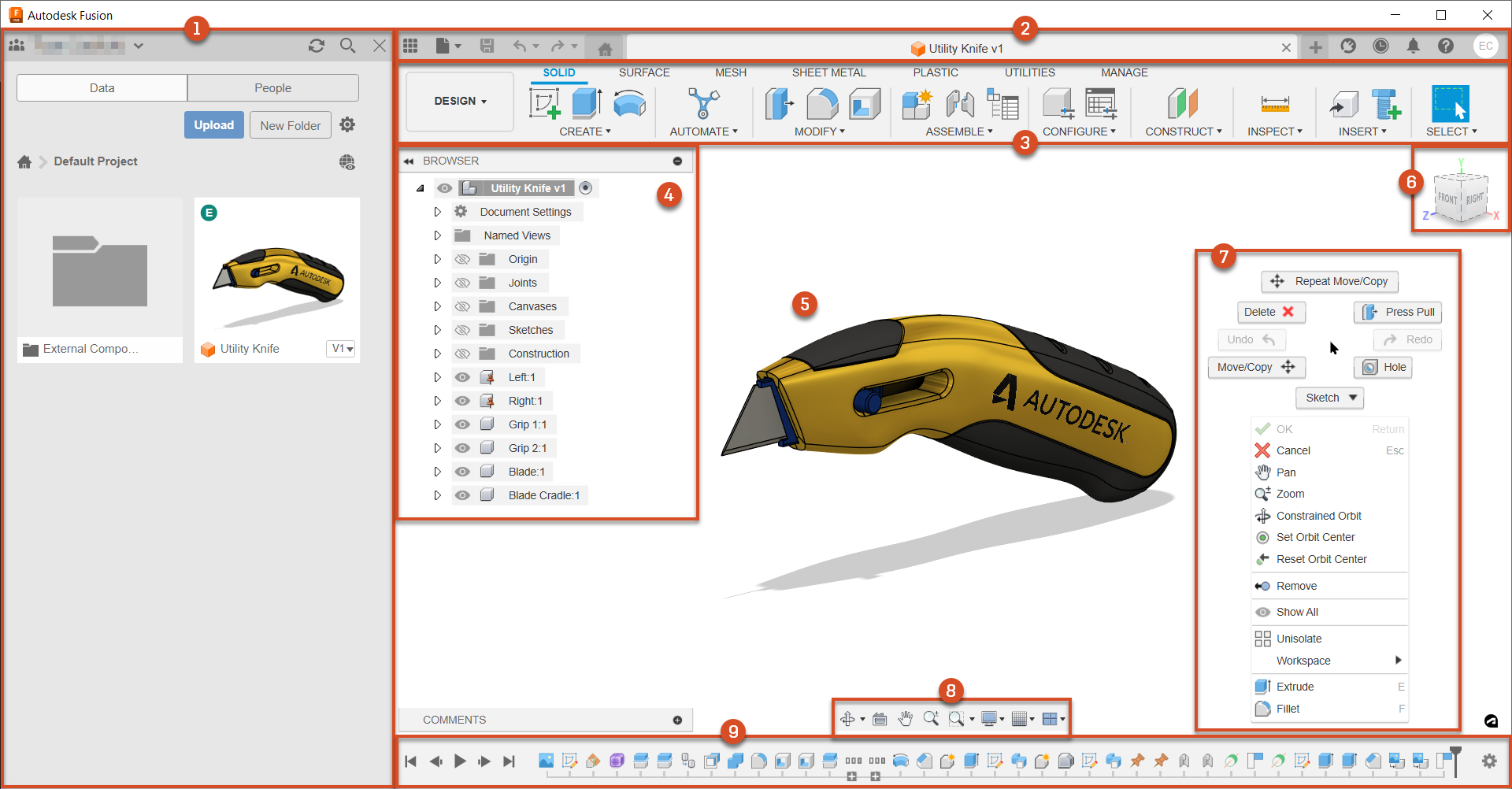
Painel de dados: acesse hubs, projetos e projetos, gerencie dados de projeto e colabore com outras pessoas no Painel de dados.
Barra de aplicativos da esquerda para a direita:
Painel de dados
 : mostre ou oculte o Painel de dados.
Menu Arquivo
 : crie, abra, carregue, salve, exporte, recupere 3D imprima e compartilhe projetos.
Salvar
 : salve um projeto sem título ou salve as alterações em um projeto.
Ícone Desfazer/Refazer

 : desfaz ou refaz a última operação.
Guias de projeto abertas no momento.
Novo projeto
 : crie um novo projeto.
Extensões
 : gerencie o acesso a Fusion extensões.
Status do trabalho
 : visualize o status do trabalho, o status de atualização de Fusion e o status on-line/off-line.
Centro de notificações
 : visualize notificações sobre atualizações, trabalhos em segundo plano e dicas.
Ajuda
 : acesse o conteúdo de aprendizagem, documentação, configuração rápida, recursos da comunidade, suporte técnico, ferramentas de diagnóstico, verifique atualizações, acesse a publicação Novidades mais recentes blog e informações sobre a instalação do Fusion.
Clique em Meu Perfil para:
- Acesse sua conta da Autodesk.
- Ajuste suas preferências de Fusion.
- Visualize ou edite seu perfil.
- Sair.
Barra de ferramentas: Selecione a espaço de trabalho na qual deseja trabalhar. As ferramentas na barra de ferramentas diferem em cada espaço de trabalho. A Barra de ferramentas é dividida em guias que organizam as ferramentas em agrupamentos lógicos.
Espaços de trabalho: Fusion utiliza espaços de trabalho para controlar quais comandos estão disponíveis e o tipo de dados que você cria.
- Menu Espaço de trabalho: selecione um espaço de trabalho para o qual alternar.
Guias: cada espaço de trabalho é organizado em guias que contêm agrupamentos lógicos de ferramentas relacionadas.
- Guias contextuais: alguns comandos ativam um guia contextual, como Esboço. A guia contextual é exibida na barra de ferramentas junto com as outras guias na espaço de trabalho, enquanto as ferramentas contextuais estão ativas.
- Ambientes contextuais: alguns comandos ativam um ambiente contextual, como Forma. O ambiente contextual é exibido na barra de ferramentas e suas guias substituem as guias padrão no espaço de trabalho atual até que você saia da ambiente contextual.
Navegador: lista os objetos em seu montagem (componentes, corpos, esboços, origens, juntas, geometria de construção etc.) e permite controlar visibilidade de objetos.
Montagem na tela: clique para selecionar objetos do montagem na tela.
ViewCube: Orbite seu projeto ou visualize-o de diferentes posições.
Menu de marcação: clique com o botão direito do mouse no tela para acessar o Menu de marcação, que contém comandos usados com frequência no círculo e comandos adicionais no menu de estouro.
Barra de navegação: contém comandos usados para aplicar zoom, panorâmica e órbita seu projeto, assim como as configurações de exibição para controlar a aparência da interface e como as montagens de projeto são exibidas no tela.
Linha do tempo: lista as operações executadas no projeto. Clique com o botão direito do mouse em operações na linha de tempo para fazer alterações. Arraste as operações para alterar a ordem em que elas são calculadas (somente no modo Modelagem paramétrica).
Para obter informações sobre outras partes da interface Fusion, consulte os tópicos em Referência.