- Cliquez sur


 .
. - Dans le groupe de fonctions Sources de données, effectuez l'une des opérations suivantes :
- Pour ajouter des données à partir d'une source de données basée sur un fichier :
- Cliquez sur
 (Ajouter une source de données d'un fichier).
 - Cliquez sur la catégorie appropriée pour vos données (par exemple, SHP ou Raster).
- Ouvrez le fichier contenant les données.
- Cliquez sur
- Pour ajouter des données à partir d'une base de données :
- Cliquez sur
 (Ajouter une source de données d'une base de données).
 - Sélectionnez le type de connexion (Oracle, MySQL, etc.).
Pour utiliser un fournisseur Open Source, sélectionnez Générique puis sélectionnez le fournisseur.
- Entrez les références et les spécifications de données requises par ce fournisseur. Remarque : Pour un fournisseur basé sur un fichier générique, spécifiez le nom de dossier en tant que chaîne de connexion. Vous pouvez importer plusieurs sources de données dans ce dossier en même temps.
- Cliquez sur
- Pour ajouter des données à partir d'une source de données basée sur un fichier :
- Cliquez deux fois sur la nouvelle source de données pour la configurer.
- Cliquez sur Type et sélectionnez la catégorie appropriée pour vos données.
Les propriétés spécifiques au type sélectionné sont affichées dans la partie inférieure de l'onglet Commun. Pour obtenir des informations sur les propriétés propres à un type de données, voir les procédures d'importation :
- Si l'onglet Commun s'affiche, vous pouvez modifier les paramètres du nom, de la description et de la durée de vie.
La durée de vie indique la période de validité des données.
- Pour chaque propriété de modèle affichée, mappez une propriété de source de données (si possible).
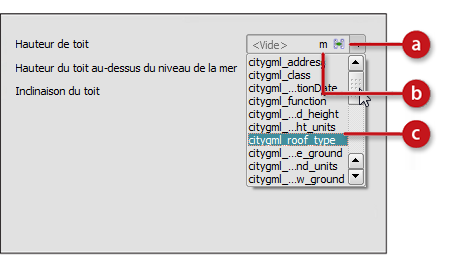
a. Ouvre l'Editeur d'expressions
b. Ouvre l'unité de mesure
c. Sélectionne une propriété à mapper
- Dans le groupe Style, définissez la propriété qui permet de déterminer le style par défaut pour cette classe d'objets. Effectuez l'une des opérations suivantes :
- Spécifiez une propriété pour faire varier le style en fonction de la valeur de cette propriété.
- Cliquez sur
 pour ouvrir le sélecteur de style dans lequel vous pouvez spécifier un style pour tous les objets de cette classe d'objets. Pour plus d'informations, voir Définition de règles de style.
- Si un symbole d'alerte vous l'indique, changez le système de coordonnées des données entrantes dans l'onglet Emplacement géographique.
Spécifiez le système de coordonnées des données entrantes (non le système de coordonnées du modèle). Si les données importées ont recours à un système de coordonnées différent de celui utilisé par votre modèle, InfraWorks 360 transforme les données pour les adapter au système de coordonnées du modèle.
- Cliquez sur l'onglet Source si vous souhaitez importer un sous-jeu des données ou définir les options de drapage.
- Pour le paramètre Filtre de la source, définissez le sous-jeu à l'aide d'une expression. Reportez-vous à la rubrique Utilisation des expressions.
- Pour le paramètre Options de drapage, si les données se trouvent sur le terrain, sélectionnez Drape.
Si ces données se trouvent sous le terrain, sélectionnez Définir l'élévation. S'il existe une seule propriété qui représente la relation entre les données que vous importez et l'élévation du terrain, sélectionnez-la dans la liste. Pour modifier une propriété afin de représenter avec précision l'élévation, cliquez sur
 et entrez une expression.
 - Spécifiez le traitement des polylignes fermées des données source dans le modèle.
Si vous cochez cette case, les polylignes fermées sont converties en polygones. Si la case à cocher est désélectionnée, un objet d'eau sera traité comme un cours d'eau, par exemple, alors que si elle est sélectionnée, l'objet sera traité comme un étang ou un lac.
- Si vous le souhaitez, vous pouvez ajouter une info-bulle pour cette source de données.
Une info-bulle s'affiche en haut du menu contextuel pour les données. Pour obtenir plus d'informations, voir Création d'info-bulles lors de l'importation de données.
- Cliquez sur Fermer et actualiser pour appliquer vos modifications et voir les effets dans le modèle.
Si vous ne voyez pas les données dans votre modèle, régénérez le modèle à partir de ses données source.
Conseils sur les options avancées
Si l'emplacement ou le nom d'une source de données basée sur fichier est modifié, cliquez sur  pour mettre à jour les informations.
Les utilisateurs expérimentés peuvent spécifier les paramètres Emplacement géographique.
- En règle générale, InfraWorks 360 peut positionner les données entrantes automatiquement en fonction des données elles-mêmes. Pour contrôler le positionnement manuellement, entrez les coordonnées X, Y, Z pour les paramètres de position ou cliquez sur Placement interactif pour positionner les données dans le modèle à l'aide de la souris.
- Pour ajuster les projections d'éléments propres au projet (par exemple, fausse abscisse/ordonnée), entrez un décalage pour les données à l'aide des champs Décalage X, Y et Z.
Les utilisateurs expérimentés peuvent utiliser l'onglet Table ou affiner l'importation à l'aide de scripts.
- L'onglet Table affiche les paramètres actuels pour toutes les propriétés de cette banque de données au format tabulaire. Vous pouvez utiliser des expressions pour formater les données qui s'affichent dans cette table. Voir Présentation de la création d'expressions. Vous pouvez également utiliser l'onglet Table pour mapper les propriétés de votre banque de données d'origine sur les propriétés actuelles. Pour modifier les valeurs de ces propriétés ultérieurement, utilisez la palette Propriétés.
- Utilisez l'onglet Script pour spécifier les paramètres d'importation avancés à l'aide de JavaScript. Voir Utilisation de scripts au cours de l'importation.
Après l'importation, vous pouvez modifier certains paramètres :
- Pour modifier les paramètres de configuration ultérieurement, dans le groupe de fonctions Sources de données, sélectionnez la source de données et cliquez sur Configurer. Vous ne pouvez pas modifier le type de source de données après la configuration initiale.
- Vous pouvez définir des règles de stylisation, qui mappent les valeurs de la propriété Style de règle sur des styles individuels.
- Vous pouvez remplacer le style d'un seul objet ou d'un ensemble d'objets. Pour les objets dont vous définissez le style avec des modèles 3D, vous pouvez modifier l'espacement et la variance des modèles instanciés à l'aide de la palette Propriétés.
- Vous pouvez créer des info-bulles pour toute une classe d'objets ou pour un jeu de sélections.