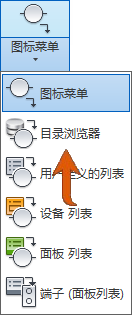
目录浏览器
目录浏览器是用于访问目录内容的新界面。目录浏览器以搜索为基础。输入搜索条件,并从目录值列表中选择符合搜索条件的目录值。
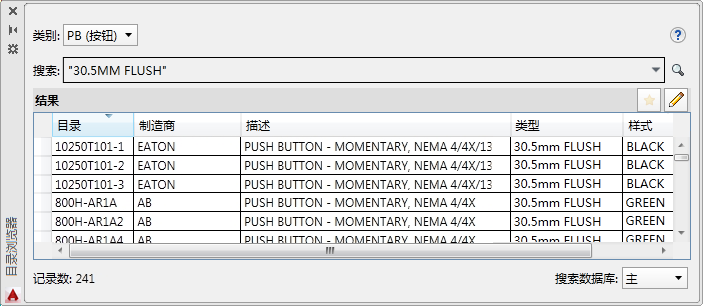
可以通过以下几种方式使用该浏览器:
- 插入模式 - 通过选择目录值插入元件。目录浏览器是一个非模态选项板,这表示当使用其他命令时可以将其保留在屏幕上。可以将其固定,调整其大小,以及将其设置为自动隐藏。
- 查找模式 - 为元件指定目录值。为元件指定目录值时,目录浏览器成为一个模态对话框,因而无法使用其他命令。
- 编辑模式 - 编辑目录数据库。在处于插入模式或查找模式时,可以编辑目录数据库。编辑基本目录信息以及与目录值关联的值,例如引脚列表、端子特性和导体列表。
适用于 Autodesk Inventor 的目录浏览器附加模块
AutoCAD Electrical Catalog Browser 也可以在 Inventor 中使用。Electrical Catalog Browser 访问与 AutoCAD Electrical 相同的目录数据库。通过从目录浏览器选择目录值,将三维零件关联到目录值,并插入这些零件。在 Inventor 中使用目录浏览器时,也可以使用目录数据库编辑功能。
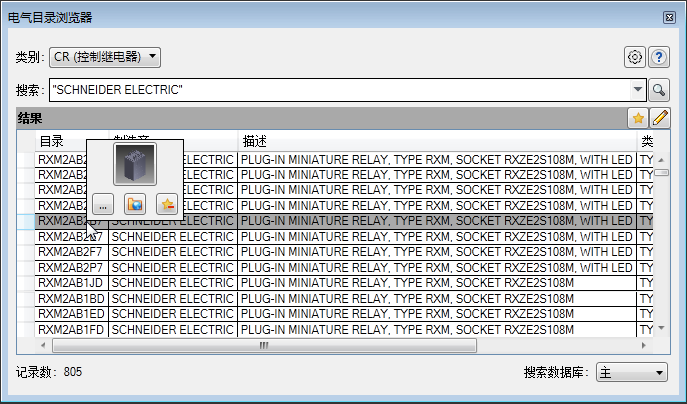
Electrical Catalog Browser 也可在三维布线环境中使用。
- 从输入的线束数据选择电气零件,并从 Electrical Catalog Browser 插入关联到其目录值的零件。
- 从 Electrical Catalog Browser 插入零件,并将输入的三维布线数据指定给零件。
AutoCAD Electrical 移动应用程序
AutoCAD Electrical 的新移动伴侣应用程序让您可以在出差时连接到 AutoCAD Electrical 项目。
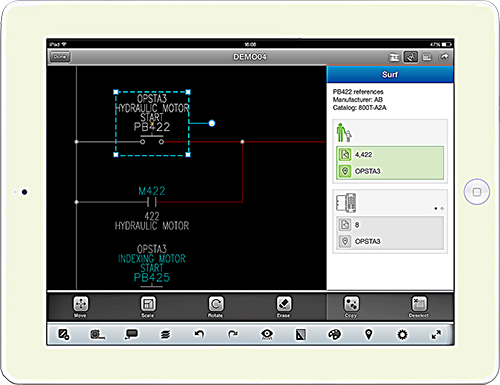
- 与 Autodesk A360 或某种其他云存储相集成,让您可以立即访问您的项目和图形。
- 与 AutoCAD 360 移动应用程序相集成。
- 使用设计提要以便标记和协作。
- 在元件、端子和信号箭头上导航项目浏览。
如果项目和图形位于 Autodesk A360 文件夹中,则它们可以无缝移至 Autodesk A360 网站。将未存储在 Autodesk A360 文件夹中的项目上传到 Autodesk A360 或某种其他云存储,以使其可用于移动应用程序。
发布包含超链接的 PDF
将一组图形发布为包含超链接的多页式 PDF 文件。打开 PDF 并使用超链接来执行以下操作:
- 在相关原理图主元件和辅元件之间跳转。
- 在相关原理图主元件和 PLC 元件及面板示意图之间跳转。
- 在相关单线元件和原理图元件之间跳转。
- 在相关原理图和面板端子之间跳转。
- 沿信号箭头跟踪导线网络。
- 跟踪独立的交互参考
跳转到特定子项
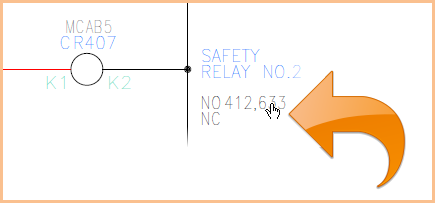
跳转到父项

剪切、复制、粘贴
通过这些新命令,您可以将一个图形中的电气对象剪切、复制并粘贴到其他图形。选择要剪切或复制到回路剪贴板的对象。选择对象的基点。通过使用基点准确放置对象,将对象粘贴到同一图形或其他图形中。
将端子排输出到 Wago® 和 Phoenix Contact 应用程序
将目录号、端子号、安装代号、位置代号、标记、数量、备件和端子排上的附件等端子数据输出到 Wago 和 Phoenix Contact 应用程序。从项目中的 Wago 或 Phoenix Contact 内容指定目录号。使用“Wago 输出”或“Phoenix Contact 输出”命令将所需的端子排输出为 XML 文件以便输入到供应商工具。AutoCAD Electrical 与供应商工具之间的互操作性提供了准确的数据传输,从而减少设计中的错误。
Wago® Proserve Smart Designer
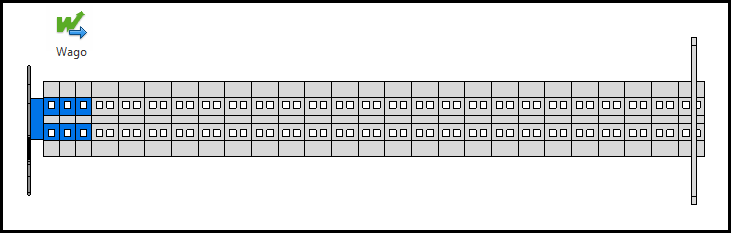
Phoenix Contact Clip Project
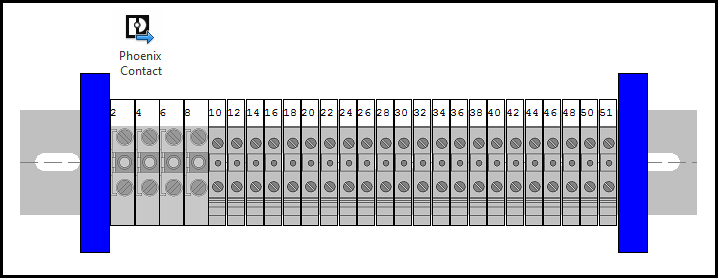
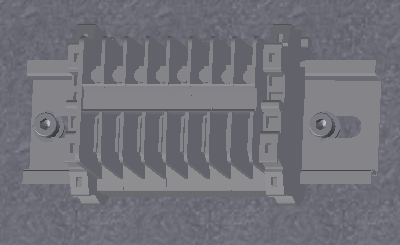
通过供应商工具保存端子排以放置在 Inventor 部件中。
报告表格
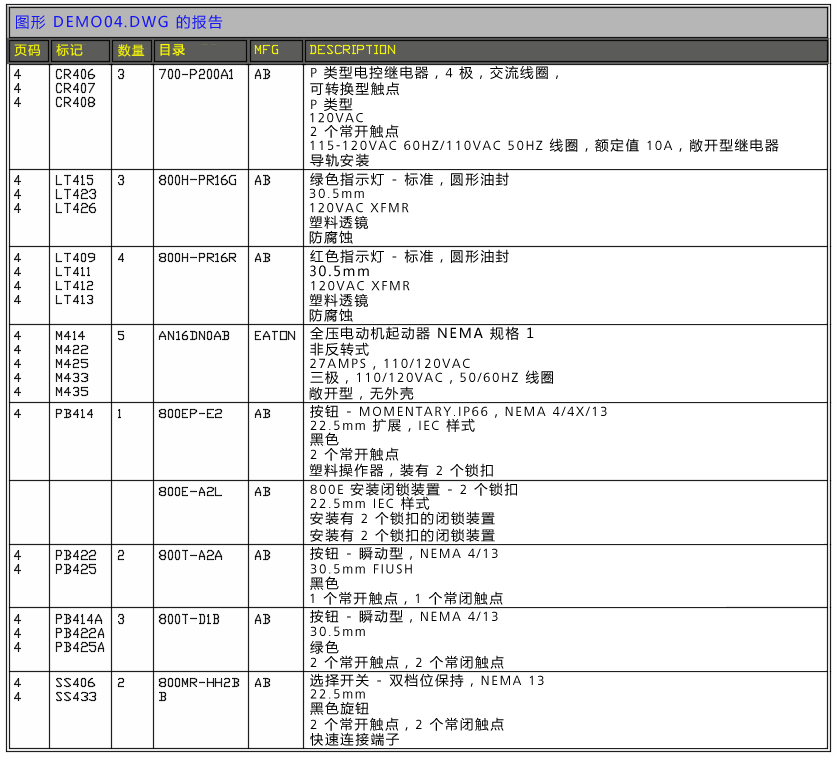
现在,“报告格式设置”允许您选择报告表格的表格样式。以前,文字高度、边框样式和标题选项等各设置用于控制报告表格的外观。通过使用报告表格的表格样式,您可以控制更多的设置,例如单元边距、标题文字高度、表头文字高度等。
项目文件中的库路径
库符号的标准路径现在以能够针对新版本进行自动更新的方式保存在项目文件中。以前,如果在项目文件中库路径为“C:\Users\Public\Documents\Autodesk\Acade 2014\Libs\jic125”,您需要针对新版本将项目文件更新为“C:\Users\Public\Documents\Autodesk\Acade 2015\Libs\jic125”。
符号库路径使用变量来指示默认库路径,例如 %SL_DIR%jic125/,%SL_DIR%jic125/1-/。
报告中的自定义加速
现在,您可以在报告格式 .SET 文件中定义“自定义加速”选项。使用“报告格式设置”命令可以针对特定报告添加选项。如果在报告 .SET 文件中定义了“自定义加速”选项,那么在报告显示在“报告生成器”对话框中之前,会自动运行该选项。您还可以使用包含“自定义加速”选项的报告 .SET 文件运行“自动报告”。
程序针对每种报告类型都提供了自定义加速 .lsp 和 .dcl 文件。其中部分文件包含“自定义加速”选项样例,您可以将其用作示例来创建自己的“自定义加速”选项。
其他增强功能
- 其他 Allen-Bradley 目录内容和库符号。
- Autodesk Exchange Apps 中提供了用于目录数据库的 Hp/kW 转换器。
- “正在使用的标记”对话框现在包含“安装代号”和“位置代号”列以帮助标识元件。
- 在“标题栏设置”和“标题栏更新”中添加了“下一页码”和“上一页码”选项。
帮助更新
- “新选项卡”中的“学习”页面取代了欢迎屏幕。从“学习”页面可以观看所有基本技能视频。
- 目录现在主要侧重于操作和任务。
- 每个主题的末尾都有相关的概念、任务和参考主题。
- 在“帮助”主题中,单击图标按钮或它旁边的查找链接可以在功能区上查找相应的命令,例如 查找。
一个箭头将会显示,以指向功能区上的命令。