内容浏览器
新的内容浏览器取代 Visor,成为供您查找示例、场景和其他内容以在 Maya 中构建场景的一站式中心。您可以浏览 Maya 项目、本地和网络目录以及样例库中的文件,然后将其拖放到视图面板中。
有关详细信息,请参见从内容浏览器查找并导入文件和自定义内容浏览器。
以前用来打开 Visor 的大多数命令现在可以打开内容浏览器,但涉及 Trax 编辑器的工作流除外。“示例”(Examples)选项卡中提供了 Visor 中的采样内容。
若要打开“内容浏览器”(Content Browser),请选择,或在面板中选择。
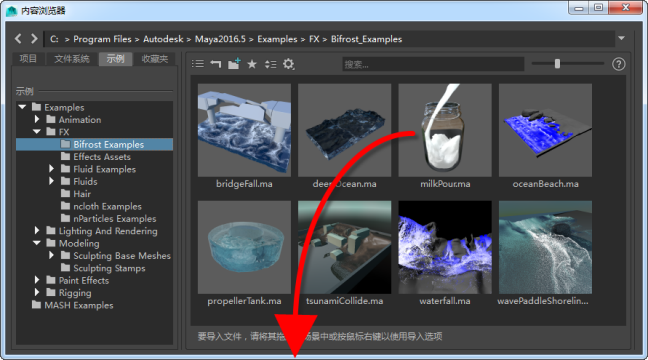
场景文件的缩略图和播放预览
现在,保存或导出场景文件时,可以使用该文件创建缩略图或图像序列(播放预览)。这样可以轻松识别内容浏览器中的文件。您可以创建 Maya ASCII (.ma)、二进制 (.mb) 或 FBX 文件的缩略图或播放预览。
有关工作流视频和详细信息,请参见创建场景文件的缩略图和播放预览。
大纲视图增强功能
现在可以使用大纲视图处理新的渲染设置系统、材质和集。您还会注意到,大纲视图菜单和大纲视图上下文菜单在易用性方面进行了一些调整。
通过选择新的“显示 > 渲染设置过滤器”(Display > Render Setup Filter)命令,根据渲染层过滤对象。这将在大纲视图的顶部显示“渲染设置”(Render Setup)过滤器框,您可从中选择不同的过滤选项。可以在“显示 > 对象”(Show > Objects)菜单中选择相同的过滤器。有关详细信息,请参见在大纲视图中过滤并仅显示渲染设置成员。
新的“显示 > 指定的材质”(Display > Assigned Materials)过滤器显示指定给每个对象的材质,可以在“材质”(Material)节点上单击鼠标右键来访问若干新命令。请参见大纲视图上下文菜单。
“关系编辑器”(Relationship Editor)中用于处理集的所有功能现在存在于大纲视图中。有关更新信息,请参见创建和编辑集。
此外,大纲视图中的“搜索”(Search)字段进行了更新。请参见搜索和过滤节点。为了帮助您过滤图表中显示的节点,节点编辑器中提供了相同的“搜索”(Search)字段。
选择增强功能
- 使用标记菜单在对象模式与组件模式之间切换时,对象现在将保持选中状态。
- 您现在可以进行框选,并使用“边界”(Border)选择约束来仅选择边界组件。请参见扩展选择。
自动基于摄影机的选择(Automatic camera-based selection)
处于着色模式时,您可以使用新的“自动基于摄影机的选择”(Automatic camera based selection)设置自动激活基于摄影机的选择,并在处于线框和 X 射线模式时将其禁用。请参见选择首选项。
变换工具更新
修改 > 匹配变换(Modify > Match Transformations)
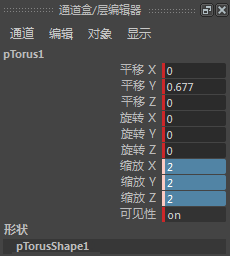
您可以使用新的“匹配变换”(Modify > Match Transformations)命令快速将一个对象的变换值(平移、旋转、缩放)或枢轴与场景中的另一个对象匹配。请参见匹配对象属性值。
在生成 LOD 时复制权重
通过生成 LOD 选项中的新选项(“编辑 > LOD (详细级别) > 生成 LOD 网格”(Edit > LOD (Level of Detail) > Generate LOD Meshes) >
 ),可以指定是否将蒙皮权重从源网格复制到生成的较低分辨率网格。有关更新的信息,请参考以下主题:
MAYA_CONTENT_PATH 环境变量
使用新的 MAYA_CONTENT_PATH 环境变量,可以添加第三方内容(例如,插件和其他内容),使其显示在内容浏览器中的“示例”(Examples)选项卡上。插件可以随其内容目录添加到此路径,方法是添加到其模块模板文件中的环境变量或使用 assetBrowser -addContentPath 标志。请参见文件路径变量。