다음 그림에 표시된 것처럼 해석 트리 항목에 하위 수준의 트리 항목 모음이 포함되어 있습니다.
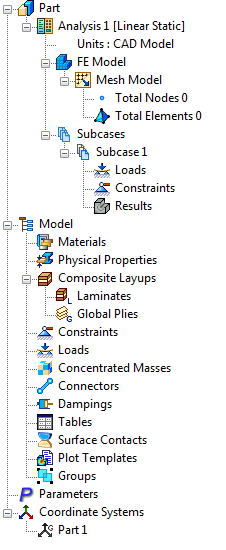
부품
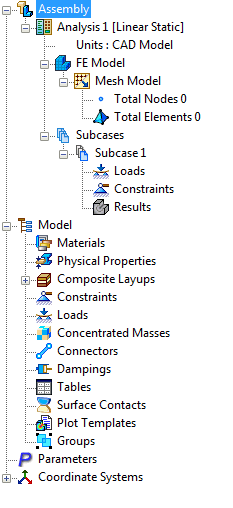
조립품
해석을 마우스 오른쪽 버튼으로 클릭합니다. 다음과 같은 옵션을 사용할 수 있습니다.
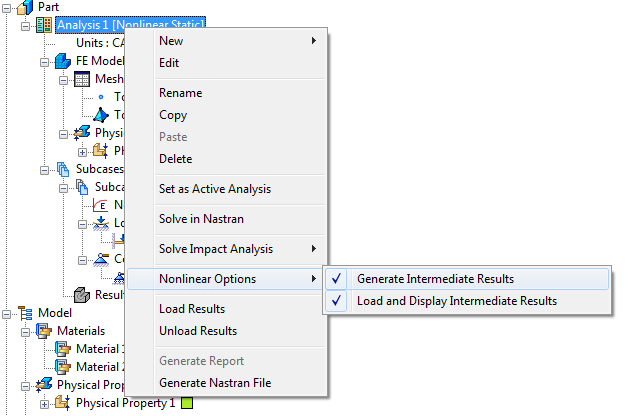
- 새 하위 사례
- 편집
- 이름 바꾸기(해석 이름을 변경)
- 복사
- 붙여넣기
- 삭제(해석 삭제)
- 활성 해석으로 설정
- Nastran에서 해석
- 충격 해석 해석:
- 충격 해석 설정
- 해석
- 편집기에서 해석
- Nastran 파일 생성
- 비선형 옵션:
- 중간 결과 생성: 이 옵션을 선택하면 솔버가 해석이 실행되는 동안 로드될 수 있는 각 증분에 대해 .FNO 파일을 생성합니다. 해석이 완료되면 이 중간 .FNO 파일이 하나로 컴파일됩니다.
- 중간 결과 로드 및 표시: 이 옵션은 중간 결과 생성과 함께 작동하므로 중간 결과 생성 옵션을 선택한 경우에만 사용할 수 있습니다. 증분 결과가 하위 사례 아래의 트리로 자동 로드되고 다음 증분이 해석될 때까지 볼 수 있습니다. 아래 예에서 이 사항을 볼 수 있습니다.
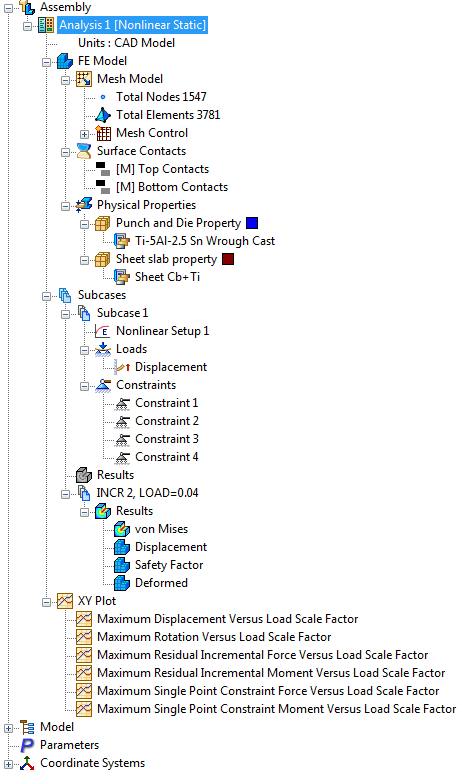
- 결과 로드
- 결과 삭제
- 보고서 생성
- Nastran 파일 생성
해석에서 하위 수준 트리 엔티티는 다음과 같습니다.
- 단위: 해석 수준에서 단위 시스템을 직접 정의할 수 있는 옵션을 제공합니다.
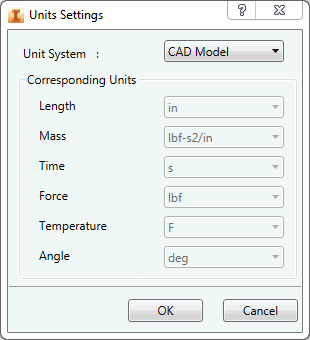
-
FE 모델
- 메쉬 모델
- 총 노드(메쉬의 총 노드 수 표시)
- 총 요소(메쉬의 총 요소 수 표시)
- 메쉬 모델
-
하위 사례
- 하중(하위 사례 수준에서 직접 하중을 정의하는 옵션 제공)
- 구속조건(하위 사례 수준에서 직접 구속조건을 정의하는 옵션 제공)
- 결과(솔루션이 성공하면 이 아래에 기본 플롯 템플릿이 즉시 로드됨)
 해석을 복사하기 위해 부품 또는 조립품 이름으로 해석을 끌어다 놓을 수 있습니다. 자동으로 복사본이 활성화됩니다.
모달 및 과도 해석 유형에 대해 부분적인 결과 생성을 선택하여 결과 파일의 크기를 줄이고 솔루션에 필요한 계산 시간을 줄일 수 있습니다.