mental ray 太阳和天空解决方案专为启用物理模拟日光和精确渲染日光场景而设计。
-
“日光”系统 >
 “修改”面板 > “日光参数”卷展栏 > “日光/天光”下拉列表 > “mr 太阳/mr 天空”
在 3ds Max 中,通过同时使用两种特殊的光度学灯光以及一个环境明暗器来实现此目的:
- mr 太阳光度学灯光模拟太阳光;来自于太阳的直接光。
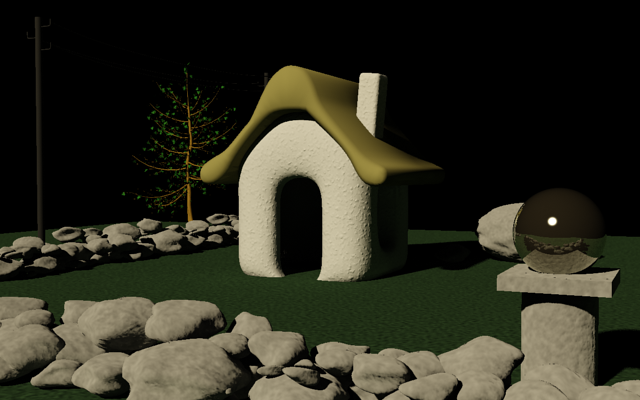
场景的照明只来自 mr 太阳。
-
mr 太阳光度学灯光模拟天光;它模拟大气层中因太阳光的散射而产生间接光的真实现象。
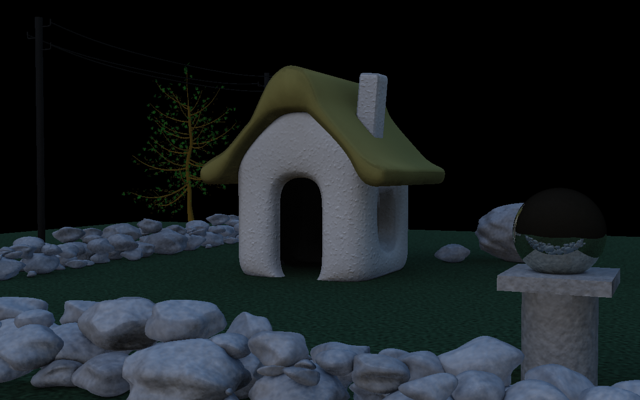
场景的照明只来自 mr 天空。
- mr 物理天空环境明暗器可产生太阳圆盘和天空的可视表现,不论是对于摄影机,反射和折射,还是虚拟地平面(下面图示的灰色部分)都是如此。
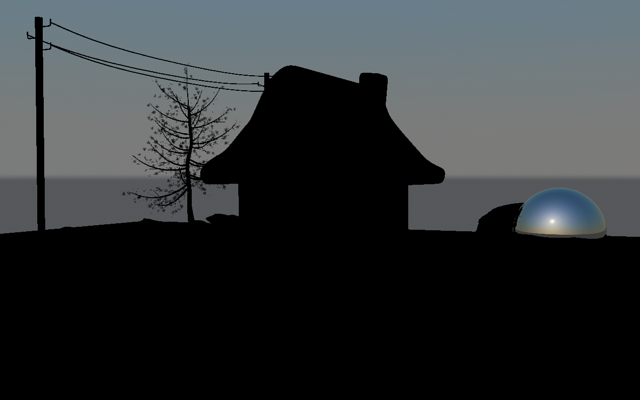
mr 物理天空是可视的,但是在场景中没有照明。
这些灯光将一起使用:“mr 太阳”和“mr 天空”位于 3ds Max 日光系统中。当一同使用时,这个解决方案被称为太阳和天空。
下列文章是针对 3ds Max Design 而编写的,具有关于 mental ray 太阳和天空的有用信息:
将“太阳和天空”与 SSS 材质一起使用
要将 mental ray 快速 SSS 材质与高动态范围“太阳和天空”解决方案一同使用,请确保打开材质“高级选项”卷展栏中的“散射间接照明”,这样该材质可以散射被认为是间接光的天光。
同时,还需在“高级选项”卷展栏中关闭 Screen (Soft) Compositing Of Layers;否则 SSS 明暗器的输出就会被限制为低动态范围且将渲染黑色。
公用参数
mr 太阳、mr 天空以及 mr 物理天空中的某些参数的功能相同。要保证物理正确性,这三个元素中的参数必须相互保持同步。例如,太阳具有一个与天空不同的薄雾值时不能保证其物理真实性。
因此,包含了参数继承定义。mr 太阳光和 mr 物理天空明暗器都具有默认打开的、标记为“由 mr 天空继承”的复选框。启用后,公用参数都由 mr 天光控制,因为 mr 天光是控制的中心点。
借助参数继承,您可以在一个场景(mr 天空)专心调整参数,只要 mr 太阳和 mr 物理天空的“由 mr 天空继承”都启用,您就一定能获得一致性结果。
过程
要使用 mental ray“太阳和天空”,请执行以下操作:
- 确保 mental ray 为活动渲染器。
- 从“创建”菜单中,选择“灯光”
 “日光”系统。
您也可以在“系统”下的“创建”菜单以及
 “创建”面板 “系统”中找到“日光系统”。
- 系统提示使用 mr 摄影曝光控制。单击“是”以进行自动操作。
- 在透视(或摄影机)视口中创建日光系统:拖放以创建指南针,移动鼠标来定位灯光,然后单击以放置灯光并完成系统创建。
-
转到 “修改”面板的“日光参数”卷展栏,为“mr 太阳”设置太阳光且为“mr 天空”设置天光。
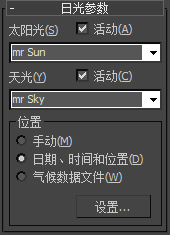
- 选择 mr 天空后,系统将提示您添加 mr 物理天空环境贴图。单击“是”以完成操作。
“修改”面板上将出现“mr 太阳参数”和“mr 天空参数”卷展栏。
- 打开“环境”对话框(按下 8),确保“公用参数”“环境贴图”设置为“mr 实际天空”,并且“曝光控制”设置为“mr 摄影曝光控制”。
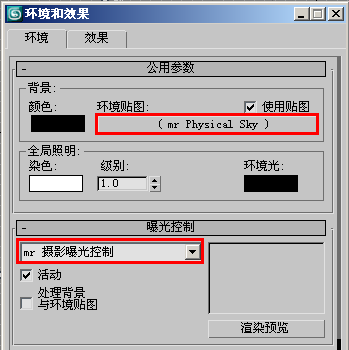 提示: 编辑 mr 物理天空参数有个很简单的方法:打开“材质编辑器”(按下 M 键)然后将“环境贴图”按钮从“环境”面板“公用参数”卷展栏拖动到“材质编辑器”里的材质示例窗(示例球体)。如果系统提示复制方法,请选择“实例”。
- 打开“渲染设置”对话框(按 F10 键)至“间接照明”面板并确保启用“启用最终聚集”。选择“草图级预设”作为起始点;这是“FG 精度预设”滑块的最左端位置。
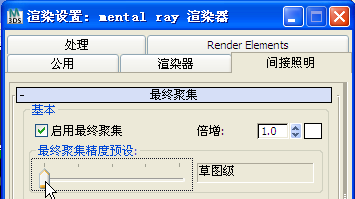 注意: 使用“太阳和天空”时,请确保启用“启用最终聚集”。因为天光是一种间接光,所以只能借助“最终聚集”来渲染它。如果没有最终聚集,太阳阴影看起来将又黑又暗、不自然,而不是真实世界中应有的淡蓝色。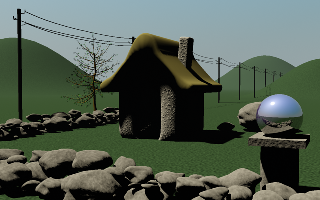
禁用“最终聚集”
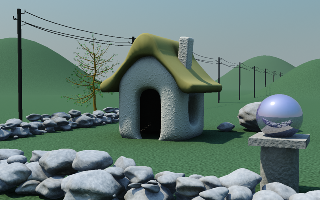
启用“最终聚集”
- 使用“太阳和天空”渲染。要在“日光”系统中指定不同的时间、日期及位置以获得不同的效果,请使用“运动”面板 “控制参数”设置、或打开“手动覆盖”手动放置太阳。
提示: 为使图像更加令人赏心悦目,可调整“mr 摄影曝光控制”设置。
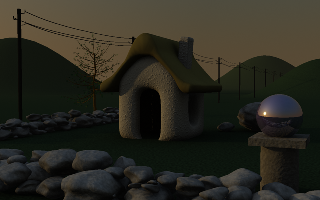
6 AM
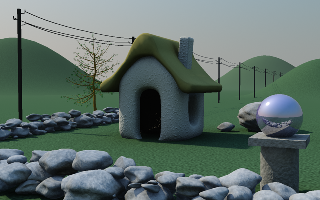
9 AM
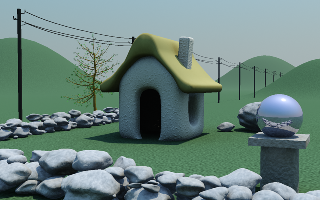
1 PM
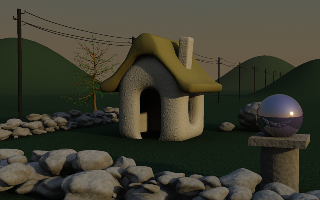
6 PM
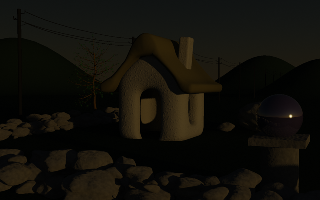
7 PM
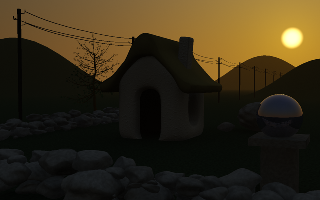
手动定位太阳
在视口中显示太阳和天空:
- 请遵照上述步骤,以将 mental ray 太阳和天空添加到场景中。
- 打开“视口背景”对话框:“视图”菜单 “视口背景”。
- 在“背景源”组中,打开“使用环境背景”。
- 在对话框的底部,确保“视口”设置为“透视”,然后在右下方的“控件”组中打开“显示背景”。
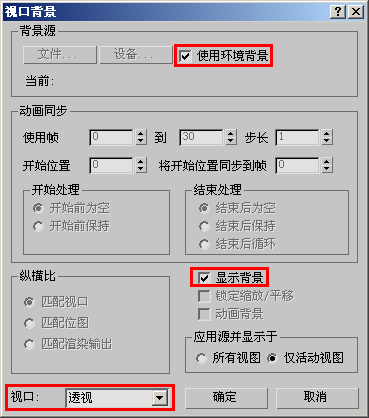
- 单击“确定”。
稍后,视口背景会更改为显示环境。
- 如有必要,盘旋“透视”视口以便可以看到地平线。
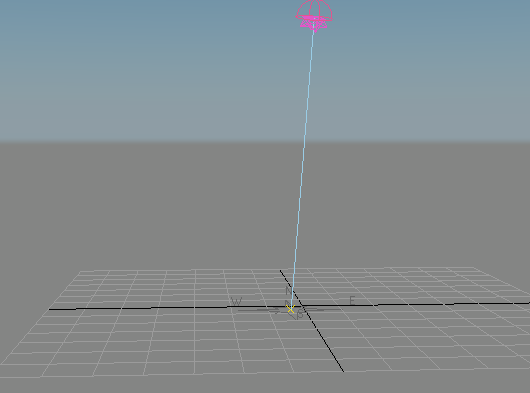
- 转至“运动”面板,选择“日光”对象(如有必要),然后使用微调控件更改“时间”组 “时”或“月”设置。
随着您对设置的调整,天光会反映更改。
- 调整小时,使太阳在地平线附近,然后如有必要,盘旋视口以便可以看见太阳。
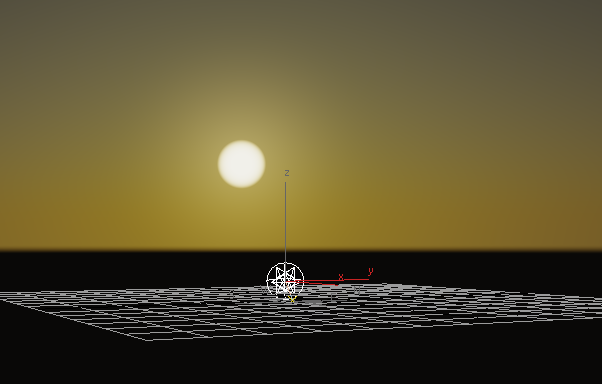
- 后退到 “修改”面板并调整“mr 天空参数”卷展栏上的设置,如“倍增器”和“红/蓝色彩”。
随着您对设置的调整,视口会显示更改。
利用可在视口中显示 mental ray 太阳和天空解决方案的功能,您可以以交互的方式调整参数,因此可以立即看到结果,而不必进行渲染。不过要记住,视口表现是最终结果的近似,所以细调设置时仍然需要进行渲染。
界面
界面(公用参数)
最重要的公用参数是那些驱动整个着色模式和明暗模式的参数。
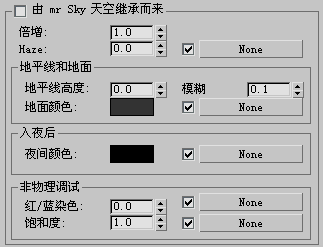
- 倍增
- 灯光输出的标量倍增。默认设置为 1.0。
- 薄雾
- 在“mr 物理天空”中,与薄雾设置相对应的设置是“薄雾驱动”天空模型所用的薄雾设置。
“地平线和地面”组
- 地平线高度
- 地平线的垂直位置。
默认值为 0.0,地平线处于标准高度。然而,因为地平线处于无穷远处,所以任何假设代表地面的有限几何体都会导致问题的出现。如果渲染位置处于高海拔,如山顶或纽约摩天大楼的顶部,地平线就会“低于”观看人的位置,这同样也会导致问题的出现。
使用此参数可以调整地平线的位置。注意:此地平线在 3D 空间中的某些特定高度是并不存在的;它是光线从低于某个特定的角度照射而产生的阴影效果。此参数可以调整该角度。全部可用范围非常大,从 -10.0(地平线为“直下”)到 10.0(地平线处于最高点)。实践中,只有很小的值才有用。例如,要将地平线正好降到有限可视地平面边缘的下方,即使用 –0.2。
注: 地平线的高度并不仅仅影响在 mr 天光中的地平线可视演示,而且还影响 mr 太阳本身的颜色。换句话说,将太阳“落山”的点变为地平线高度设置,而不是将其设为 0.0。 - 地平线模糊
- 渲染地平线所使用的“模糊程度”。
值为 0.0 时地平线是非常尖锐的。一般来说,只有值低于 0.5 时才有用,但是如果地平线只包含模糊则其全值将达到 10.0,这时候也就没有地平线了。
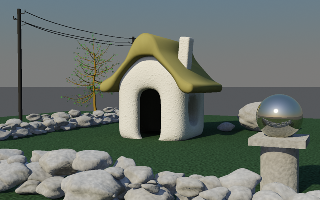
地平线高度=0.0;地平线模糊=0.0
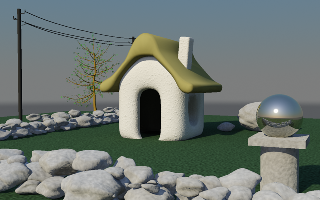
地平线高度=–0.3;地平线模糊=0.2
- 地面颜色
- 虚拟地平面的颜色。注意:这是一个漫反射比值(即漫反射系数)。地面看起来像一个着有“漫反射”颜色的 Lambertian 反射镜,照明只是来自太阳和天空,没有任何影子。
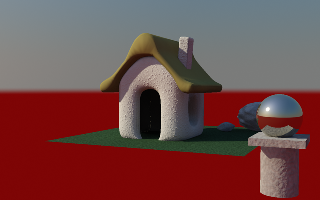
红色地面

绿色地面
注: 在上面的图像中,来自地面的反射光为房屋的墙面染色。同样,虚拟地平面上没有任何阴影。提示: 有些天空模型忽视了来自地面的反射光的影响,而假定只有天空为场景照明。例如,要想对比一下 mr 天空和 IES 天光的输出,请将地面颜色设置为黑色。
“入夜后”组
- 夜间颜色
- 天空的最少颜色:天空的黑暗程度值永远不会低于此值。此范围可以用于添加诸如月亮、星星以及高海拔卷云等事物,并且这些事物在落日后很长一段时间内仍然保持光亮。当落日和天空变黑时,夜间颜色的作用不会受影响并且仍然保持为灯光的基础级别。
“非物理调试”组
- 红/蓝染色
- 对光的红色程度进行艺术控制。默认值 0.0 是物理校正值(针对 6500k 白点计算得出),但可以使用此参数进行更改,范围从 –1.0(极蓝)到 1.0(极红)。
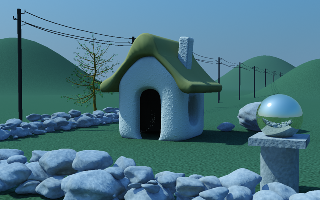
红色/蓝色色调=–0.3
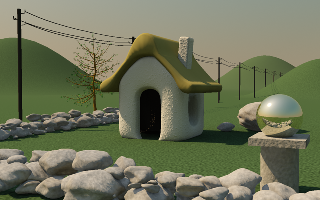
红色/蓝色色调=0.3
- 饱和度
- 也是一个艺术控制,其物理计算的饱和度级别为 1.0。参数的范围在 0.0(黑和白)与 2.0(极高的饱和度)之间。