Über dieses Rollout werden die Kameraeffekte Tiefenschärfe und Bewegungsunschärfe sowie die Konturenschattierung und das Hinzufügen von Kamera-Shadern gesteuert.
-
Anmerkung: Das Rollout Kameraeffekte wird nur angezeigt, wenn der mental ray-Renderer als aktiver Renderer eingestellt ist.
Vorgehensweisen
So verwenden Sie Tiefenschärfe für eine Kameraansicht:
- Aktivieren Sie im Rollout "Parameter" der Kamera im Bereich "Multi-Pass-Effekt" die Option "Aktivieren", und wählen Sie "Tiefenschärfe (mental ray)" aus.
- Stellen Sie den Zielabstand der Kamera auf den Bereich ein, bei dem die Objekte scharf eingestellt sein sollen.
Bei einer Zielkamera können Sie das Zielobjekt der Kamera auswählen und verschieben. Bei einer freien Kamera wird der Zielabstand im Rollout "Parameter" eingestellt.
- Reduzieren Sie im Rollout "Tiefenschärfe" der Kamera den Blendenwert, um die Tiefenschärfe zu verringern, oder erhöhen Sie den Blendenwert, um die Tiefenschärfe zu erhöhen.
Sie müssen evtl. mit dem Blendenwert ein wenig experimentieren, um den gewünschten Effekt zu erhalten.
- Rendern Sie die Szene.
So verwenden Sie Tiefenschärfe für eine Perspektivansicht:
- Öffnen Sie in "Rendern einrichten" die Registerkarte "Renderer"
 Rollout "Kameraeffekte", und setzen Sie darin die Option "Tiefenschärfe (Nur Perspektivansichten)" auf "Aktivieren".
 - Stellen Sie den Abstand der Fokusebene auf den Bereich ein, bei dem die Objekte scharf eingestellt sein sollen.
- Reduzieren Sie den Blendenwert, um die Tiefenschärfe zu verringern, oder erhöhen Sie den Blendenwert, um die Tiefenschärfe zu erhöhen.
Sie müssen evtl. mit dem Blendenwert ein wenig experimentieren, um den gewünschten Effekt zu erhalten. Wenn Sie Probleme damit haben, mit dem Blendenwert zufriedenstellende Ergebnisse zu erzielen, dann ändern Sie über die Dropdown-Liste die Methode in "Fokusgrenzwerte", und ändern Sie danach die Werte für "Nah" und "Fern", um den Bereich der Szene, der scharf eingestellt sein soll, einzugrenzen.
- Rendern Sie die Szene.
So verwenden Sie Bewegungsunschärfe:
- Wählen Sie die einzelnen animierten Objekt aus, die in der Bewergung unscharf gemacht werden sollen, klicken Sie mit der rechten Maustaste darauf, und wählen Sie "Eigenschaften" aus. Vergewissern Sie sich anschließend im Dialogfeld "Objekteigenschaften" Gruppe "Allgemein" Bereich "Bewegungsunschärfe", dass "Aktivieren" gewählt ist und das Objekt ausgewählt ist.
Der mental ray-Renderer erzeugt keine Bewegungsunschärfe, wenn als Typ "Bild" ausgewählt ist.
- Öffnen Sie in "Rendern einrichten" die Registerkarte "Renderer" Rollout "Kameraeffekte", und wählen Sie im Bereich Bewegungsunschärfe die Option "Aktivieren" aus. Anmerkung: Verwenden Sie den mental ray-Renderer nicht in Kombination mit "Bewegungsunschärfe" als Multi-Pass-Effekt.
- Erhöhen Sie den Wert für "Verschluss", um die durch die Bewegungsunschärfe hervorgerufene Unschärfe zu verstärken.
- Öffnen Sie in "Rendern einrichten" das Rollout "Render-Algorithmen", und stellen Sie sicher, dass die Option "Raytrace" aktiviert ist.
Bewegungsunschärfe wird nicht gerendert, wenn der mental ray-Renderer nur Scanlines verwendet.
- Rendern Sie die Szene.
So rendern Sie mit Konturen:
- Verwenden Sie das Rollout "mental ray-Verbindung", um dem Material eines Objekts einen Konturenshader zuzuweisen.
Über das mental ray-Material können Sie ebenfalls einen Konturenshader zuweisen.
- Öffnen Sie das Dialogfeld "Renderausgabe einrichten" Registerkarte "Renderer" Rollout "Kameraeffekte", und wählen Sie im Bereich Konturen die Option "Aktivieren".
- Ändern Sie bei Bedarf die Konturenshader. Anmerkung: Mehrere Konturausgabe-Shader sind verfügbar, aber vorgabemäßig gehört nur ein Konturkontrast- und ein Konturspeicher-Shader zum Lieferumfang von 3ds Max. Die Einstellungen des Kontrastshaders können Sie anpassen, der Speichershader hat keine Parameter.
- Rendern Sie die Szene.
So weisen Sie einen Kamerashader zu:
- Klicken Sie auf die Schaltfläche eines Objekt-, Ausgabe- oder Volumenshaders für eine Kamera.
Die Material-/Map-Übersicht wird angezeigt.
- Wählen Sie aus der Liste "Browser" einen Shader, und klicken Sie anschließend auf "OK".
So passen Sie die Einstellungen eines Konturen- oder Kamerashaders an, der in diesem Rollout zugewiesen wurde:
-
 Öffnen Sie den Material-Editor.
 Ordnen Sie gegebenenfalls die geöffneten Dialogfelder so an, dass Sie den Material-Editor und das Dialogfeld "Renderausgabe einrichten" gleichzeitig sehen können.
- Ziehen Sie die Shaderschaltfläche aus dem Dialogfeld "Renderausgabe einrichten" auf ein ungenutztes Musterfeld im Material-Editor.
Das Dialogfeld "Map-Instanz/-Kopie erstellen" wird angezeigt. Vergessen Sie nicht, "Instanz" auszuwählen, und klicken Sie anschließend auf "OK".
Wenn Sie "Instanz" nicht auswählen, wirken sich Änderungen, die Sie an den Shadereinstellungen im Material-Editor vornehmen, nicht auf das Dialogfeld "Szene rendern" aus.
Tipp: Wenn Sie vergessen haben, "Instanz" auszuwählen, ändern Sie bei der Auswahl die Shadereinstellungen, und ziehen Sie anschließend das Musterfeld oder die Schaltfläche "Typ" des Shaders wieder auf die Schaltfläche des Dialogfelds "Rendern einrichten". Die Kopie des Dialogfelds "Rendern einrichten" des Shaders wird aktualisiert.Im Material-Editor wird das Rollout "Parameter" des Shaders angezeigt.
- Stellen Sie die Parameter ein.
Benutzeroberfläche
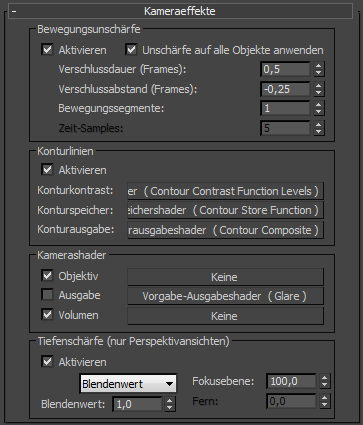
Bereich Bewegungsunschärfe
Die Rendersteuerungseigenschaften des Umschaltquads des Quad-Menüs "Rendern" Strg+Alt + Rechtsklick verfügt über eine Bewegungsunschärfe für ein einzelnes, ausgewähltes Objekt. Bewegungsunschärfe kann jetzt für Lichtquellen und Kameras aktiviert werden: Sich bewegende Lichtquellen und Kameras können Bewegungsunschärfe erzeugen, wenn sie mit mental ray gerendert werden.
- Aktivieren
- Wenn diese Option aktiviert ist, berechnet der mental ray-Renderer Bewegungsunschärfe. Vorgabe = Deaktiviert.
- Unschärfe auf alles anwenden
- Wendet Bewegungsunschärfe auf alle Objekte an, unabhängig von ihrer Objekteigenschafteneinstellung. Vorgabe = Aktiviert.
- Verschlussdauer (Frames)
- Simuliert die Belichtungszeit (Zeit bis zum Verschluss der Blende) einer Kamera. Bei 0,0 gibt es keine Bewegungsunschärfe. Je höher der Wert von Verschluss, desto stärker ist die Unschärfe. Vorgabe = 0,5.
- Verschlussabstand (Frames)
- Legt den Anfang des Bewegungsunschärfeeffekts relativ zum aktuellen Frame fest. Mit dem Vorgabewert –0,25 wird die Unschärfe kurz vor dem aktuellen Frame zentriert, was einen fotorealistischen Effekt bewirkt. Vorgabe = –0,25.
- Bewegungssegmente
- Legt die Anzahl der zum Berechnen von Bewegungsunschärfe verwendeten Segmente fest. Dieses Steuerelement ist für Animationen vorgesehen. Wenn Bewegungsunschärfe tangential zur tatsächlichen Bewegung eines Objekts zu verlaufen scheint, dann erhöhen Sie den Wert von "Bewegungssegmente". Höhere Werte liefern eine genauere Bewegungsunschärfe auf Kosten der Renderzeit. Vorgabe = 1.
- Zeit-Samples
- Im Samplingmodus Einheitlich/Raytrace ist dieses Steuerelement nicht verfügbar.
Im Samplingmodus Klassisch/Raytrace und bei Verwendung der Bewegungsunschärfe in der Szene steuert Zeit-Samples, wie viele Male das Material während jedes Zeitintervalls schattiert wird (Einstellung erfolgt durch Verschlussdauer). Vorgabemäßig wird das Material nur einmal schattiert und dann unschärfer gemacht. Wenn sich das Material während des Verschlussintervalls schnell ändert, sollten Sie diesen Wert eventuell erhöhen, um eine genauere Bewegungsunschärfe zu erzielen. Bei schnellen Änderungen in Reflexionen oder Refraktionen ist ggf. ein höherer Wert für "Zeit-Samples" erforderlich. Bereich = 0 bis 100. Vorgabe = 5.
Im Samplingmodus Rasterizer/Scanline ändert sich die Bezeichnung dieses Parameters in Zeit-Samples (Fast Rasterizer), um anzuzeigen, dass jetzt diese Version von Zeit-Samples verwendet wird. Der Vorgabewert für die Fast Rasterizer-Version von "Zeit-Samples" ist 1, und der Bereich liegt zwischen 1 und 128. Wenn Sie den Wert für einen Samplingmodus ändern, behält 3ds Max beim Umschalten die geänderte Einstellung bei.
Bereich Konturen
Mit diesen Steuerelementen können Sie Konturen aktivieren und Shader einsetzen, um die Ergebnisse eines Konturenshaders anzupassen. Sie weisen den primären Konturenshader der Komponente Kontur des Rollouts mental ray - Verbindung oder einem mental ray-Material zu (siehe Rollout "Erweiterte Shader" (mental ray-Material)).
- Aktivieren
- Wenn diese Option aktiviert ist, werden Konturen gerendert. Vorgabe = Deaktiviert.
Klicken Sie auf eine Schaltfläche, um eine Shader-Zuordnung zum Anpassen der Konturen zu ändern. Wie den Schaltflächenbeschriftungen zu entnehmen ist, sind den drei Komponenten bereits Vorgabe-Shader zugewiesen.
- Konturkontrast
- Der Komponente "Konturkontrast" kann der folgende Shader zugewiesen werden:
- Konturspeicher
- In dieser Komponente werden die Daten gespeichert, auf denen Konturen beruhen. Ihr kann der folgende Shader zugewiesen werden, für den keine Parameter einzustellen sind:
Shader Konturspeicher-Funktion - Konturausgabe
- Der Komponente "Konturausgabe" kann einer der folgenden Shader zugewiesen werden:
Um die Einstellungen für einen Shader anzupassen, der einer dieser Komponenten zugewiesen wurde, ziehen Sie die Schaltfläche des Shaders in ein freies Musterfeld des Material-Editors. Wenn Sie dazu aufgefordert werden, eine Instanz oder eine Kopie zu verwenden, müssen Sie "Instanz" auswählen. (Wenn Sie eine Kopie des Shaders bearbeiten, müssen Sie danach das Musterfeld zurück auf die Shader-Schaltfläche im Rollout "Kameraeffekte" ziehen, damit Ihre Änderungen übernommen und angezeigt werden.)
Bereich "Kamerashader"
Mit diesen Steuerelementen können Sie mental ray-Kamerashader zuweisen. Klicken Sie auf eine Schaltfläche, um der betreffenden Komponente einen Shader zuzuweisen. Nachdem Sie einen Shader zugewiesen haben, wird sein Name auf der Schaltfläche angezeigt. Mit der Ein-/Aus-Option auf der linken Seite können Sie einen zugewiesenen Shader vorübergehend deaktivieren.
- Objektiv
- Klicken Sie auf diese Schaltfläche, um einen Objektivshader zuzuweisen.
Beim Raytracing wirft eine Kamera Strahlen in die Szene, um ein Modell von dem Licht zu schaffen, das in der realen Welt auf das Kameraobjektiv fallen würde. Ein Objektivshader passt die Farbe oder die Bahn der von der Kamera eingefangenen Strahlen an.
Dieser Komponente kann einer der folgenden Shader zugewiesen werden: - Ausgabe
- Klicken Sie auf diese Option, um einen Kamera-Ausgabeshader zuzuweisen. Sie können die folgenden Ausgabeshader zuweisen:
Shader Blendung (Vorgabe). HDR-Bildbewegungsunschärfe Bewegungsvektor-Export Shaderliste - Volumen
- Klicken Sie auf diese Option, um der Kamera einen Volumenshader zuzuweisen. Sie können die folgenden Volumenshader zuweisen:
Shader Strahl Material to Shader Dunst mr-Physischer Himmel Parti-Volumen Shaderliste (Volumen) Untertauchen Anmerkung: Sie können Volumenshader auch der Komponente Volumen des Rollouts mental ray - Verbindung und dem mental ray-Material zuweisen (siehe Rollout "Materialshader" (mental ray-Material)).
Bereich Tiefenschärfe (nur Perspektivansichten)
Diese Steuerelemente sind mit den Tiefenschärfe-Einstellungen für Kameras vergleichbar. Sie gelten nur für Perspektiv-Ansichtsfenster. Tiefenschärfe-Effekte können in Kamera- und Perspektivansichten gerendert werden. Beim Rendern orthogonaler Ansichtsfenster werden Tiefenschärfe-Effekte nicht angezeigt.
Verwenden Sie bei einer Perspektivansicht die Steuerelemente in diesem Bereich. Wählen Sie bei einer Kameraansicht "Tiefenschärfe (mental ray)" als Multi-Pass-Rendereffekt, und passen Sie dann den Blendenwert an. Siehe Tiefenschärfe-Parameter (mental ray-, iray- und Quicksilver-Renderer).
- Aktivieren
- Wenn diese Option ausgewählt ist, berechnet der mental ray-Renderer beim Rendern einer Perspektivansicht Tiefenschärfe-Effekte. Vorgabe = Deaktiviert.
- [Dropdown-Liste für Methode]
- Ermöglicht die Auswahl der Methode zur Steuerung der Tiefenschärfe. Vorgabe = Blendenwert.
- Blendenwert Steuert die Tiefenschärfe über die Einstellung für den Blendenwert.
- Fokusgrenzwerte Steuert die Tiefenschärfe über die Nah- und Fernwerte.
In den meisten Fällen ist die Methode "Blendenwert" am einfachsten zu verwenden. Die Methode "Fokusgrenzwerte" kann nützlich sein, wenn die Skala der Objekte in der Szene es schwierig macht, die Tiefenschärfe nur über den Blendenwert zu steuern.
- Fokusebene
- Legt bei Perspektiv-Ansichtsfenstern in 3ds Max-Einheiten den Abstand zur Kamera fest, bei dem die Szene vollkommen scharf eingestellt ist. Vorgabe = 100,0.
Bei Kamera-Ansichtsfenstern wird die Fokusebene durch den Zielabstand der Kamera festgelegt.
- Blendenwert
- Wenn "Blendenwert" als aktive Methode gewählt wurde, wird hiermit der Blendenwert festgelegt, der beim Rendern von Perspektivansichten verwendet werden soll. Durch Erhöhen des Blendenwerts wird die Tiefenschärfe erhöht, und durch Verringern des Blendenwerts wird die Tiefenschärfe verringert. Vorgabe = 1,0.
Der Blendenwert kann weniger als 1,0 betragen. Dies ist für echte Kameras keine realistische Einstellung, kann Ihnen aber helfen, bei Szenen, in denen keine realistischen Einheiten verwendet werden, die Tiefenschärfe einzustellen.
- "Nah" und "Fern"
- Wenn "Fokusgrenzwerte" als aktive Methode gewählt ist, wird mit diesen Werten in 3ds Max-Einheiten der Bereich festgelegt, in dem Objekte scharf eingestellt sind. Objekte verlieren ihre Schärfe, wenn sie sich näher als in "Nah" eingestellt oder weiter weg als in "Fern" eingestellt befinden. Diese Werte sind Näherungswerte, da der Übergang von scharfer Einstellung zu unscharfer Einstellung nicht abrupt, sondern stufenweise verläuft.
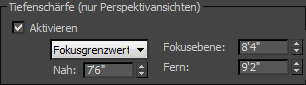
Die Werte von "Nah" und "Fern" stehen in Beziehung zueinander und zum Wert von "Fokusebene". Wird der Wert von "Nah" geändert, dann ändert sich auch der Wert von "Fern", und umgekehrt. Dabei ist insbesondere Folgendes zu beachten: Wenn
H = die Hyperfokale, d. h. der Wert für die "Fokusebene", an dem der Grenzwert "Fern" unendlich wird,
D = der Abstand der "Fokusebene"
Dn = der Abstand von "Nah"
Df = der Abstand von "Fern"
dann gilt
Dn = HD / (H + D)
Df = HD / (H − D)