Cette rubrique présente les différentes méthodes permettant d'interagir avec MassFX dans 3ds Max.
Barre d'outils MassFX
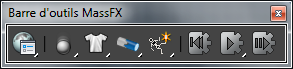
La barre d'outils MassFX représente un moyen pratique d'utiliser MassFX. Cette barre d'outils s'ouvre par défaut dans un état flottant. Pour plus de détails, reportez-vous à la rubrique Barre d'outils MassFX.
Si la barre d'outils n'est pas visible, vous pouvez l'ouvrir de la même façon que les autres barres d'outils dans Max: cliquez avec le bouton droit de la souris dans une zone vide de la barre d'outils pour ouvrir le menu contextuel et choisissez Barre d'outils MassFX dans ce menu.
Boîte de dialogue Outils MassFX
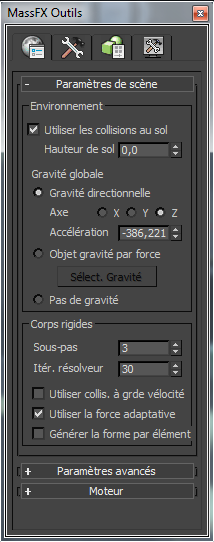
La boîte de dialogue Outils MassFX comporte quatre groupes de fonctions. Vous pouvez afficher directement le groupe de fonctions de votre choix avec la première icône déroulante de la barre d'outils MassFX. Les groupes de fonctions sont les suivants :
- Paramètres d'universPermet de contrôler les aspects communs à l'ensemble du projet à l'aide des panneaux déroulants Paramètres de scène, Paramètres avancés et Moteur. Pour plus d'informations, reportez-vous à la rubrique Outils MassFX - Groupe de fonctions Paramètres d'univers.
- Outils de simulationPermet d'accéder aux actions utilisées lors du développement d'une simulation (par exemple, Lecture, Réinitialiser et Ancrer). Pour plus d'informations, reportez-vous à la rubrique Outils MassFX - Groupe de fonctions Outils de simulation.
- Editeur multi-objetVous permet d'ajuster simultanément les paramètres de plusieurs corps rigides ou contraintes. Pour plus d'informations, reportez-vous à la rubrique Outils MassFX - Groupe de fonctions Editeur multi-objet.
- Options d'affichageContrôle les propriétés d'affichage communes à l'ensemble du projet. Le panneau déroulant Corps rigides propose des options d'affichage pour tous les corps rigides de la scène et le panneau déroulant Visualisation MassFX fournit des outils destinés au débogage des simulations. Pour plus Multi-Object Editor, reportez-vous à la rubrique Outils MassFX - Groupe de fonctions Options d'affichage.
Corps rigides, mCloth, contraintes et poupée de chiffon

Les quatre contrôles suivants de la barre d'outils permettent de convertir des objets 3ds Max standard en objets utilisables dans une simulation, tels que des corps rigides et des tissus. Comme pour les autres icônes déroulantes, cliquer sur le bouton déroulant visible exécute l'action indiquée par son icône, tandis que cliquer et maintenir le bouton enfoncé dans l'icône déroulante ouvre une liste d'actions liées.
Pour plus d'informations, reportez-vous aux rubriques Présentation des corps rigides, Contraindre des objets physiques, Modificateur Corps rigide MassFX, Assistant Contrainte MassFX, Poupée de chiffon MassFX et Modificateur mCloth.
groupes de fonctions du groupe de fonctions Modifier
Lorsque vous créez un modificateur Corps rigide, un assistant Contrainte, un modificateur mCloth ou un assistant Poupée de chiffon dans la scène, vous pouvez ensuite ajuster ses paramètres dans le groupe de fonctions Modifier.
Contrôles de simulation

Des boutons et une icône déroulante permettant de contrôler la simulation se trouvent à la fin de la barre d'outils :
-
 L'option Réinitialiser simulation replace la glissière temps sur la première image de l'animation et réinitialise tout corps rigide dynamique sur sa transformation initiale.
 Alors que le bouton standard 3ds Max Lire animation fait avancer la glissière temps et lit l'animation de la scène, le bouton Démarrer la Simulation met à jour les positions des corps rigides dynamiques dans la scène tout en faisant avancer la glissière temps et en exécutant l'animation.
  Utilisez le bouton Démarrer la Simulation sans animation, qui est disponible dans l'icône déroulante, pour exécuter la simulation sans faire avancer la glissière temps, c'est-à-dire sans mettre à jour les positions des corps cinématiques et des autres objets animés.
-
 L'option Pas de simulation exécute la simulation pour une seule image en même temps que l'animation standard, puis s'arrête.
Explorateur MassFX
Cette version spécialisée de l'explorateur de scènes, disponible dans le groupe de fonctions Outils et le menu Animation, vous permet de contrôler les éléments de la simulation à l'aide d'une interface similaire à une feuille de calcul. Reportez-vous à la rubrique Explorateur MassFX.
Simulation - sous-menu MassFX
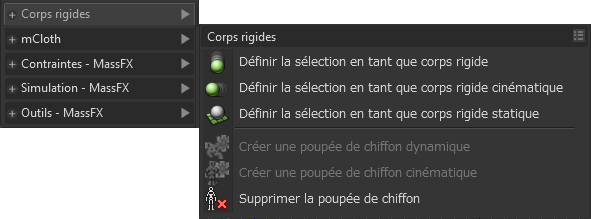
Simulation - sous-menu MassFX, disponible dans le menu Animation, propose un accès alternatif à de nombreuses fonctions.
Pour plus d'informations, reportez-vous à la rubrique Sous-menus MassFX.