Utilize a ferramenta Montagem em Lote para criar cópias múltiplas de uma montagem. Montagens em lote podem ser úteis quando você deseja imprimir cópias múltiplas de um modelo no mesmo trabalho de impressão 3D.
A ferramenta Montagem em Lote é semelhante à ferramenta Cópia Múltipla  , mas apenas um item é criado na Árvore de Projeto, independente de quantas cópias você criar. Isso facilita gerenciar a Árvore de Projeto. Além disso, você pode continuar a realizar alterações na sua montagem após criar uma montagem em lote, e essas alterações são automaticamente realizadas em cada cópia. Por exemplo, se você utilizar a ferramenta Transformar para escalar o tamanho da sua montagem, a caixa limitante da transformação é desenhada apenas em torno da montagem original, mas cada cópia é escalada ao mesmo tempo que a original.
Tamanhos de arquivo para montagens em lote exportadas são consideravelmente menores que tamanhos de arquivo para o mesmo número de cópias criado por Cópia Múltipla pois o ArtCAM salva apenas uma cópia em vez de salvar dados para cada cópia.
Quando você clica no botão Montagem em Lote  no painel Montagem, um item de Montagem em Lote
  é criado na Árvore de Projeto.
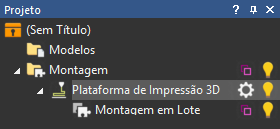
Para adicionar itens a uma montagem em lote:
- Arraste itens de outras áreas da Árvore de Projeto e solte no item Montagem em Lote .
- Clique com o botão direito no item Montagem em Lote na Árvore de Projeto e utilize o menu de contexto para importar modelos para a montagem em lote.
- Utilize as configurações no painel Montagem em Lote para importar ou criar itens dentro da montagem em lote.
Selecione o item Montagem em Lote para exibir o painel Montagem em Lote. Você pode modificar o layout da Montagem em Lote a qualquer hora utilizando as configurações nesse painel.
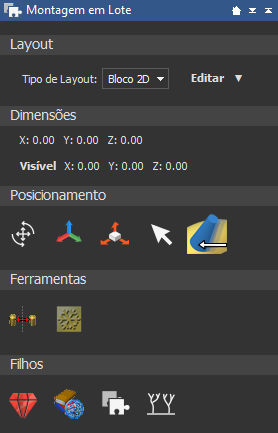
As seguintes configurações estão disponíveis:
Layout — Defina o layout dos componentes na Montagem em Lote.
- Tipo de Layout — Selecione como você deseja dispor as peças.
- Bloco 2D — Selecione essa opção para dispor as peças em um nível.
- Bloco 3D — Selecione essa opção para dispor as peças num bloco 3D.
- Nesting de Plataforma — Selecione essa opção caso deseje assegurar que as suas peças não saiam da área de construção da sua impressora. Essa opção somente está disponível se você tiver criado uma Plataforma de Impressão 3D.
Nota: Caso deseje ajustar o espaçamento entre as peças após selecionar Nesting de Plataforma, utilize as opções de Layout Automático no painel Configurações de Plataforma.
- Editar — Clique para editar os parâmetros do layout selecionado.
- Número — Essa caixa somente está disponível se Bloco 2D ou Bloco 3D estiver selecionado. Insira o número de malhas desejadas nas direções X, Y e Z. A caixa Z somente está disponível se Bloco 3D estiver selecionado.
- Espaçamento — Essa caixa somente está disponível se Bloco 2D ou Bloco 3D estiver selecionado. Insira a distância entre cada malha nas direções X, Y e Z. A caixa Z somente está disponível se Bloco 3D estiver selecionado.
Se você estiver criando uma montagem em lote para impressão 3D, pode ser vantajoso unir as bases das cópias de forma que todas as cópias estejam em uma base. Para isso:
- Na área Layout, reduza os valores de Espaçamento X e Espaçamento Y para 0. Isso remove o espaçamento entre as bases, mas faz com que as cópias se toquem, o que não é ideal.
- No painel Estruturas de Impressão 3D, aumente o valor de Espessura de borda até que exista espaço adequado em torno de cada cópia.
- Maximizar Cópias — Essa opção somente está disponível se você tiver selecionado Nesting de Plataforma. Selecione essa opção para preencher a plataforma com o máximo número possível de peças.
- N.º de Cópias — Essa opção somente está disponível se você tiver selecionado Nesting de Plataforma. Insira o número de cópias que você deseja criar.
Dimensões — A linha superior dessa área exibe as dimensões da montagem em lote como se uma caixa tivesse sido desenhada em torno de todas as peças visíveis e ocultas. A linha inferior, rotulada Visível, exibe as dimensões das peças visíveis apenas da montagem em lote.
Posicionamento — Utilize esses botões para alterar a posição da montagem em lote e escalar a montagem em lote.
 Transformar — Movimentar, rotacionar e escalar o item selecionado interativamente.
 Deslocar — Ajustar a posição da malha na montagem em lote selecionada.
 Escalar — Escalar o tamanho da malha na montagem em lote selecionada em qualquer um dos três eixos, ou nos três eixos simultaneamente.
 Seleção de Objeto — Ativar seleção de objeto.
 Posicionar em Superfície — Posicionar um componente de montagem na superfície de um modelo.
 Posicionar na Plataforma — Esse botão somente está disponível se você tiver criado uma plataforma de impressão 3D. Se você importar uma peça que não precise de suportes, clique em Posicionar na Plataforma para alinhar com a superfície da plataforma de impressão 3D.
Ferramentas — Utilize esses botões para espelhar o modelo e gravar como um relevo.
 Espelhar — Espelhar uma montagem numa montagem em lote ao longo de X, Y ou Z, ou em torno da sua própria origem.
 Assistente de Gravação em Relevo — Automatizar o processo de criação de gravação em relevo.
Filhos — Utilize esses botões para adicionar gemas, componentes, montagens em lote, ou trabalhos de impressão 3D à montagem em lote.
 Adicionar Gema — Adicionar uma gema
  à montagem em lote.
 Biblioteca de Componente — Abrir a biblioteca de componente e adicionar um componente
  à montagem em lote.
- Montagem em Lote — Adicionar outro item de Montagem em Lote à montagem em lote.
 Criar Novas Estruturas de Impressão 3D — Adicionar um item Estruturas de Impressão 3D
  à Árvore de Projeto.