Před provedením energetické optimalizace podrobného architektonického modelu připravte model, abyste zajistili vytvoření co nejúplnějšího a nejpřesnějšího energetického modelu.
Proveďte následující kroky v uvedeném pořadí. Podrobnosti pro každý krok jsou uvedeny v následujících částech.
- Izolujte prvky, které budou použity při vytváření energetického modelu.
- Nastavte model jako aktivní, abyste minimalizovali čas potřebný k zpracování.
- Určete a vyřešte problémy, například zřejmé chybějící prvky a velké mezery.
- Vytvořte energetický model a posuďte výsledky.
- Postupně podle potřeby snižujte rozlišení.
1. Izolujte prvky
Pokud jsou nastaveny jako ohraničení místnosti, aplikace Revit použije následující prvky k vytvoření energetického modelu:
- Podhledy
- Sloupy
- Panely obvodového pláště
- Obvodové pláště
- Příčle obvodového pláště
- Dveře
- Podlahy
- Objem
- Střechy: společné hrany, skryté čáry, vnitřní hrany, podbití střechy
- Otvory šachet
- Pozemek: desky
- Konstrukční sloupy
- Stěny: společné hrany, skryté čáry
- Okna
Izolace prvků
- Vytvořte nový 3D pohled na model.
- V tomto pohledu nastavte, aby přepsání viditelnosti/zobrazení zobrazila pouze prvky uvedené výše, včetně případných podkategorií.
Další informace naleznete v části Vytváření energetických modelů z architektonických prvků.
2. Nastavte model jako aktivní
Maximalizujte přesnost energetického modelu a minimalizujte čas zpracování po provedení změn do architektonického modelu.
- V 3D pohledu vyberte všechny prvky, které leží vně budovy a nemají žádný vliv na energii budovy.
Můžete například použít podlaží k vytvoření modelu silnic nebo cest nebo stěny pro krajinné úpravy.
- Vyberte tyto prvky a deaktivujte vlastnost Ohraničení místnosti.
Tento krok nezahrnuje tyto prvky z procesu vytváření energetického modelu.
- Chcete-li v pohledu tyto prvky skrýt, klikněte na ně pravým tlačítkem a vyberte položku Skrýt v pohledu.
Tento krok pomáhá minimalizovat čas potřebný k vytvoření energetického modelu. Další informace naleznete v části Proces vytváření energetického modelu.
3. Určete a a vyřešte problémy
K vytvoření energetického modelu z architektonického modelu musí být prvky budov vhodně uzavřené. Model nemusí být uzavřený zcela. Malé mezery a přesahy jsou přirozenou součástí reálných architektonických modelů. Během vytváření energetického modelu jsou očekávány a povoleny.
Pokud však nad prostorem chybí celá střecha, chybí stěna nebo existuje velká mezera (větší než jeden- až dvojnásobek nastavení Rozlišení analytického prostoru), je třeba tento problém vyřešit.
- Otáčejte 3D pohledem a hledejte zjevně chybějící prvky nebo velké mezery v celkové koncepci.
- Model důkladně zkontrolujte ze všech stran.
Některých mezer není snadné si všimnout. Nepočítejte s tím, že je v tomto kroku najdete všechny. Hledejte jen vše zřejmé na první pohled.
- Vyřešte případná zjevná opomenutí nebo mezery.
Když jste spokojeni, že model je vhodně uzavřen, přejděte ke kroku 4: Vytvořte energetický model a posuďte výsledky.
4. Vytvořte energetický model a posuďte jeho kvalitu
- Klikněte na kartu Analyzovat
 panel Energetická optimalizace
 (Vytvořit energetický model).
Zobrazí se zpráva s vysvětlením, že vytvoření energetického modelu může trvat delší dobu, během které aplikace Revit není k dispozici. Další informace naleznete v části Proces vytváření energetického modelu.
- V dialogu vyberte možnost Vytvořit energetický model.
Když je energetický model hotov, zobrazí jej pohled 3D energetického modelu.
- Otevřete dialog Viditelnost/Zobrazení.
- Na kartě Kategorie analytických modelů proveďte následující:
- Zrušte zaškrtnutí políčka Analytické prostory.
- U možnosti Analytické povrchy vyberte pouze položku Stíny. Zrušte výběr všech ostatních podkategorií položky Analytické povrchy.
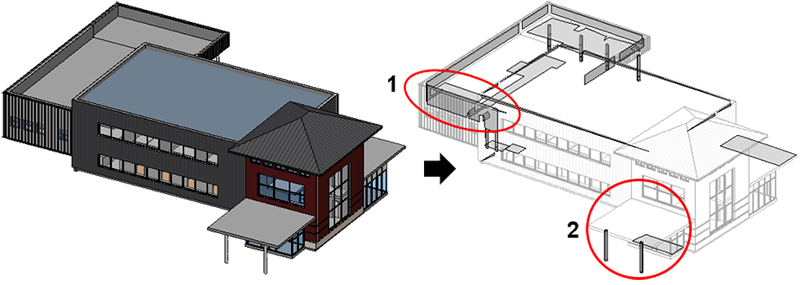
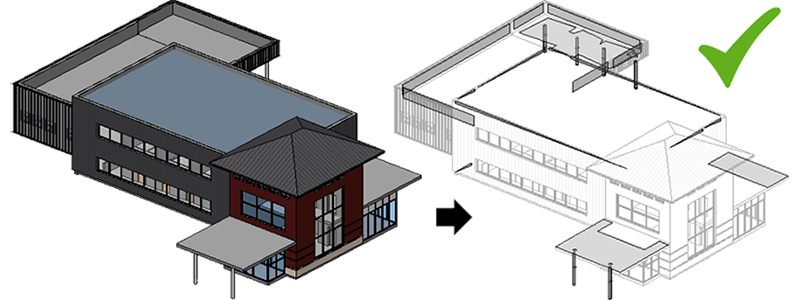
Zastíněné povrchy vzniknou, když jakýkoli architektonický prvek (nebo jeho část) aplikace Revit leží mimo hlavní cesty přenosu tepla budovy, například atika stěny nebo přesah střechy. Všechny zastíněné povrchy by měly být k dispozici pouze tam, kde je to má smysl.
- Prohlédněte si pohled a hledejte zastíněné povrchy, které se nacházejí v místech, kde by být neměly.
- Když naleznete neočekávaný zastíněný povrch, přejděte k této části architektonický model, abyste ji mohli prozkoumat přesněji – hledejte mezery nebo chybějící prvky.
Věnujte pozornost prvkům, jejichž vlastnost Ohraničení místnosti je neaktivní. Tyto prvky nejsou brány v úvahu během vytváření energetického modelu, takže mohou být příčinou nesprávných zastínění.
- Vyřešte všechny případné nalezené problémy.
- Chcete-li zjistit, zda vaše změny vylepší energetický model, proveďte následující:
- Klikněte na kartu Analyzovatpanel Energetická optimalizace
 (Zobrazit energetický model).
- Zopakujte kroky 1 až 7 a znovu hledejte neočekávané zastíněné povrchy.
- Klikněte na kartu Analyzovat
- Jakmile jste s energetickým modelem spokojeni, přejděte ke kroku 5: Postupně snižujte rozlišení podle potřeby.
5. Postupně snižujte rozlišení podle potřeby
Když zajistíte, aby energetický model obsahoval všechny požadované analytické prostory a aby všechny analytické povrchy byly náležitě umístěny, zkontrolujte energetický model samotný, zda neobsahuje mezery mezi prvky.
Malé mezery mezi prvky energetických modelů jsou očekávány a nebudou mít negativní vliv na analýzu. Pokud jsou však tyto mezery velké, případně přiměřené části budovy nejsou zcela zachyceny, je nutné zvýšit nastavení Rozlišení analytického prostoru a Rozlišení analytického povrchu. Tato změna zvýší dobu zpracování. Může také odkrýt více mezer nebo opomenutí v architektonickém modelu.
Další informace naleznete v části Mezery v energetickém modelu a Povrchy v energetickém modelu.
- V pohledu 3D energetického modelu otevřete dialog Viditelnost / Zobrazení.
- Na kartě Kategorie analytických modelů proveďte následující:
- Vyberte položku Analytické prostory.
- U položky Analytické povrchy vyberte všechny podkategorie.
- Prohlédněte energetický model ze všech stran a hledejte neočekávaně velké mezery mezi prvky.
- Pokud zjistíte velké mezery, proveďte následující:
- Klikněte na kartu Analyzovatpanel Energetická optimalizace
 (Energetická nastavení).
- V dialogu Energetická nastavení změňte položku Rozlišení analytického prostoru na 457,2 mm (1') a změňte položku Rozlišení analytického povrchu na 152,4 mm (6").
U těchto parametrů udržujte poměr zhruba 2 : 1. Minimální hodnoty jsou 152,4 a 76,2 mm (6" a 3"). Pro většinu podrobných architektonických modelů je obvykle vhodné nastavit rozlišení na 203,2 a 101,6 mm (8" a 4").
- Klikněte na kartu Analyzovat
- Vytvořte energetický model a postupně vyhodnocujte výsledky po postupných změnách položek Rozlišení analytického prostoru a Rozlišení analytického povrchu, dokud nebudete s energetickým modelem spokojeni.
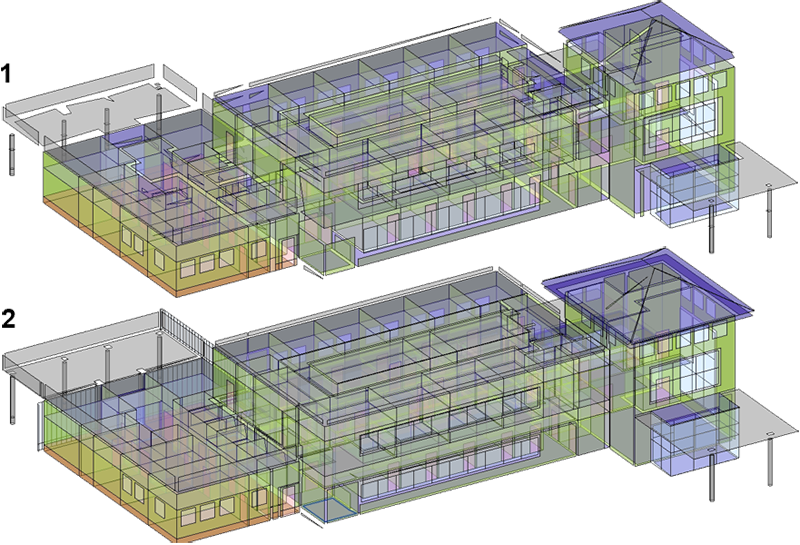
Například na níže uvedeném obrázku č. 1 zobrazuje počáteční energetický model a č. 2 zobrazuje vylepšený energetický model, který je výsledkem řešení zjištěných problémů.
- Přejděte na další krok: Generování energetické analýzy.