Découvrez comment créer un symbole de soudure combinée.
Créer un symbole de soudure combinée à l'aide de deux symboles de soudure existants
Cet exemple illustre la création d'un symbole de soudure combiné "HY-J" composé de deux symboles de soudure existants pour les soudures automatiques de côté proche et de côté éloigné.
- Dans l'onglet Début ou Outils
 le groupe de fonctions Outils, cliquez sur
  (Management Tools).
- Dans Management Tools, lancez l'éditeur de tables.
- Dans l'éditeur de tables, cliquez sur la première icône (Ouvrir les bases de données installées) dans le coin supérieur gauche de la fenêtre.
- Une fois les bases de données chargées, cliquez sur AstorBase.
- Sous AstorBase, accédez à la table WeldType et cliquez dessus pour l'ouvrir dans la partie droite de la fenêtre.
- Dans la table WeldType, recherchez et notez les numéros de clé associés aux symboles de soudure souhaités (dans ce cas, 6 pour HY et 8 pour J).
- Ensuite, sous AstorBase, accédez à la table CombiWelding et cliquez dessus.
- Dans la table CombiWelding, renseignez la description du nouveau symbole de soudure combinée sur la première ligne disponible au bas de la table :
- Key : numéro suivant disponible.
- RunName : le nom souhaité, par exemple "HY-J".
- Top : le numéro de la clé associée à la soudure de côté proche, 6 pour la soudure HY dans ce cas.
- Bottom : le numéro de la clé associée à la soudure du côté éloigné, 8 pour J dans ce cas.
- Fermez la fenêtre Management Tools.
- Dans l'onglet Début groupe de fonctions Paramètres, cliquez sur
 (Update defaults).
- Le nouveau symbole de soudure combinée est disponible dans la boîte de dialogue Soudure :
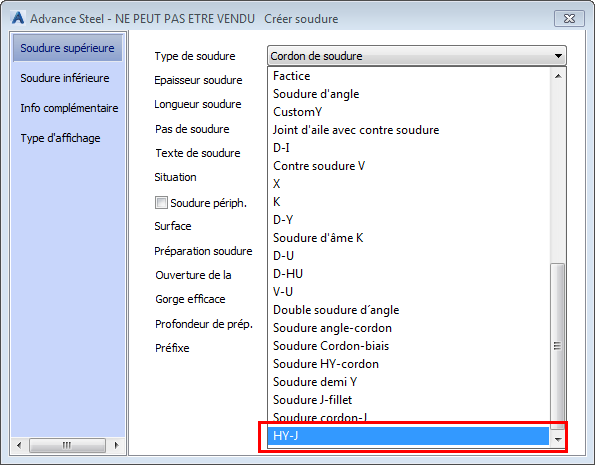
Pour créer un symbole de soudure combinée :
Créer un symbole de soudure combinée basé sur les éléments connectés de soudure
Combinez automatiquement les symboles de soudure correspondant aux soudures reliant les éléments avec les mêmes numéros de pièce uniques.
Pour créer automatiquement un symbole de soudure combinée :
- Dans l'onglet Début ou Outils le groupe de fonctions Outils, cliquez sur (Management Tools).
- Dans Management Tools, cliquez sur Valeurs par défaut.
- Dans l'onglet Valeurs par défaut, accédez à Dessin – Général Général.
- Sur le côté droit de la fenêtre, faites défiler la liste vers le bas et cochez la case en regard de la valeur par défaut intitulée "Les symboles de soudure se combinent uniquement si le point de soudure connecte les mêmes objets dans le modèle".
Remarque : Lorsque cette option est activée, les symboles de soudure situés dans un certain intervalle de distance ne se combinent que s'ils connectent des éléments avec les mêmes numéros de référence uniques. Cette valeur par défaut s'applique uniquement aux symboles de soudure dans les dessins d'ensemble.