Les petites zones de détails du modèle issues directement des dessins existants d'agencement général.
Une fonctionnalité vous permettant d'améliorer la façon dont les symboles sont configurés est également disponible. Il s'agit des symboles utilisés par la vue de détail pour afficher les données pertinentes sur le numéro de la vue, l'échelle ou le numéro de dessin.
A l'aide de la fonctionnalité de détails, vous pouvez créer des vues de détail rapides et précises directement à partir des dessins d'agencement général. La commande offre le même niveau de personnalisation que pour les vues en coupe manuelles et permet de modifier le style de dessin, de contrôler l'échelle et de choisir manuellement les points et la profondeur de la vue.
Grâce à la fonctionnalité de détails, vous pouvez :
- Créer une vue de détail.
- Personnaliser le symbole et le titre du détail à l'aide d'une approche de gabarit graphique au lieu d'une étiquette (similaire aux gabarits de soudure).
Créer une vue de détail
Ligne de commande : _ASTORDETCREATECALLOUT
- Dans l'onglet Cotations et labels
 le groupe de fonctions Vues paramétriques, cliquez sur
  (Créer une vue de détail).
- La ligne de commande vous invite à sélectionner la vue de détail, ou accédez aux paramètres à l'aide de la touche S, comme proposé dans la ligne de commande :
- La sélection de la vue dans laquelle le détail sera créé engendre une création de vue rapide sans étapes supplémentaires, en utilisant le style et l'échelle de dessin par défaut. La commande de détail vous demande deux points qui représentent les coins opposés du contour rectangulaire définissant la taille de la vue pour la vue de détail. La profondeur de la vue de détail correspond à la profondeur de la vue principale. Par exemple, si la vue de détail est créée sur un agencement général d'élévation avec une profondeur de 2' avant/arrière, la vue de détail utilise la même profondeur de 2' avant/arrière.
- Grâce à la touche S, vous pouvez accéder à la boîte de dialogue Paramètres de la vue qui contient les remplacements pour la demande de vue et l'échelle utilisée par Advance Steel pour générer la vue de détail :
Les demandes de vues disposent de tous les paramètres requis pour la création de la vue de détail (objet, présentation, règles de labellisation, type de ligne et cotes). Les demandes de vues se trouvent dans le gestionnaire des styles de dessin pour chaque style de dessin. Vous pouvez utiliser le gestionnaire de styles de dessin pour apporter des modifications à des demandes de vues favorites, si nécessaire.
Option Description Echelle Cette liste déroulante contient toutes les échelles disponibles dans Advance Steel et une échelle par défaut. L'échelle par défaut est un paramètre intelligent qui utilise l'échelle de la vue sélectionnée pour la vue de détail. L'utilisation de l'échelle par défaut vous permet de créer des vues de détail (qui utilisent l'échelle de la vue principale) plus rapidement, sans avoir à les faire correspondre manuellement par la suite. Le champ relatif à l'échelle est défini sur la valeur par défaut. Une fois l'échelle modifiée à partir de cette boîte de dialogue, les modifications sont enregistrées et peuvent être réutilisées pour d'autres détails créés par la suite jusqu'à ce que l'échelle soit à nouveau modifiée à partir de cette boîte de dialogue. Advance Steel mémorise la dernière échelle utilisée jusqu'à ce que vous fermiez le logiciel, rétablissant de ce fait la valeur par défaut lorsque vous le rouvrez. Vue Cette liste déroulante contient une liste de toutes les demandes de vues disponibles dans Advance Steel qui sont utilisées lors de la génération de vues de détails. Remarque : Les demandes de vues ne sont pas des styles de dessin : elles en font partie et pour les modifier, vous devez disposer d'un style de dessin configuré temporairement pour utiliser une telle demande de vue pour accéder à la configuration complète.Vous trouverez la liste des demandes de vues disponibles pour les coupes manuelles dans le Gestionnaire de styles de dessin, à l'emplacement suivant :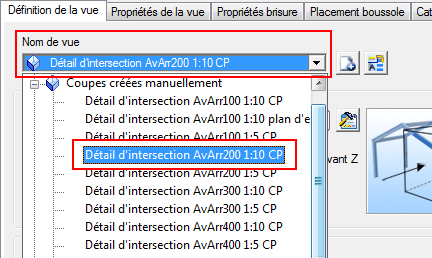 Dans la boîte de dialogue Paramètres de la vue liste déroulante Vue, vous pouvez choisir entre les catégories de vue Utilisateur et Advance :
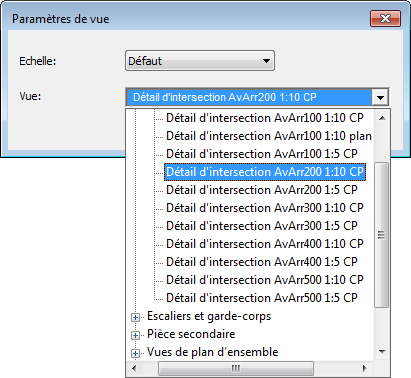 Par défaut, Advance Steel définit la demande de vue à partir d'une série de valeurs par défaut issues de l'application Management Tools :
- Demande de vue par défaut pour les vues de détail (Advance)
- Demande de vue par défaut pour les vues de détail (Utilisateur)
- Catégorie pour demande de détail manuel
Lorsque vous modifiez une demande de vue dans la liste, elle est enregistrée dans la mémoire locale et elle est réutilisée pour la commande de vue de détail jusqu'à ce que vous quittiez Advance Steel, comme c'est le cas pour le paramètre d'échelle.
- Lorsque vous avez terminé le réglage des paramètres, cliquez sur OK. Ainsi, la commande est renvoyée à la première étape au cours de laquelle vous êtes invité à sélectionner la vue ou, si nécessaire, à rouvrir la boîte de dialogue Paramètres.
Personnaliser la liste favorite des requêtes de vue de détail utilisée par la commande de détail
Vous pouvez définir les demandes de vues favorites qui s'affichent dans la boîte de dialogue Paramètres/Vue. L'utilisation de ce type de configuration permet d'afficher une courte liste de demandes de vues lors de la création de vues de détail (et de vues de coupes manuelles).
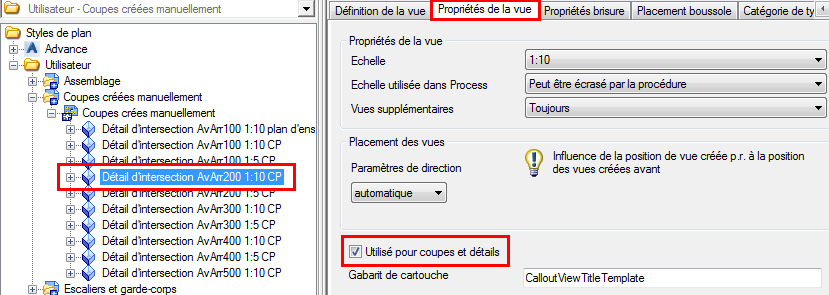
Pour ajouter une demande de vue de détail spécifique à la liste de vues Coupes/Détails favorite :
- Ouvrez le gestionnaire de styles de dessin et sélectionnez la vue spécifique.
- Au niveau de la définition de la vue, accédez à l'onglet Propriétés de la vue.
- Vérifiez l'option Utilisé pour coupes et détails.
Représentation du symbole de détail dans la vue principale
Quand une vue de détail est créée, un symbole de détail est également inséré dans la vue principale. Ce symbole est constitué d'un cadre ( ) qui définit la bordure de la taille de la vue de détail sélectionnée et d'un symbole d'étiquette (
 ), qui permet d'afficher des informations sur la vue :
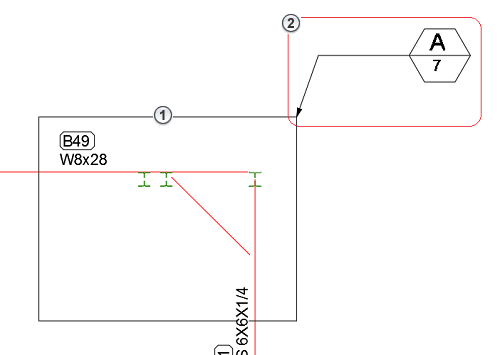
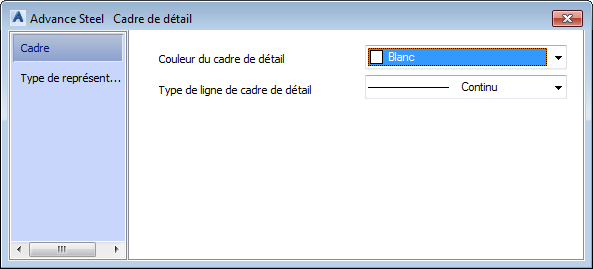
Dans l'onglet Cadre, vous pouvez modifier la couleur et le type de ligne du contour rectangulaire.
Dans l'onglet Type de représentation, vous pouvez modifier la façon dont le cadre est dessiné :
| Option | Description |
|---|---|
| Rectangle | Le paramètre par défaut, qui représente une correspondance 1:1 à la taille de la vue de détail. |
| Cercle | Un cercle qui s'inscrit dans le rectangle intérieur. La vue de détail reste un rectangle, cette option crée uniquement un cercle virtuel pour une meilleure représentation. |
| Arrêt | Le cadre est désactivé, mais la vue de détail reste inchangée. Vous pouvez l'afficher en cliquant avec le bouton droit sur le symbole de détail (qui reste visible), puis sélectionner Propriétés avancées dans le menu contextuel pour accéder à la boîte de dialogue Cadre de détail. |
Le symbole de cadre de détail propose également quatre poignées, que vous pouvez utiliser pour modifier la taille de la vue de détail lorsque le détail est créé.
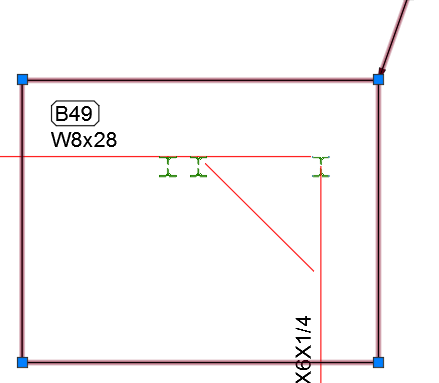
Vous pouvez configurer les paramètres par défaut de toutes les options disponibles dans la boîte de dialogue Symbole du cadre de détail, à l'aide de l'application Management Tools catégorie Valeurs par défaut, à l'aide des propriétés suivantes :
- Dessin - Présentation Couleurs Couleur du cadre du détail.
- Dessin - Présentation Général Mode de représentation du cadre du détail.
- Dessin - Présentation Types de ligne Type de ligne du cadre du détail.
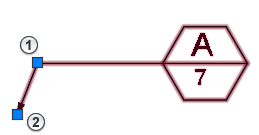
: déplace l'étiquette du symbole de détail.
: modifie la position de la flèche de la ligne de rappel.
La position du symbole est conservée lors de la mise à jour et le positionnement automatique dans le coin supérieur droit lors de la création initiale de la vue de détail ne sera plus pris en compte.