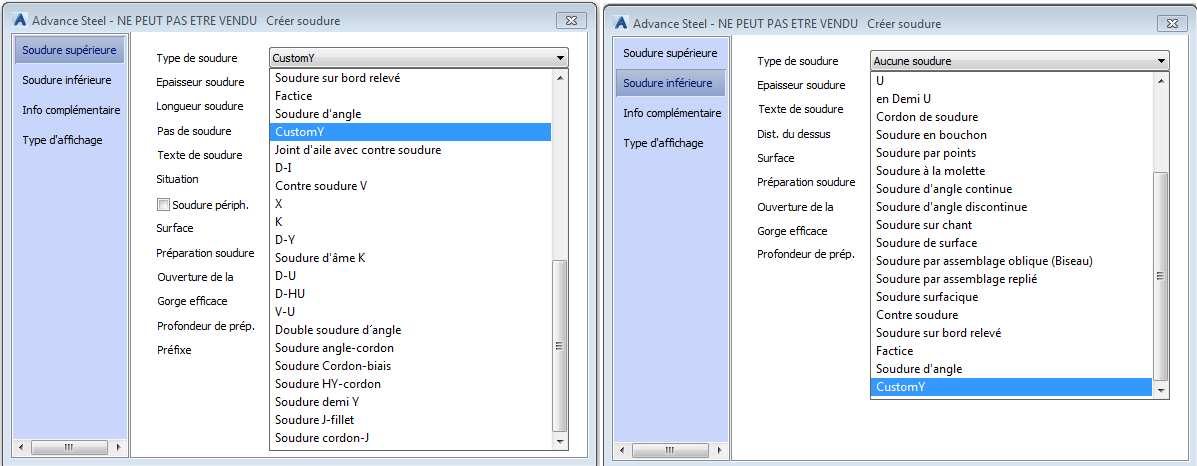
Découvrez comment créer un symbole de soudure à l'aide de l'application Management Tools.
Dans cet exemple, un type de soudure Y est créé. Pour créer un nouveau symbole de soudure, procédez comme suit :
- Ouvrez l'application Management Tools et vérifiez la valeur par défaut lorsque le nom DWG du gabarit de symbole de soudure est spécifié.
Ouvrez
 (Management Tools)
  la catégorie Valeurs par défaut Dessin - Général Général Nom du fichier gabarit de soudure par défaut :
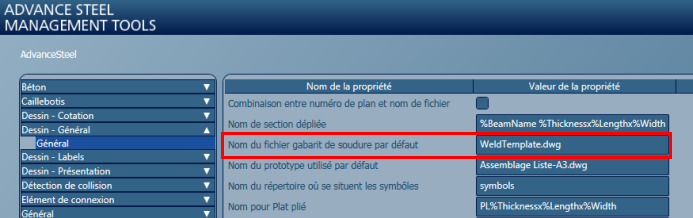 Remarque : Dans ce cas, le fichier gabarit de symbole de soudure est WeldTemplate.dwg. Ce fichier peut varier d'une installation à l'autre (par exemple, différentes langues).
 - Ouvrez le fichier "WeldTemplate.dwg" situé sous ...\ProgramData\Autodesk\Advance Steel 2022\[EXTENSION DE LA LANGUE D'INSTALLATION]\Shared\Support\Symbols
Important : Il est vivement recommandé de modifier le fichier "WeldTemplate.dwg" au format AutoCAD® standard. Assurez-vous qu'Advance Steel n'est pas chargé.
- Ouvrez le Gestionnaire de calques et créez un nouveau calque.
- Tout d'abord, créez le symbole de soudure principal pour le nouveau type de soudure "Y". Le nouveau nom de calque doit contenir le préfixe "WM _", suivi du nom de votre choix (par exemple, "WM_customY").
 Remarque : A partir d'Advance Steel 2016, chaque symbole de soudure possède son propre calque.
"WM _", "WD _", "SM _", "SD _", "PM _", "PD_" sont les acronymes de soudure principale, forme principale, préparation principale, etc. Ils ne sont pas obligatoires, mais recommandés pour l'organisation des données.
- Désactivez tous les autres calques qui sont associés à des symboles de soudure principale, pour éviter le chevauchement de symboles.
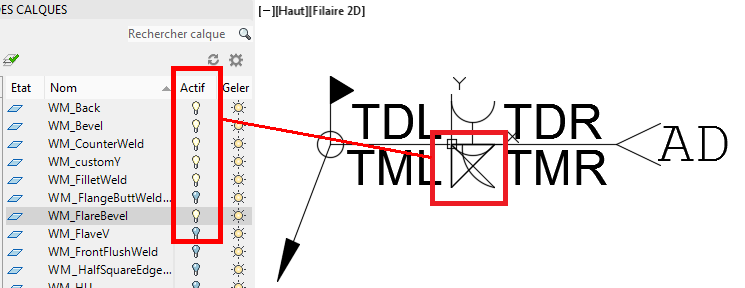
- Activez le nouveau calque (WM_customY) et définissez-le comme calque actif.
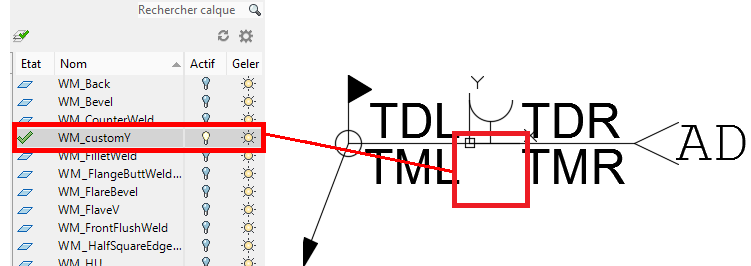
- Dessinez le symbole souhaité (veillez à dessiner sur le calque approprié).
- Répétez les étapes 2, 3, 4, 5 et 6 pour le symbole de soudure double du type de soudure "Y".
- Une fois le processus de dessin effectué (la soudure principal et les symboles de soudure double associés avec le nouveau symbole de soudure sont dessinés), enregistrez et fermez le fichier "WeldTemplate.dwg".
- Lancez Advance Steel et accédez à l'application Management Tools.
- Dans Management Tools, lancez l'éditeur de tables.
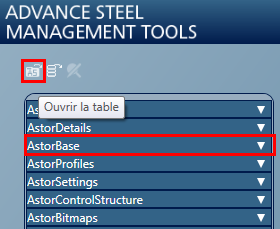
- Cliquez sur l'icône Ouvrir la table, puis sélectionnez AstorBase.
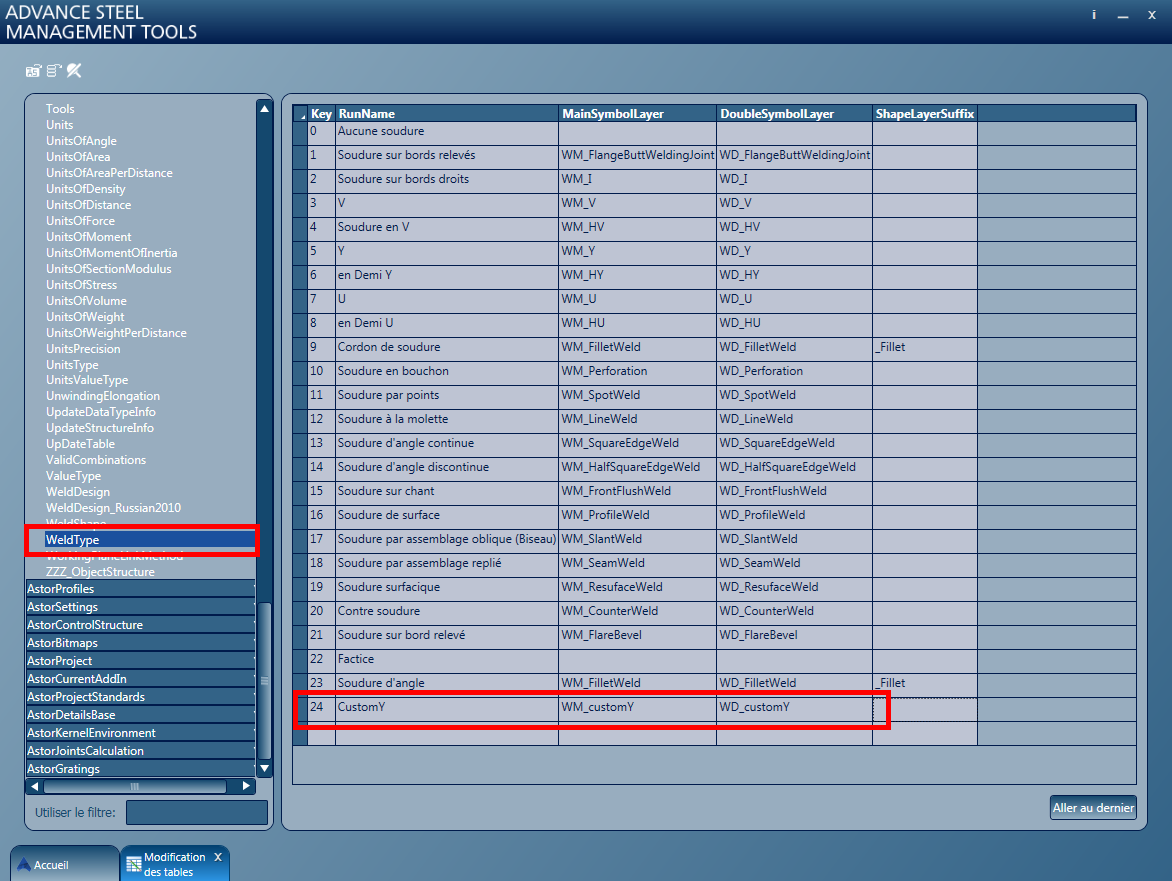
- Ouvrez la table WeldType.
- Remplissez la description de la nouvelle soudure sur la dernière ligne libre :
- Key = numéro suivant disponible.
- MainSymbolLayer = le nom du calque principal du symbole de soudure dans "WeldTemplate.dwg", par exemple, WM_customY.
- DoubleSymbolLayer = le nom du calque du symbole de double soudure dans "WeldTemplate.dwg", par exemple, WD_customY.
- ShapeLayerSuffix = laissez vide si le nouveau symbole ne requiert pas un symbole de forme spécial. Dans le cas contraire, reportez-vous à la rubrique Création d'une exception de symbole de forme de surface pour les soudures dans Advance Steel.
- Fermez Management Tools et utilisez l'option
 (Actualiser modifications bases de données), située sous l'onglet Début le groupe de fonctions Paramètres.
- Le nouveau type de soudure est désormais disponible dans la boîte de dialogue Soudure :