Découvrez-en plus sur les paramètres par défaut pour configurer le symbole de caméra, disponibles dans Management Tools.
Dans l'onglet Début  groupe de fonctions Paramètres, cliquez sur
  (Management Tools).
| Valeur par défaut | Description |
|---|---|
| Type de représentation des caméras | Dans Management Tools Valeurs par défaut Dessin - Présentation Général Type de représentation de la caméras, sélectionnez le type de représentation dans le menu déroulant (rectangle ou cercle).
|
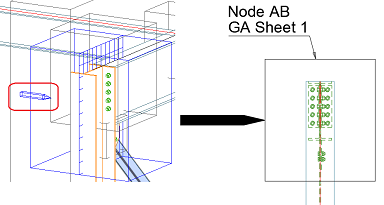
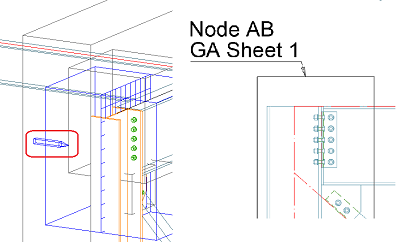
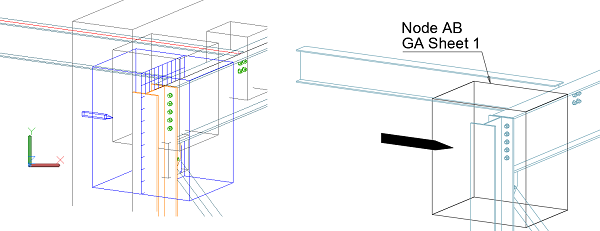
Ce paramètre par défaut détermine la représentation graphique du symbole :
|
|
| Nom du fichier dwg pour les symboles Caméra |
Outre la représentation sous forme de rectangle ou de cercle, le symbole de caméra possède un deuxième composant graphique : le symbole de flèche. Cet élément graphique indique la façon dont la direction de la vue de la caméra est définie sur l'objet du modèle. Pour définir le graphique pour cette flèche : Dans Management Tools Cette option par défaut contrôle le fichier dwg de la ressource depuis laquelle Advance Steel lit le graphique. Le fichier est stocké dans le répertoire C:\ProgramData\Autodesk\, sous […\Advance Steel [numéro_version]\[langue_contenu]\Shared\Support\Symbols\]. Le symbole standard comportera une polyligne et des hachures AutoCAD décrivant une flèche, créée dans le plan YZ du fichier DWG. Ce graphique du symbole est ensuite inséré à l'échelle 1:1 dans le dessin de détail créé par Advance Steel avec la représentation du symbole de caméra. |
|
Pour modifier le fichier DWG pour les symboles Caméra :
|
|
|
Important : La flèche est créée uniquement lorsque la fenêtre du dessin d'agencement général est perpendiculaire à la direction de la caméra du modèle ou isométrique par rapport à celle-ci. Si la fenêtre se trouve le long de la direction de la vue de la caméra, le symbole de flèche ne sera pas affiché dans le dessin.
|
|
| Couleur des noms d'objet dans les détails | Dans Management Tools Valeurs par défaut Dessin - Présentation Couleur Couleur des noms d'objets dans les dessins, sélectionnez la couleur par défaut du label de symbole de caméra dans le menu déroulant.
|
| Couleur des symboles d'objets visibles dans les détails | Dans Management Tools Valeurs par défaut Dessin - Présentation Couleur Couleur des symboles d'objets visibles dans les détails, sélectionnez la couleur par défaut du graphique de symbole de caméra (cercle/rectangle + flèche) dans le menu déroulant.
|