名前の付いたレイアウトの集まりを表示、編成します。
SHEETSET[シート セット マネージャ] (コマンド)
メニュー:
キーボード: [Cmd]-[8]
概要
[プロジェクト マネージャ]は、次の場合は完全には機能しません。
- コマンドを実行している。
- 図面を開いていない。
- プロジェクトがロックされている。または
- レイアウトが、他のユーザによってロックされている。
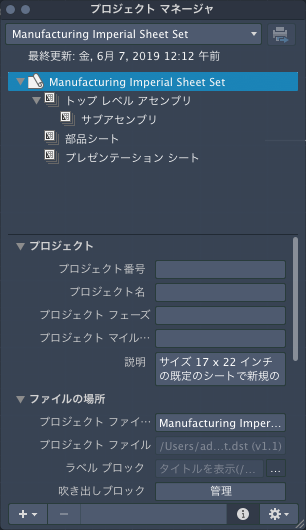
[プロジェクト マネージャ]の構成要素
[プロジェクト マネージャ]の各構成要素の使用方法について説明します。
-
[プロジェクト]ポップアップ メニュー:開いているすべてのプロジェクトおよび最近開いたプロジェクトのリストを表示します。このリストを使用して、開いているプロジェクトの表示を切り替えます。
-
パブリッシュ プロジェクトボタン。[バッチ パブリッシュ]ダイアログ ボックスを表示し、現在のプロジェクト内のすべてのレイアウトを示します。
-
プロジェクトのツリー表示。 現在のプロジェクト内のすべてのレイアウトの編成された一覧が表示されます。
ツリー表示では、次の操作を行うことができます。
- 関連付けられている図面を開くには、レイアウトまたはビューをダブルクリックします。
- 右クリックすると、現在選択している項目に関連する操作のショートカット メニューが表示されます。詳細は、「プロジェクト ツリー表示のショートカット メニュー」を参照してください。
- ツリー表示内で項目をドラッグすると、その項目の順序を変更できます。
-
[詳細]パネル: プロジェクト ツリー表示で選択した項目のプロパティが表示されます。[詳細]パネルの表示を切り替えるには、[プロジェクトマネージャ]の下部にある[詳細を表示]/[詳細を非表示]ボタンをクリックします。
[詳細]パネルに表示されるプロパティについては、次を参照してください。
-
[アクションを作成]ボタン: ポップアップ メニューが表示され、新しいプロジェクトを作成したり、現在のプロジェクトにレイアウトやグループを追加できます。
- [レイアウトを新規作成]: [プロジェクト レイアウトを新規作成]ダイアログ ボックスが表示され、プロジェクト内または選択したグループに新しいレイアウトを作成します。
- [既存の図面を追加]: [図面からレイアウトを追加]ダイアログ ボックスが表示され、既存の図面からレイアウトを選択して、プロジェクトに追加できます。
- [グループを新規作成]: 新しいグループを作成します。
- [プロジェクトを新規作成]: [プロジェクトを新規作成]ダイアログ ボックスが表示され、新しいプロジェクト データ(DST)ファイルを作成します。
-
[除去]ボタン:プロジェクトから選択したグループまたはレイアウトを除去します。レイアウトを除去しても、関連付けられている図面ファイルは削除されません。
-
[詳細を表示/非表示]ボタン。[詳細]パネルの表示を切り替えます。
-
[プロジェクトのアクション]ボタン: ポップアップ メニューが表示され、プロジェクトを開いたり、閉じたり、パブリッシュすることができます。また、レイアウトを開く方法とレイアウト名を変更する方法もコントロールできます。
- [プロジェクトを開く]: [プロジェクトを開く]ダイアログ ボックスが表示され、プロジェクト データ(DST)ファイルの情報を[プロジェクト マネージャ]にロードします。
- [プロジェクトを閉じる]: 現在のプロジェクトを閉じます。
- [バッチ パブリッシュ]: [バッチ パブリッシュ]ダイアログ ボックスが表示され、選択したレイアウトや、選択したグループまたはプロジェクトに含まれているレイアウトを追加します。
- [ページ設定管理]:[ページ設定管理]ダイアログ ボックスが表示され、現在のプロジェクトの優先ページ設定を修正できます。
- [図面をモデルに開く]: [プロジェクト マネージャ]からプロジェクトのレイアウトを開くときに、名前の付いたレイアウトまたはモデル空間を現在に設定するかどうかをコントロールします。
- [ファイルのユーザを表示]: プロジェクト ツリー表示のレイアウトの下に表示される、レイアウトを作成したユーザ、または現在開いているレイアウトのユーザの表示をコントロールします。
- [名前を同期]: [プロジェクト マネージャ]で、レイアウトの名前や番号を変更したときに、図面(DWG)ファイルとレイアウトの名前を変更するかどうかをコントロールします。
- [レイアウトのタイトル]: オンにした場合、[プロジェクト マネージャ]でレイアウト名を変更すると、図面(DWG)ファイルのレイアウト名が変更されます。
- [先頭にレイアウト番号を付ける]: オンにした場合、[プロジェクト マネージャ]でレイアウト名を変更すると、図面(DWG)ファイルのレイアウト名が、レイアウト タイトルの前にレイアウト番号が付いた新しい名前(<番号> <タイトル>)に変更されます。
- [図面タイトル]: オンにした場合、[プロジェクト マネージャ]でレイアウト名を変更すると、図面(DWG)ファイル名とレイアウト名の両方が変更されます。
- [先頭にレイアウト番号を付ける]: オンにした場合、[プロジェクト マネージャ]でレイアウト名を変更すると、図面(DWG)ファイル名とレイアウト名の両方が、レイアウト タイトルの前にレイアウト番号が付いた新しい名前(<番号> <タイトル>)に変更されます。