このサンプルのスタディ タイプを Revitのジェネレーティブデザインで使用して、オフィス スペースや教室などの大きな部屋で、机を(列になるように)配置する場合の代替策を生成します。
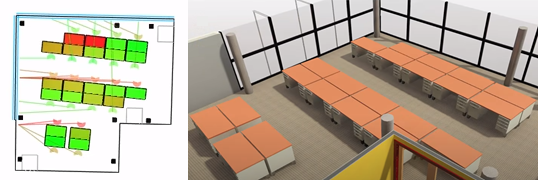
左の図は、 ジェネレーティブデザインでの結果を示しています。右の図は、Revit モデルに統合された場合の結果を示しています。
このトピックの内容
目標
[最適化]方法を使用してスタディを作成する場合、次の目標から選択できます。
- 部屋の中の机の数を最大にします。(机の数)
- 各机から見た外の景色の質の平均スコアを最大にします。(外側のビュー)
- 出口までの平均距離を最小にします。
外側のビュー
この測定では、配置された机から見た外の景色の質を計測しようとしています。各机に相対的な値を割り当てることで、すべての机の景色のスコアを計算して平均化します。景色が見えない机の値は 0 になります。最適な景色が見える机の値は 1 に設定され、残りの値はこの範囲に収まります。
1 つの机の景色の測定は、机の座席位置の点から最も近い景色のターゲット(窓またはカーテン ウォール要素上にある点)までの距離として計算されます。景色のターゲットは、座席からの最小距離(20 フィートまたは 6 メートル)に収まり、かつ定義された景色の円錐内にある場合にのみ、範囲内にあるとみなされます。景色の円錐は、机の利用者が向いている方向を中心とする 110 度の円弧です。このフィルタを使用することで、机の背後にある窓が各机から見た景色に含まれるとして計算されないようにします。
出口までの平均距離
このスタディでは、部屋の各机から各ドアまでの最短ルートを計算します。部屋に複数のドアがある場合は、各机の最短のパスが選択されます。次に、すべてのパス(各机に 1 つ)の長さを加算し、パスの数で除算します。
スタディ タイプにアクセスする
スタディ タイプは、[スタディを作成]ダイアログの Autodesk サンプル フォルダから選択できます。
スタディ タイプを Dynamo で開くには、次のフォルダにナビゲートします。
- %PROGRAMDATA%\Autodesk\AECGD\Revit\Samples <release>\<language-locale>
その場所にスタディ タイプが見つからない場合は、次のリンクを使用してダウンロードすることができます。ZIP ファイルには、DYN ファイルとその従属フォルダが含まれています。コンテンツをコンピュータ上のフォルダに解凍(抽出)します。
モデルを準備する
このタイプのスタディを作成するには、Revit モデルに次の要素が含まれている必要があります。
- ワークスペース レイアウト用の部屋。部屋には、少なくとも 1 つのドアと、部屋要素に隣接する窓またはカーテン ウォールが含まれている必要があります。部屋には柱も含めることができます。この柱は机の配置中に障害物として扱われます。モデル内で柱が非表示にされているかどうかは問題ではなく、非表示でも障害物として扱われます。
- 目的のファミリ タイプの机のインスタンス。机を対象の部屋に置く必要はありません。机が対象の部屋にある場合は、結果の代替デザインで移動されます。
このタイプのスタディを作成する前に、次の操作を行います。
- Revit モデルを開きます。
必要に応じて、rac_advanced_sample_project.rvt をダウンロードしてこのスタディ タイプで使用することができます。
- ビューを開いて対象の部屋を表示します。
スタディの作成プロセス中に、対象の部屋と机のインスタンスを選択します。
たとえば、rac_advanced_sample_project.rvt で、03 - 平面図を開き、左上隅の部屋、Open Office 321 を拡大します。
- 部屋を選択しやすくするには、ビューで部屋の表示をオンにします。
- また、ビュー内の家具の表示もオンにします。
- 部屋(または部屋の近く)に机を追加します。
たとえば、rac_advanced_sample_project.rvt の Open Office 321 に学習机を追加します。
入力
スタディを作成する際に、次の入力を指定できます。
- 机ファミリ インスタンスを選択する: Revit モデルで机タイプのインスタンスを選択すると、スタディに描画される机の幅と奥行きの参照としてグラフで使用されます。スタディが完了し、要素を配置するときに、この机タイプが使用されます。
- 部屋を選択する: Revit モデルで、対象の部屋を選択します。詳細については、「モデルを準備する」を参照してください。
- 机の列の回転: グラフで各机の列が回転する角度(度単位)。値は -90 度から 90 度の間です。0 度を指定すると、机の列は部屋の最も長い壁と平行になります。[類似を生成]方法を使用する場合、数値スライダを使用して開始値を指定できます。他の方法を使用する場合は、チェック ボックスをオフにして定数の値を指定します。
- 列の間隔(フィート単位): 各列の中心線をオフセットする距離(フィート単位)。値は 10 ~ 16 フィートの間です。この入力により、机は柱などの障害物に適応できます。[類似を生成]方法を使用する場合、数値スライダを使用して開始値を指定できます。他の方法を使用する場合は、チェック ボックスをオフにして定数の値を指定します。
ジオメトリの可視化
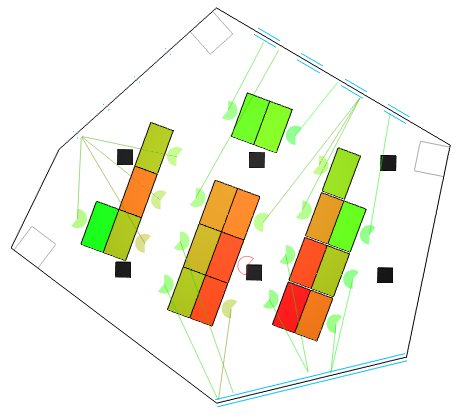
サンプルのワークスペース レイアウトを次に示します。
部屋ジオメトリ
- 黒色の実線は、部屋の躯体境界となる壁の中心線です。
- 青色の二重線は景色を見ることができる窓またはカーテン ウォールを表します。
- 黒色の塗り潰し長方形は、柱の障害物ゾーンです。
- 灰色の長方形はドアの障害物ゾーンです。
机の色
- 机の色は、各机が最も近い出口からどれくらい近い(緑色)または遠い(赤色)かを示します。
- スケール: 赤(最悪)から緑(最適)さまざまなスケールは、生成される成果ごとの相対的なスケールを示しています。
外側のビュー
- 各机の座席の円錐形状はその座席の向き、および座席からの景色が考慮される領域を表します。
- スケール: 赤(最悪)から緑(最適)さまざまなスケールは、生成される成果ごとの相対的なスケールを示しています。
- 各机の座席の円錐とそれにアタッチされた線分の色は、その机からの景色の相対的なスコアによって決定されます。
既知の問題と制限事項
- このスタディ タイプは、Revit に含まれている米国インチ/フィート単位の机ファミリを使用してテストされました。原点は机の正面左コーナーで、机の正面は負の Y 軸方向を向いています。 ジェネレーティブデザインによって作成された机要素が、アプリケーションに表示されるプレビュー イメージとは異なる位置に配置されている場合は、選択した机ファミリを編集して、それらの Revit 机ファミリと同じ配置点および方向を使用します。または、このスタディの Dynamo グラフを編集し、グラフの「Revit で机を配置する」セクションで定義したノードを更新して、目的のファミリ タイプを使用することもできます。
- 参照されている机をスタディの設定中に削除すると、スタディの成果を生成するための要素の作成に失敗します。
- 選択した部屋にドアがない場合、[出口までの平均距離]の測定は失敗し、対応する机の色が間違って表示されます。その場合でも机は生成されます。
- 選択した部屋に窓がない(その他の必要な要素はすべてある)場合、[外側のビュー]の測定および関連するジオメトリの表示は失敗します。その場合でも机は生成されます。
- 柱のペリメータ曲線が机のペリメータ曲線内に完全に収まると、机が柱の上に配置されることがあります。
この問題が発生した場合は、成果を統合して Revit モデルで机を作成した後に、柱と衝突する机を手動で削除します。