このサンプルのスタディ タイプを Revitのジェネレーティブデザインで使用して代替案を生成し、部屋の中で外の景色が最適となる位置を決定します。
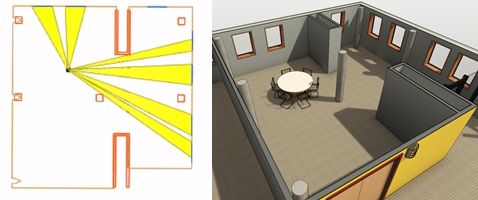
左の図は、 ジェネレーティブデザインでの結果を示しています。右の図は、Revit モデルに統合された場合の結果を示しています。
このトピックの内容
目標
[最適化]方法を使用してスタディを作成する場合、次の目標から選択できます。
- 窓に対する平均角度を最大にする
- 外側のビューのスコアを最大にする
窓に対する平均角度
表示されている窓ごとに、景色の角度が次の 2 つのベクトル間の角度として計算されます。
- 窓の基準線に平行なベクトル
- 視点から窓の中点へのベクトル
まっすぐ見た景色は、窓に対して 90 度(垂直)です。
外側のビューのスコア
これは、部屋の特定の視点から見た外の景色の質を示すためのスコアです。
スタディ タイプにアクセスする
スタディ タイプは、[スタディを作成]ダイアログの Autodesk サンプル フォルダから選択できます。
スタディ タイプを Dynamo で開くには、次のフォルダにナビゲートします。
- %PROGRAMDATA%\Autodesk\AECGD\Revit\Samples <release>\<language-locale>
その場所にスタディ タイプが見つからない場合は、次のリンクを使用してダウンロードすることができます。ZIP ファイルには、DYN ファイルとその従属フォルダが含まれています。コンテンツをコンピュータ上のフォルダに解凍(抽出)します。
モデルを準備する
このタイプのスタディを作成するには、Revit モデルに次の要素が含まれている必要があります。
- 最適な視点を評価する部屋。
- 外の景色の評価の基点となる視点(ターゲット点)を定義する、部屋内の可動要素。
この要素は、壁にホストすることも、独立して移動しないようにすることもできません。たとえば、椅子や RPC の人物を使用できます。この要素の中心点を景色の評価に使用します。要素の面の方向は、このプロセスでは考慮されません。
選択した成果を統合すると、この要素は部屋の新しい位置に移動します。
- 部屋の 1 つまたは複数の側面にある、窓またはカーテン ウォール パネル(またはその両方)。
これらの要素は中心線に変換され、景色の角度と外側のビューのスコアの計算に使用されます。
- 1 つまたは複数の障害物。
部屋には、柱やキュービクル パネルなど、景色を遮る可能性のある 1 つまたは複数の要素が含まれている必要があります。部屋に自然な障害物がない場合は、窓から離れた部屋の内側のコーナーに 1 つ追加します。
モデルを準備するには
- Revit モデルを開きます。
必要に応じて、rac_advanced_sample_project.rvt をダウンロードしてこのスタディ タイプで使用することができます。
- ビューを開いて対象の部屋を表示します。
たとえば、in rac_advanced_sample_project.rvt で、01 - Entry Level の平面図を開き、左下隅の部屋、Instruction 115 を拡大します。
- 部屋に追加します: 移動可能な要素、窓やカーテン ウォール パネル、1 つまたは複数の障害物。
rac_advanced_sample_project.rvt の場合、Room 115 には既にカーテン ウォール パネルが含まれています。可動オブジェクトには、RPC の人物または椅子を追加します。障害物の場合は、部屋の内壁の近くに柱を追加します(柱は後で削除できます)。
スタディの作成時に容易に選択できるように、これらの要素がすべてビューに表示されていることを確認します。
- 部屋を選択しやすくするには、ビューで部屋の表示をオンにします。
入力
スタディを作成する際に、次の入力を指定できます。
- 景色の計算の基点となる要素を選択する: Revit モデルで、景色の評価の基点となる視点を定義する可動要素を選択します。
- 部屋を選択する: Revit モデルで、景色の評価の対象となる部屋を選択します。
- 複数の窓またはカーテン要素を選択する: Revit モデルで、1 つまたは複数の、窓またはカーテン要素のカーテン パネル(またはその両方)を選択します。カーテン マリオンではなく、カーテン パネルを選択してください。窓とカーテン パネルを選択したら、オプション バーの[終了]をクリックします。
- 障害物となる要素を選択する: Revit モデルで、景色を遮る 1 つまたは複数の要素を選択します。障害物を選択したら、オプション バーの[終了]をクリックします。
- 視点の位置 X、Y: この X、Y 座標は、(可動要素によって定義される)視点の位置を定義します。この位置から景色が評価されます。平面図ビューで部屋を見て、部屋の左下コーナーを X:0、Y:0、右上を X:1、Y:1 とします。
注: 部屋の形状が不規則な場合、または長方形ではない場合、対象の視点が部屋の外側に配置され、成果が空白になる可能性があります。
ジオメトリの可視化
サンプルの成果を次に示します。
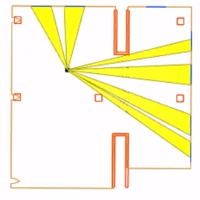
- 茶色の実線は、部屋の躯体境界となる壁の中心線です。
- 青色の線は景色を見ることができる窓またはカーテン パネルを表します。
- 赤色の線は障害物の境界を表します。
- 黒色の点は、景色の評価の基点となるターゲット点を表します。
- 黄色で塗り潰された領域は、ターゲット点から窓までの遮られていない景色を表します。
既知の問題と制限事項
- 部屋の境界が長方形でない場合、ターゲット点である視点が部屋の外側に配置されることがあります。この場合、一部の成果が空白になる可能性があります。