このサンプル スタディ タイプを Revitのジェネレーティブデザインに使用して、公園の樹木や建物のロビーにいる人物など、定義された空間にオブジェクトを配置するデザインの代替案を生成します。
左の図は、 ジェネレーティブデザインでの結果を示しています。右の図は、Revit モデルに統合された場合の結果を示しています。
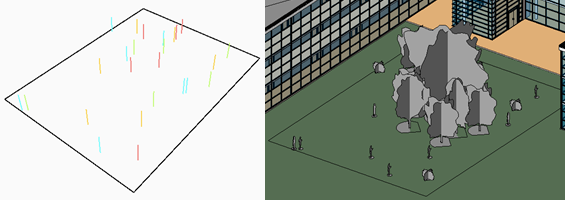
このスタディでは、選択した要素を含む一連のシーンを生成します。ランダムな要素の有機的な配置を再現した要素のクラスタを空間内に配置します。このスタディ タイプを使用すると、各要素を手動で配置することなく、複数のシーンを簡単に生成できます。
このトピックの内容
目標
このスタディは、[ランダム]の方法で使用することを目的としています。ただし、別の生成方法を選択することもできます。
[最適化]を選択した場合は、以下の目標を設定し、それぞれに[最小化]または[最大化]を選択できます。
- 部屋の中心までの距離の平均
- クラスタ間隔の平均(配置された要素のクラスタ間の間隔の平均量)
- 要素数
スタディ タイプにアクセスする
スタディ タイプは、[スタディを作成]ダイアログの Autodesk サンプル フォルダから選択できます。
スタディ タイプを Dynamo で開くには、次のフォルダにナビゲートします。
- %PROGRAMDATA%\Autodesk\AECGD\Revit\Samples <release>\<language-locale>
その場所にスタディ タイプが見つからない場合は、次のリンクを使用してダウンロードすることができます。ZIP ファイルには、DYN ファイルとその従属フォルダが含まれています。コンテンツをコンピュータ上のフォルダに解凍(抽出)します。
モデルを準備する
スタディの作成プロセス中に、ターゲットの部屋、ファミリ インスタンス(机など)、障害物を選択します。このタイプのスタディを作成するには、Revit モデルに次の要素が含まれている必要があります。
- 要素が配置される部屋。
屋外エリアの場合は、部屋の分割を使用して境界を設定し、そのエリアに部屋要素を配置します。
- 1 つまたは複数の障害物。
部屋には、建物の柱や公園の街灯など、点景の配置を妨げる要素が少なくとも 1 つ含まれている必要があります。部屋に自然な障害物がない場合は、部屋のコーナーに 1 つ追加します。
モデルを準備するには
- Revit モデルを開きます。
必要に応じて、rac_advanced_sample_project.rvt をダウンロードしてこのスタディ タイプで使用することができます。
- 対象の部屋を含むビューを開きます。
たとえば、rac_advanced_sample_project.rvt で、01 - Entry Level の平面図を開きます。
- スタディの作成時にモデル内の要素を選択しやすくするには、ビューで[表示/非表示]をオンにします。
- 部屋の参照線
- 配置される要素と回避すべき障害物(点景、家具、植栽のカテゴリなど)
たとえば、rac_advanced_sample_project.rvt の場合は、VG と入力して[表示/グラフィックスの上書き]ダイアログを開きます。次に、カテゴリを展開して、[線分] > [部屋を分割]、[部屋] > [パターン塗り潰し]および[参照]、および[植栽]の表示をオンにします。
- オブジェクトを配置する部屋を探すか、作成します。
たとえば、rac_advanced_sample_project.rvt で、部屋の分割機能を使用して、建物の外側の入り口エリアに境界を設定することにより、屋外の部屋を作成します。次に、そのエリアに部屋要素を配置します。
- 点景を配置する際に回避すべき障害物となる要素を 1 つまたは複数配置します。
たとえば、公園に人を配置するスタディの場合、樹木や街灯の支柱は障害物として使用できます。
rac_advanced_sample_project.rvt では、既存の樹木が障害物です。必要に応じて、ランプの支柱やベンチなどの要素を追加できます。
入力
スタディを作成する際に、次の入力を指定できます。
選択
- 部屋を選択: Revit モデルで、対象の部屋を選択します。
- 配置するファミリ タイプを選択: 各ドロップダウンで、部屋にランダムに配置するファミリごとに 1 つのインスタンスを選択します。
- 障害となる要素を選択: 点景を配置する際に障害物となる要素を選択します。この場合、個々の障害物要素を個別に選択する必要があります。そのタイプのすべての要素を表すファミリ インスタンスは選択しません。これらの要素を選択したら、オプション バーの[終了]をクリックします。
変数を選択
- 配置する要素の総数: スタディは、選択したファミリ インスタンスを使用して、配置する要素の数を変化させます。
- クラスタの数: スタディでは、部屋全体で有機的な配置を使用して要素のクラスタを配置します。配置するクラスタの数を変更するには、このチェックボックスをオンにします。
- 配置のランダム シード: この値は、各成果でのクラスタ位置のランダムな生成をコントロールします。
- クラスタごとの間隔(最小、最大): 要素クラスタ同士の間隔をどれくらいにするかです。スタディ中に変化させる最小間隔と最大間隔を指定します。
以下の値をスタディ内で変化させる場合は、チェックボックスをオンにします。定数の値を使用するには、チェック ボックスをオフにして、スライダを使用して値を設定します。
出力
各成果には次の出力が表示されます。
- 部屋の中心までの距離の平均: 配置された各要素から、定義された空間の中点までの平均距離(Revit モデルのプロジェクト単位)。
- クラスタ間隔の平均: 配置された要素の各クラスタ間の間隔の平均量(Revit モデルのプロジェクト単位)。
- 要素数: 選択した成果のために部屋に配置された要素の数。複数のファミリを選択した場合、選択したファミリのインスタンスの合計が表示されます。
ジオメトリの可視化
部屋にさまざまなタイプの要素を配置した場合の成果の例を以下に示します。これは、配置された要素を抽象的に表現した部屋の 3D ビューです。
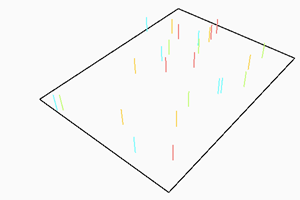
部屋の境界が黒い輪郭で表示されます。要素の配置は垂直線によって示され、ファミリごとに異なる色が使用されています。
[成果を検討]ダイアログの[詳細]ペインに成果を表示すると、3D ビューをドラッグしてさまざまな角度から要素を見ることができます。
モデルの 3D ビューに表示するには、選択した成果をモデルに統合する必要があります。