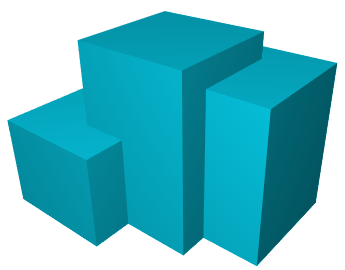
このサンプルのスタディ タイプを Revitのジェネレーティブデザインで使用し、3 つの隣接する建物について、表面積を最小限に抑えながらも床面積が最大となるような代替案を(単純なマスとして)生成します。
このトピックの内容
目標
このスタディでは、点を中心とする 1 辺が 50 フィートの正方形を基本平面に 3 つ描画します。最初の点は固定で、他の 2 つの点の XY 位置は変数によって定義します。各正方形を押し出して、指定した高さのソリッド ボリュームにします。次に、3 つのボリュームを 1 つのボリュームに結合し、解析して出力の基準を作成します。
[最適化]方法を使用してスタディを作成する場合、次の目標から選択できます。
- 床面積
- 表面積
一般的な要件では、(たとえばレンタル スペースを増やすために)床面積を最大にして、同時に(建設費を削減するために)表面積を最小限に抑えます。
スタディ タイプにアクセスする
スタディ タイプは、[スタディを作成]ダイアログの Autodesk サンプル フォルダから選択できます。
スタディ タイプを Dynamo で開くには、次のフォルダにナビゲートします。
- %PROGRAMDATA%\Autodesk\AECGD\Revit\Samples <release>\<language-locale>
その場所にスタディ タイプが見つからない場合は、次のリンクを使用してダウンロードすることができます。ZIP ファイルには、DYN ファイルとその従属フォルダが含まれています。コンテンツをコンピュータ上のフォルダに解凍(抽出)します。
モデルを準備する
スタディの作成プロセス中に、モデル内の要素を選択する必要はありません。
このタイプのスタディを作成する前に、次の操作を行います。
- 推奨事項: インチ/フィート単位を使用する新しい空の Revit モデルで開始します。
注: このスタディ タイプでは、メートル単位はサポートされていません。「既知の問題と制限事項」を参照してください。
- 推奨事項: 3D ビューを開きます。(その他のビュー タイプも使用できます。)
- ビュー内のマスの表示をオンにして、選択した成果を統合した場合に結果を確認できるようにします。
入力
スタディを作成する際に、次の入力を指定できます。
- 高さ: 各ボックスの高さは 20 ~ 200 フィートの範囲に設定できます。この値は、各ボックスを XY 平面から押し出す距離になります。
- 位置 X、Y: ボックス 1 の始点(X 座標と Y 座標)は固定されています。ボックス 2 と ボックス 3 の場合、X 座標と Y 座標で中心点を定義します。ボックス 2 の場合、XY 座標はボックス 1 の始点から 0 ~ 50 フィートの位置にすることができます。ボックス 3 の場合、ボックス 1 の始点から 20 ~ 50 フィートの位置にすることができます。
出力
スタディの成果を検討する際に、次の出力が表示されます。
- 表面積: ボリュームが単一のソリッドに結合された後、オブジェクトの各サーフェスの面積が計算され、総表面積(底面を含む)が表示されます。
- 床面積: ソリッド ボリュームは 10 フィート間隔で平面と交差します。結果のジオメトリは一連のサーフェスであり、これらのサーフェスの合計面積が床面積となります。
既知の問題と制限事項
- 単位: グラフは、ワークスペース レイアウトのような単位対応型ではありません。グラフは、プロジェクトに使う単位のタイプとしてフィートを使用して設計されました。結果として得られるマスから建物要素を作成する場合、プロジェクトでメートル単位を使用すると、正しい尺度に調整されない場合があります。この問題が発生したら、次の操作を試してください。
- Dynamo グラフを編集します。入力スライダの範囲を、Revit モデルの単位系での適切な値に変更します。