このサンプル スタディ タイプを Revitのジェネレーティブデザインで使用し、長方形グリッドまたはステップ(ひし形)グリッドを使用して部屋にオブジェクトを配置するための代替案を生成します。
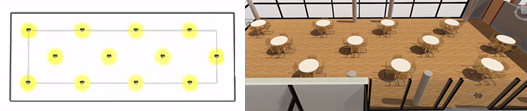
左の図は、 ジェネレーティブデザインでの結果を示しています。右の図は、Revit モデルに統合された場合の結果を示しています。
このトピックの内容
このスタディ タイプについて
| 長方形グリッド | ステップ グリッド |
|---|---|
|
|
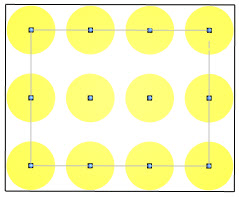
| 長方形グリッドでは、要素は X 軸と Y 軸の両方に位置合わせされます。要素間の均等性および直線の循環が必要な場合に、この情報を使用します。長方形グリッドは、病院のベッド、教室の机などを配置する場合によく使用されます。
長方形グリッドを使用するには、[スタディを作成]ダイアログで[オブジェクトをグリッド状に配置]を選択します。 |
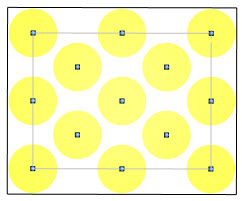
ステップ グリッドでは、オブジェクトでひし形のパターンが作成されます。固定の X-Y の形成を避けるため、各軸には位置合わせされません。この形式は、カフェテリアのダイニング テーブル、庭の植栽、劇場の座席などの配置に使用します。
ステップ グリッドを使用するには、[スタディを作成]ダイアログで[オブジェクトをステップ グリッド状に配置]を選択します。 |
これらのスタディでは、オブジェクトの配置に[最適化]方法を使用します。部屋全体の範囲のパーセンテージ、配置されるオブジェクトの数、およびオブジェクトが領域にオーバーラップする可能性がある量を比較します。
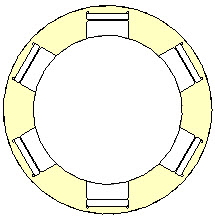
オブジェクト領域: これらのスタディでは、重要な概念がオブジェクト領域です。オブジェクト(要素)によって占有される領域を決定するために、スタディではまずオブジェクトの中点を決定します。次に、その点からオブジェクトの境界ボックスの最も遠いエッジまでの円を描きます。結果の円はオブジェクト領域を表します。上の図では黄色の円がその領域に該当します。たとえば次の図の黄色の円は、テーブルと椅子で構成されるネストされたファミリの領域の境界を表します。
原点: もう 1 つの重要な概念はファミリの原点です。これは、ファミリ タイプのインスタンスの挿入点です。たとえば机を配置する場合、机の左前の脚を原点に設定し、その脚を使用してモデルに机を配置することができます。これらのスタディでは、オブジェクトを配置するときに原点を使用します。原点は、オブジェクト間の距離や、オブジェクトと壁の間の距離を計測する場合にも使用されます。このスタディ タイプを使用する前に、配置するファミリの原点を確認します。ベスト プラクティスとして、ファミリの中点またはその付近にファミリの原点を再配置することをお勧めします。
目標
[最適化]方法を使用して部屋にオブジェクトを配置する場合の一般的な目標は次のとおりです。
- オブジェクトの数と、そのオブジェクトによって占有される部屋の領域を最大化する
- オブジェクト領域のオーバーラップの量と、部屋の外側にあるオブジェクトを最小限に抑える
- X グリッド軸と Y グリッド軸の位置への変更を最小限に抑える
スタディ タイプにアクセスする
[スタディを作成]ダイアログは、これらのスタディ タイプは Autodesk サンプル フォルダから使用できます。
DynamoDynamoには、次のフォルダに移動します。
- %PROGRAMDATA%\Autodesk\AECGD\Revit\Samples <release>\<language-locale>
その場所にスタディ タイプが見つからない場合は、これらのリンクを使用してスタディ タイプをダウンロードできます。各 ZIP ファイルには、DYN ファイルとその従属フォルダが含まれています。コンテンツをコンピュータ上のフォルダに解凍(抽出)します。
モデルを準備する
スタディを作成するプロセス中に、配置するファミリのターゲットの部屋とインスタンスを選択する必要があります。
モデルを準備するには
- Revit モデルを開きます。
必要に応じて、このスタディ タイプで rac_advanced_sample_project.rvt をダウンロードして使用することができます。
- ビューを開いて対象の部屋を表示します。
たとえば、rac_advanced_sample_project.rvt で、02 - 平面図を開きます。建物の左上隅の部屋 Lounge 223 を拡大表示します。
- 部屋に、目的のファミリのインスタンスを配置します。
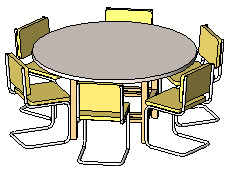
たとえば、rac_advanced_sample_project.rvt で、「テーブル-円形食卓、椅子付き」というファミリをロードします(Autodesk·サンプル·コンテンツをダウンロードした場合は、[家具] > [テーブル]の下の Revit·ライブラリにあります)。目的の直径のテーブルと椅子の数を持つファミリを選択します。次に、Lounge 223 にファミリのインスタンスを配置します。
- ファミリを編集し、原点の位置を確認します。必要に応じて、ファミリの中点またはその付近に原点を移動します。
この変更により、より良い成果が得られます。
「テーブル-円形食卓、椅子付き」の場合、ファミリの原点はテーブルの中心として設定されます。変更の必要はありません。
- スタディの作成時にモデル内の要素を簡単に選択できるようにするには、部屋の参照線と、ターゲット インスタンスのカテゴリ(家具など)の[表示/非表示]をオンにします。
たとえば、rac_advanced_sample_project.rvt の場合は、VG と入力して[表示/グラフィックスの上書き]ダイアログを開きます。次に、カテゴリを展開して、[部屋] > [パターン塗り潰し]と[参照]、および[家具]の表示をオンにします。
入力
スタディを作成する際に、次の入力を指定できます。
選択
- 部屋を選択: Revit モデルで、対象の部屋を選択します。
- ファミリ インスタンスを選択: 配置するファミリ タイプのインスタンスを選択します。必要に応じて、「テーブル-円形食卓、椅子付き」など、ネストされたファミリのインスタンスを選択できます。
変数を選択
- オブジェクト間の距離 - 位置 X、Y: オブジェクトを X 軸と Y 軸にどの程度離して配置するかを設定します。これは、あるオブジェクトの原点(挿入点)と次のオブジェクトの原点との間の距離です。原点はファミリの一部として定義されます。
- オブジェクトから壁までの最短距離: オブジェクト(特に原点)と壁の間の最短距離を設定します。
以下の値をスタディ内で変化させる場合は、チェックボックスをオンにします。定数の値を使用するには、チェック ボックスをオフにして、スライダを使用して値を設定します。
出力
各成果には次の出力が表示されます。
- オブジェクト数: 室内に配置されたオブジェクトの数はいくつか。
- オブジェクト領域 - オーバーラップ: 配置されたオブジェクトは、互いの領域にどのくらいオーバーラップしているか。
- オブジェクト領域 - 部屋の外側: 部屋の境界の外側にオブジェクトが存在する場合、そのオブジェクト領域の合計量はどのくらいか。
- オブジェクト領域 - 部屋の内側: 配置されたオブジェクトが部屋の表面をどのくらい占有するか。
- X/Y の距離の調整: この成果では、点の間の実際の距離は、X 軸上あるいは Y 軸上の[オブジェクト間の距離]に設定した値からどれくらい逸脱しているか。
既知の問題と制限事項
メッシュ(植栽や RPC 点景など)から内部的に構築されるファミリには、Dynamo に測定可能な境界ボックスがないため、サイズを Dynamo から抽出できません。これらのファミリ タイプのいずれかをスタディで選択した場合、ジオメトリ出力の円は描画されず、面積計算が正しくありません。スタディでは引き続き点の位置を生成し、これらの成果を使用して Revit モデル内の要素を生成することができます。