Ten typ badania w połączeniu z dodatkiem projektowanie generatywne w programie Revit pozwala generować alternatywne układy biurek w dużym pomieszczeniu (w uporządkowanych rzędach), na przykład w biurze lub sali lekcyjnej.
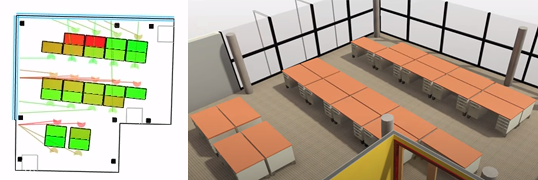
Lewy obraz przedstawia wynik w dodatku projektowanie generatywne. Prawy obraz przedstawia wynik po zintegrowaniu go z modelem programu Revit.
W tym temacie
- Cele
- Uzyskiwanie dostępu do typu analizy
- Przygotowywanie modelu
- Dane wejściowe
- Wyniki
- Wizualizacja geometrii
- Znane problemy i ograniczenia
Cele
Podczas tworzenia badania przy użyciu metody Optymalizuj można wybrać jeden z następujących celów:
- Maksymalizacja liczby biurek w pomieszczeniu. (liczba biurek)
- Maksymalizacja średniej oceny jakości widoków na zewnątrz z poszczególnych biurek. (widoki na zewnątrz)
- Minimalizacja średniej odległości od wyjścia.
Widoki na zewnątrz
Tę wartość opracowano w celu mierzenia jakości widoków na zewnątrz z biurek umieszczonych w określony sposób. Każde biurko otrzymuje wartości względne, na podstawie których są obliczane i uśredniane oceny widoczności. Biurka bez widoków otrzymują wartość zero. Biurko z najlepszym widokiem otrzymuje wartość 1, a pozostałe wartości należą do tego zakresu.
Wartość widoku z pojedynczego biurka jest obliczana jako odległość od punktu siedzenia przy biurku do najbliższego kierunku widoku (punktu okna lub elementu ściany kurtynowej). Kierunek widoku jest uznawany za będący w zasięgu, jeśli jest w pewnej odległości od siedzenia (20 stóp, 6 m) i w zdefiniowanym stożku widoku. Stożek widoku obejmuje 110 stopni od kierunku patrzenia użytkownika biurka. Ten filtr uniemożliwia wliczania do widoczności okien, które znajdują się za biurkami.
Średnia odległość do wyjścia
Badanie oblicza najkrótsze ścieżki od poszczególnych biurek do wszystkich drzwi pomieszczenia. Jeśli pomieszczenie zawiera wiele drzwi, jest wybierana najkrótsza ścieżka z każdego biurka. Następnie długość wszystkich ścieżek (po jednej na biurko) jest sumowana i dzielona przez liczbę ścieżek.
Uzyskiwanie dostępu do typu analizy
W oknie dialogowym Utwórz badanie typ analizy jest dostępny z folderu Przykłady Autodesk.
Aby otworzyć typ analizy w dodatku Dynamo, przejdź do następującego folderu:
- %PROGRAMDATA%\Autodesk\AECGD\Revit\Samples <release>\<language-locale>
Jeśli nie można znaleźć typu analizy w tym położeniu, można go pobrać, korzystając z następującego łącza. Plik ZIPx zawiera plik DYN i jego folder zależności. Rozpakuj (wyodrębnij) zawartość do folderu na komputerze.
Przygotowywanie modelu
Aby utworzyć badanie tego typu, model programu Revit musi zawierać następujące elementy:
- Pomieszczenie do obliczania układów obszaru roboczego. Pomieszczenie powinno mieć co najmniej jedne drzwi. Muszą też istnieć okna lub ściany kurtynowe sąsiadujące z elementem pomieszczenia. Pomieszczenie może zawierać słupy, które są traktowane jako przeszkody podczas rozmieszczania biurek. Nie ma znaczenia, czy słupy są ukryte w modelu. Są traktowane jako przeszkody.
- Wystąpienie biurka o odpowiednim typie rodziny. Biurko nie musi się znajdować w pomieszczeniu docelowym. Jeśli biurko jest w pomieszczeniu docelowym, jest przenoszone w wynikowych alternatywach projektu.
Przed utworzeniem badania tego typu wykonaj następujące czynności:
- Otwórz model programu Revit.
W razie potrzeby można pobrać plik rac_advanced_sample_project.rvt i używać go w tym typie badania.
- Otwórz widok, aby wyświetlić pomieszczenie docelowe.
W procesie tworzenia badania należy wybrać pomieszczenie docelowe i wystąpienie biurka.
Na przykład w projekcie rac_advanced_sample_project.rvt otwórz 03 — Rzut kondygnacji i powiększ pomieszczenie w lewym górnym rogu, biuro otwarte 321.
- Aby łatwiej wybrać pomieszczenie, włącz widoczność pomieszczeń w widoku.
- Włącz też widoczność mebli w widoku.
- Dodaj biurko do pomieszczenia (lub w jego pobliżu).
Na przykład w projekcie rac_advanced_sample_project.rvt w biurze otwartym 321 dodaj biurko ucznia.
Dane wejściowe
Podczas tworzenia badania można podać następujące dane wejściowe.
- Wybierz wystąpienie rodziny biurek: w modelu programu Revit wybierz wystąpienie typu biurka, który zostanie użyty w wykresie jako odniesienie do szerokości i głębokości rysowanych biurek. Po zakończeniu badania ten typ biurka jest używany do umieszczania elementów.
- Wybierz pomieszczenie: w modelu programu Revit wybierz pomieszczenie docelowe. Więcej szczegółowych informacji można znaleźć w temacie Przygotowywanie modelu.
- Obrót rzędów biurek: każdy rząd biurek jest obracany o ten kąt. Zakres wartości wynosi od –90 do 90 stopni. Zero stopni oznacza, że wiersze biurek są równoległe do najdłuższej ściany pomieszczenia. W przypadku stosowania metody W ten sposób można wybrać wartość początkową przy użyciu suwaka liczb. W przypadku innych metod usuń zaznaczenie pola wyboru, aby określić wartość stałą.
- Odstępy między wierszami (w stopach): odległość (w stopach) między osiami poszczególnych wierszy. Dostępne wartości wynoszą od 10 do 16 stóp. To wejście pozwala dostosować rozmieszczenie biurek do przeszkód, takich jak słupy. W przypadku stosowania metody W ten sposób można wybrać wartość początkową przy użyciu suwaka liczb. W przypadku innych metod usuń zaznaczenie pola wyboru, aby określić wartość stałą.
Wyniki
Podczas eksplorowania wyników badania są wyświetlane następujące wartości:
- Liczba biurek
- Widoki na zewnątrz
- Średnia odległość do wyjścia
Więcej szczegółowych informacji można znaleźć w sekcji Cele.
Wizualizacja geometrii
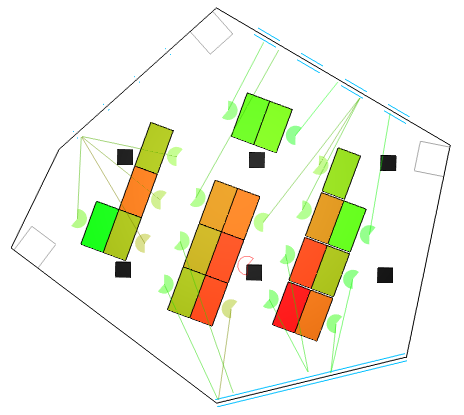
To jest przykładowy układ obszaru roboczego.
Geometria pomieszczenia
- Ciągłe czarne linie reprezentują osie ścian granicy warstwy nośnej pomieszczenia.
- Podwójne niebieskie linie reprezentują okna lub ściany kurtynowe, które zawierają widoki.
- Czarne prostokąty to strefy zablokowane przez słupy.
- Szare prostokąty to strefy zablokowane przez drzwi.
Kolory biurek
- Kolor biurka wskazuje, jak daleko (czerwony) lub blisko (zielony) dane biurko jest od najbliższego wyjścia.
- Skala: od czerwonego (najgorsze) do zielonego (najlepsze). Skala liczbowa jest względna — zależna od danego wyniku.
Widoki na zewnątrz
- Kształt stożka dla każdego siedzenia przy biurku reprezentuje kierunek patrzenia z tego siedzenia — obszar widoków z tego siedzenia, które są uwzględniane.
- Skala: od czerwonego (najgorsze) do zielonego (najlepsze). Skala liczbowa jest względna — zależna od danego wyniku.
- Kolory stożków poszczególnych siedzeń i dołączone do nich linie zależą od względnych ocen widoków z tych biurek.
Znane problemy i ograniczenia
- Ten typ badania przetestowano z rodzinami biurek w amerykańskich jednostkach calowych dołączonymi do programu Revit. Punkt początkowy znajduje się w lewym przednim rogu biurka, gdy przód biurka jest skierowany w kierunku ujemnym osi Y. Jeśli elementy biurek utworzone w projektowanie generatywne są wyrównane w sposób inny niż na podglądzie w aplikacji, edytuj wybraną rodzinę biurek, aby miały ten sam punkt umieszczenia i orientację co te rodziny biurek programu Revit. Alternatywnie można edytować wykres Dynamo dla tego badania i zaktualizować węzły zdefiniowane w sekcji „Umieść biurka w programie Revit”, aby pracować z żądanym typem rodziny.
- Usunięcie biurka odniesienia w trakcie badania powoduje niepowodzenie tworzenia elementów na potrzeby wyników badania.
- Jeśli wybrane pomieszczenie nie ma drzwi, wartość Średnia odległość od wyjść i powiązane z nią kolory biurek nie są prawidłowo obliczane. Biurka nadal są generowane.
- Jeśli wybrane pomieszczenie nie ma okien, ale istnieją pozostałe oczekiwane elementy, obliczanie wartości Widoki na zewnątrz i skojarzonego z nią widoku geometrii kończy się niepowodzeniem. Biurka nadal są generowane.
- Biurka mogą zostać umieszczone na słupach, gdy krzywa obwodu słupa jest całkowicie wewnątrz krzywej obwodu biurka.
W przypadku tego problemu po zintegrowaniu wyniku i utworzeniu biurek w modelu programu Revit ręcznie usuń biurka kolidujące ze słupami.