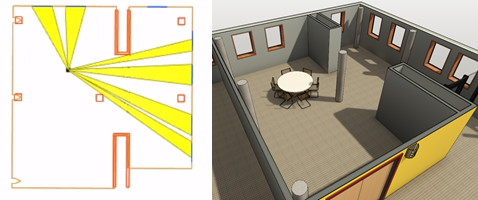
Korzystając z tego przykładowego typu badania w dodatku projektowanie generatywne w programie Revit, można wygenerować alternatywy, aby ustalić najlepsze położenie w pomieszczeniu, które zapewnia optymalną widoczność na zewnątrz.
Lewy obraz przedstawia wynik w dodatku projektowanie generatywne. Prawy obraz przedstawia wynik po zintegrowaniu go z modelem programu Revit.
W tym temacie
- Cele
- Uzyskiwanie dostępu do typu analizy
- Przygotowywanie modelu
- Dane wejściowe
- Wyniki
- Wizualizacja geometrii
- Znane problemy i ograniczenia
Cele
Podczas tworzenia badania przy użyciu metody Optymalizuj można wybrać jeden z następujących celów:
- Maksymalizacja średniego kąta względem okien
- Maksymalizacja oceny Widok na zewnątrz
Średni kąt względem okien
Dla każdego widocznego okna jest obliczany kąt widoku — kąt między dwoma wektorami:
- Wektor równoległy do linii podstawy okna
- Wektor od punktu obserwacji do punktu środkowego okna
Widok bezpośredni ma kąt 90 stopni względem okna (jest do niego prostopadły).
Ocena Widok na zewnątrz
Ocena Widok na zewnątrz służy do wskazywania jakości widoków na zewnątrz z określonego punktu obserwacji w pomieszczeniu.
Uzyskiwanie dostępu do typu analizy
W oknie dialogowym Utwórz badanie typ analizy jest dostępny z folderu Przykłady Autodesk.
Aby otworzyć typ analizy w dodatku Dynamo, przejdź do następującego folderu:
- %PROGRAMDATA%\Autodesk\AECGD\Revit\Samples <release>\<language-locale>
Jeśli nie można znaleźć typu analizy w tym położeniu, można go pobrać, korzystając z następującego łącza. Plik ZIPx zawiera plik DYN i jego folder zależności. Rozpakuj (wyodrębnij) zawartość do folderu na komputerze.
Przygotowywanie modelu
Aby utworzyć badanie tego typu, model programu Revit musi zawierać następujące elementy:
- Pomieszczenie, które ma zostać przeanalizowane pod kątem optymalnych punktów obserwacji.
- Możliwy do przeniesienia element w pomieszczeniu. Ten element zdefiniuje punkt obserwacji, z którego będą oceniane widoki na zewnątrz (kierunki patrzenia).
Ten element nie może być osadzony w ścianie ani związany w sposób uniemożliwiający jego niezależne przenoszenie. Można na przykład użyć krzesła lub postaci RPC. Do analizowania wartości jest używany punkt środkowy tego elementu. Kierunek elementu nie jest przy tym uwzględniany.
Po zintegrowaniu wybranego wyniku element jest przenoszony do nowego położenia w pomieszczeniu.
- Panele okien i (lub) panele ścian kurtynowych po co najmniej jednej stronie pomieszczenia.
Te elementy są konwertowane na osie i służą do obliczania kątów widoku oraz oceny Widok na zewnątrz.
- Co najmniej jedna przeszkoda.
Pomieszczenie musi zawierać co najmniej jeden element mogący zasłaniać widok, na przykład słup lub panel boksu. Jeśli pomieszczenie nie zawiera żadnych naturalnych przeszkód, dodaj przeszkodę w wewnętrznym rogu z dala od okien.
Przygotowywanie modelu
- Otwórz model programu Revit.
W razie potrzeby można pobrać plik rac_advanced_sample_project.rvt i używać go w tym typie badania.
- Otwórz widok, aby wyświetlić pomieszczenie docelowe.
Na przykład w projekcie rac_advanced_sample_project.rvt otwórz rzut 01 — Poziom wejścia i powiększ pomieszczenie w lewym dolnym rogu: instrukcje 115.
- Dodaj do pomieszczenia: element ruchomy, okna i/lub panele ścian kurtynowych oraz co najmniej jedną przeszkodę.
W przypadku projektu rac_advanced_sample_project.rvt w pomieszczeniu 115 znajdują się już panele ścian kurtynowych. Aby uzyskać obiekt ruchomy, dodaj osobę RPC lub krzesło. W celu uzyskania przeszkody dodaj słup w pobliżu wewnętrznej ściany pomieszczenia. (Słup można później usunąć).
Upewnij się, że wszystkie te elementy są widoczne w widoku, dzięki czemu można je łatwo wybrać podczas tworzenia badania.
- Aby łatwiej wybrać pomieszczenie, włącz widoczność pomieszczeń w widoku.
Dane wejściowe
Podczas tworzenia badania można podać następujące dane wejściowe.
- Wybierz element, z którego zostanie obliczony widok: w modelu programu Revit wybierz możliwy do przenoszenia element, który zdefiniuje punkt obserwacji do obliczania widoków.
- Wybierz pomieszczenie: w modelu programu Revit wybierz pomieszczenie, w którym mają zostać obliczone widoki.
- Wybierz wiele okien lub elementów ścian kurtynowych: w modelu programu Revit wybierz co najmniej jedno okno i (lub) co najmniej jeden panel ściany kurtynowej. Wybierz panele, a nie szprosy ścian kurtynowych. Po wybraniu okien i paneli ścian kurtynowych kliknij przycisk Zakończ na pasku opcji.
- Wybierz elementy będące przeszkodami: w modelu programu Revit wybierz co najmniej jeden element zasłaniający widok. Po wybraniu przeszkód kliknij przycisk Zakończ na pasku opcji.
- Współrzędne X i Y punktu obserwacji: te współrzędne definiują położenie punktu obserwacji (zależnego od elementu możliwego do przenoszenia), z którego są obliczane widoki. Patrząc na pomieszczenie w widoku rzutu, jego lewy dolny róg to współrzędne X=0, Y=0, a prawy górny róg — X=1, Y=1.
Uwaga: Jeśli pomieszczenie ma nietypowy kształt (nie jest prostokątne), punkt obserwacji może leżeć poza pomieszczeniem, co skutkuje pustym wynikiem.
Wyniki
Podczas eksplorowania wyników badania są wyświetlane następujące wartości:
- Średni kąt względem okien
- Ocena Widok na zewnątrz
Więcej szczegółowych informacji można znaleźć w sekcji Cele.
Wizualizacja geometrii
Poniżej przedstawiono przykładowy wynik.
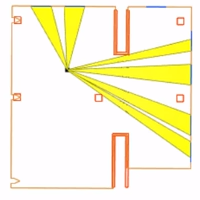
- Ciągłe brązowe linie reprezentują osie ścian granicy warstwy nośnej pomieszczenia.
- Niebieskie linie reprezentują okna lub panele ścian kurtynowych, które zawierają widoki.
- Czerwone linie reprezentują obwiednie przeszkód.
- Czarny punkt odpowiada kierunkowi patrzenia, z którego są obliczane widoki.
- Żółte obszary reprezentują zasłonięte widoki okien z kierunku patrzenia.
Znane problemy i ograniczenia
- Jeśli obwiednia pomieszczenia nie jest prostokątna, punkt obserwacji może znajdować się poza pomieszczeniem. Wyniki mogą wtedy być puste.