Ten typ badania w połączeniu z dodatkiem projektowanie generatywne w programie Revit pozwala generować alternatywne układy obiektów w określonej przestrzeni, takich jak drzewa w parku lub osoby w holu budynku.
Lewy obraz przedstawia wynik w dodatku projektowanie generatywne. Prawy obraz przedstawia wynik po zintegrowaniu go z modelem programu Revit.
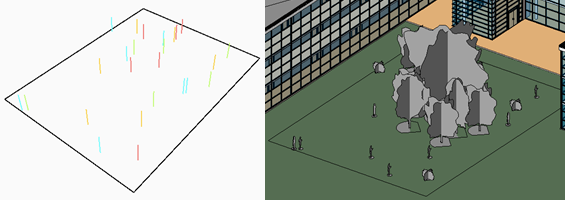
To badanie generuje serię scen z wybranymi elementami. Powoduje to umieszczenie elementów w grupach, które naśladują organiczne rozmieszczenie losowych elementów w przestrzeni. Używając tego typu badania, można szybko wygenerować wiele scen bez konieczności ręcznego umieszczania każdego elementu.
W tym temacie
- Cele
- Uzyskiwanie dostępu do typu analizy
- Przygotowywanie modelu
- Dane wejściowe
- Wyniki
- Wizualizacja geometrii
Cele
To badanie powinno być stosowane z metodą Losowo. Można jednak wybrać inną metodę generowania.
Po wybraniu metody Optymalizuj można ustawić następujące cele, wybierając dla każdej pozycji opcję Minimalizuj lub Maksymalizuj:
- Średnia odległość do środka pomieszczenia
- Średni rozstaw grup (średnia ilość miejsca między grupami umieszczonych elementów)
- Liczba elementów
Uzyskiwanie dostępu do typu analizy
W oknie dialogowym Utwórz badanie typ analizy jest dostępny z folderu Przykłady Autodesk.
Aby otworzyć typ analizy w dodatku Dynamo, przejdź do następującego folderu:
- %PROGRAMDATA%\Autodesk\AECGD\Revit\Samples <release>\<language-locale>
Jeśli nie można znaleźć typu analizy w tym położeniu, można go pobrać, korzystając z następującego łącza. Plik ZIPx zawiera plik DYN i jego folder zależności. Rozpakuj (wyodrębnij) zawartość do folderu na komputerze.
Przygotowywanie modelu
W procesie tworzenia badania należy wybrać pomieszczenie docelowe, wystąpienia rodzin (takich jak biurka) i przeszkody. Aby utworzyć badanie tego typu, model programu Revit musi zawierać następujące elementy:
- Pomieszczenie, w którym zostaną umieszczone elementy.
W obszarze na zewnątrz budynku użyj separatorów pomieszczeń do zdefiniowania obwiedni i umieść element pomieszczenia w tym obszarze.
- Co najmniej jedna przeszkoda.
Pomieszczenie musi zawierać co najmniej jeden element, który może utrudnić umieszczenie otoczenia, np. słup w budynku lub obudowa lampy w parku. Jeśli pomieszczenie nie zawiera żadnych naturalnych przeszkód, dodaj przeszkodę w jego rogu.
Przygotowywanie modelu
- Otwórz model programu Revit.
W razie potrzeby można pobrać plik rac_advanced_sample_project.rvt i używać go w tym typie badania.
- Otwórz widok zawierający pomieszczenie docelowe.
Na przykład w projekcie rac_advanced_sample_project.rvt otwórz rzut 01 — Poziom wejścia.
- Aby ułatwić wybieranie elementów w modelu podczas tworzenia badania, włącz widoczność w widoku:
- dla linii odniesienia pomieszczenia
- dla elementów, które mają zostać umieszczone, i dla przeszkód, które należy omijać (np. kategorii otoczenia, mebli i roślin).
Na przykład w przypadku projektu rac_advanced_sample_project.rvt wpisz VG, aby otworzyć okno dialogowe Nadpisania widoczności/grafiki. Następnie rozwiń kategorie, aby włączyć widoczność dla następujących elementów: Linie > Separacja pomieszczeń; Pomieszczenia > Wypełnienie wewnętrzne i odniesienie oraz Zieleń.
- Znajdź lub utwórz pomieszczenie, w którym chcesz umieścić obiekty.
Na przykład w projekcie rac_advanced_sample_project.rvt utwórz pomieszczenie zewnętrzne, używając separatorów pomieszczeń do zdefiniowania obwiedni w obszarze wejścia na zewnątrz budynku. Następnie umieść element pomieszczenia w tym obszarze.
- Umieść jeden lub więcej pojedynczych elementów stanowiących przeszkody, które należy omijać podczas umieszczania otoczenia.
Na przykład w badaniu, w którym umieszczani są ludzie w parku, przeszkody mogą stanowić drzewa i lampy.
W projekcie rac_advanced_sample_project.rvt istniejące drzewa są przeszkodami. W razie potrzeby można dodać więcej elementów, takich jak słupy latarni i ławki.
Dane wejściowe
Podczas tworzenia badania można podać następujące dane wejściowe.
Wybierz
- Wybierz pomieszczenie: w modelu programu Revit wybierz pomieszczenie docelowe.
- Wybierz typ rodziny do umieszczenia: z każdej listy rozwijanej wybierz jedno wystąpienie dla każdej rodziny, która ma zostać losowo umieszczona w pomieszczeniu.
- Wybierz elementy przeszkadzające: wybierz elementy, które mają być traktowane jak przeszkody podczas umieszczania elementów otoczenia. W tym przypadku należy wybrać każdy element przeszkody — nie wybiera się wystąpień rodzin reprezentujących wszystkie elementy tego typu. Po wybraniu tych elementów kliknij przycisk Zakończ na pasku opcji.
Wybieranie zmiennych
- Łączna liczba elementów do rozmieszczenia: badanie różnicuje liczbę umieszczanych elementów, używając wybranych wystąpień rodzin.
- Liczba grup: w badaniu grupy elementów umieszczane są w pomieszczeniu w sposób organiczny. Zaznacz to pole wyboru, aby zmienić liczbę umieszczanych grup.
- Losowy początek rozmieszczania: ta wartość steruje generowaniem losowych położeń grup dla każdego wyniku.
- Rozstaw na grupę — minimalny, maksymalny: jak blisko siebie powinny być umieszczone grupy elementów? Wskaż, czy w badaniu mają być zmieniane minimalny i maksymalny rozstaw.
Jeśli te wartości mają się różnić w badaniu, zaznacz pola wyboru. Aby użyć wartości stałej, wyczyść pole wyboru i za pomocą suwaka ustaw wartość.
Wyniki
Poszczególne wyniki wyświetlają następujące dane wyjściowe:
- Średnia odległość do środka pomieszczenia: średnia odległość (w jednostkach projektu w modelu programu Revit) każdego umieszczonego elementu do punktu środkowego zdefiniowanej przestrzeni.
- Średni rozstaw grup: średnia ilość miejsca (w jednostkach projektu dla modelu programu Revit) między poszczególnymi grupami umieszczanych elementów.
- Liczba elementów: liczba elementów, które zostały umieszczone w pomieszczeniu dla wybranego wyniku. Jeśli wybrano wiele rodzin, ta wartość reprezentuje sumę całkowitą wystąpień wybranych rodzin.
Wizualizacja geometrii
Poniżej przedstawiono przykładowy wynik umieszczania różnych typów elementów w pomieszczeniu. Jest to widok 3D pomieszczenia, pokazujący reprezentację abstrakcyjną umieszczonych elementów.
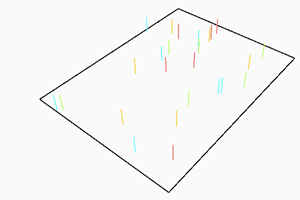
Obwiednia pomieszczenia jest wyświetlana jako czarny kontur. Umieszczenie elementów jest oznaczone pionowymi liniami, przy czym dla każdej rodziny używany jest inny kolor.
Podczas wyświetlania wyników w okienku Szczegóły w oknie dialogowym Eksploruj wyniki można przeciągać widok 3D, aby oglądać elementy pod różnymi kątami.
Aby wyświetlić model w widoku 3D, należy zintegrować wybrany wynik z modelem.