Ten typ badania w połączeniu z dodatkiem projektowanie generatywne w programie Revit pozwala generować alternatywne rozmieszczenia obiektów w pomieszczeniu za pomocą siatki prostokątnej lub siatki krokowej (rombowej).
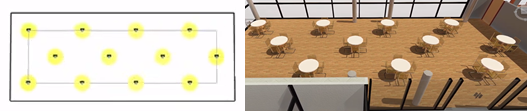
Lewy obraz przedstawia wynik w dodatku projektowanie generatywne. Prawy obraz przedstawia wynik po zintegrowaniu go z modelem programu Revit.
W tym temacie
- Informacje o tym typie badania
- Cele
- Uzyskiwanie dostępu do typu analizy
- Przygotowywanie modelu
- Dane wejściowe
- Wyniki
- Znane problemy i ograniczenia
Informacje o tym typie badania
| Siatka prostokątna | siatka karo |
|---|---|
|
|
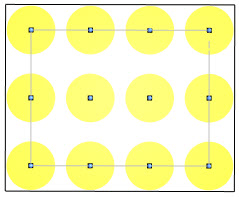
| W siatce prostokątnej elementy są wyrównane zarówno na osi X, jak i na osi Y. Użyj tej formacji, gdy wymagana jest regularność i proste linie przechodzenia między elementami. Do umieszczania elementów, takich jak łóżka w szpitalu lub ławki w sali szkolnej, często używana jest siatka prostokątna.
Aby użyć siatki prostokątnej, w oknie dialogowym Utwórz badanie wybierz opcję Rozmieszczenie obiektów wg siatki. |
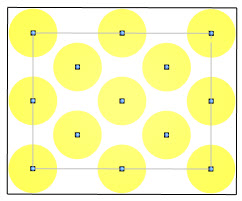
W siatce karo obiekty tworzą wzór rombowy. Aby uniknąć utworzenia sztywnej formacji X-Y, nie są one wyrównane na każdej osi. Użyj tej formacji, aby umieścić takie elementy, jak stoliki w kawiarni, rośliny w ogrodzie lub siedzenia w teatrze.
Aby użyć siatki karo, w oknie dialogowym Utwórz badanie wybierz opcję Rozmieszczenie obiektów wg siatki karo. |
W tych badaniach obiekty są umieszczane metodą Optymalizuj. Porównują one procent całkowitego pokrycia pomieszczenia, liczbę umieszczanych obiektów oraz wielkość, o jaką obiekty mogą one zachodzić na siebie.
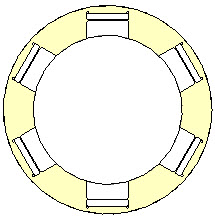
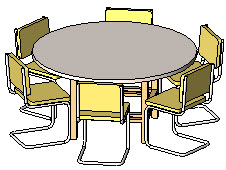
Obszar obiektu: w tych badaniach ważnym pojęciem jest obszar obiektu. Aby określić obszar pokryty przez obiekt (element), badanie określa punkt środkowy obiektu. Następnie rysuje okrąg od tego punktu do najdalszego brzegu ramki ograniczającej obiektu. Wynikowy okrąg reprezentuje obszar obiektu, który jest prezentowany przez żółte okręgi na powyższych ilustracjach. Na przykład na poniższej ilustracji żółty okrąg reprezentuje obwiednię obszaru dla rodziny zagnieżdżonej składającej się ze stołu i krzeseł.
Początek: innym ważnym pojęciem jest początek rodziny. Jest to punkt wstawienia wystąpienia dla typu rodziny. Na przykład w przypadku umieszczania biurka początek może być lewą przednią nogą biurka, więc podczas umieszczania biurka w modelu będzie używana właśnie ta noga. Ten początek jest używany w tych badaniach podczas umieszczania obiektów. Początek jest również używany podczas pomiaru odległości między obiektami oraz między obiektem i ścianą. Przed użyciem tych typów badań sprawdź początek umieszczanej rodziny. Najlepszym rozwiązaniem jest zmiana położenia początku rodziny na jej punkt środkowy lub punkt w jego pobliżu.
Cele
W przypadku używania metody Optymalizuj do umieszczania obiektów w pomieszczeniu typowe cele są następujące:
- Zmaksymalizowanie liczby obiektów i ilości powierzchni w pomieszczeniu pokrytej tymi obiektami
- Zminimalizowanie liczby nakładających się obszarów obiektów i obiektów na zewnątrz pomieszczenia
- Zminimalizowanie zmian położeń osi siatki X i Y
Uzyskiwanie dostępu do typu analizy
W oknie dialogowym Utwórz badanie te typy analizy są dostępne z folderu Przykłady Autodesk.
Aby otworzyć typy analizy w dodatku Dynamo, przejdź do tego folderu:
- %PROGRAMDATA%\Autodesk\AECGD\Revit\Samples <release>\<language-locale>
Jeśli nie można znaleźć typu analizy w tym położeniu, można je pobrać za pomocą tych łączy. Każdy plik ZIP zawiera plik DYN i jego folder zależności. Rozpakuj (wyodrębnij) zawartość do folderu na komputerze.
Przygotowywanie modelu
W procesie tworzenia badania należy wybrać pomieszczenie docelowe i wystąpienie rodziny, która ma zostać umieszczona.
Przygotowywanie modelu
- Otwórz model programu Revit.
W razie potrzeby można pobrać plik rac_advanced_sample_project.rvt i używać go w tym typie badania.
- Otwórz widok, aby wyświetlić pomieszczenie docelowe.
Na przykład w projekcie rac_advanced_sample_project.rvt otwórz 02 — Rzut kondygnacji. Powiększ pomieszczenie w lewym górnym rogu budynku: salon 223.
- W tym pomieszczeniu umieść wystąpienie żądanej rodziny.
Na przykład w pliku rac_advanced_sample_project.rvt wczytaj rodzinę Stół jadalny okrągły z krzesłami. (Jeśli pobrano przykładową zawartość Autodesk, tę pozycję można znaleźć w bibliotece programu Revit w obszarze Meble > Stoły). Wybierz rodzinę z odpowiednią średnicą stołu i liczbą krzeseł. Następnie umieść wystąpienie tej rodziny w salonie 223.
- Edytuj rodzinę i sprawdź położenie początku. Jeśli zachodzi taka potrzeba, przesuń początek, aby znajdował się w środku rodziny lub w pobliżu jej środka.
Ta zmiana zapewni lepsze wyniki.
W przypadku stołu jadalnego okrągłego z krzesłami początek rodziny jest zdefiniowany jako środek stołu. Zmiany nie są wymagane.
- Aby ułatwić wybieranie elementów w modelu podczas tworzenia badania, włącz widoczność linii odniesienia pomieszczenia i kategorię dla wystąpienia docelowego (np. Meble).
Na przykład w przypadku projektu rac_advanced_sample_project.rvt wpisz VG, aby otworzyć okno dialogowe Nadpisania widoczności/grafiki. Następnie rozwiń kategorie, aby włączyć widoczność dla następujących elementów: Pomieszczenia > Wypełnienie wewnętrzne i odniesienie oraz Zieleń.
Dane wejściowe
Podczas tworzenia badania można podać następujące dane wejściowe.
Wybierz
- Wybierz pomieszczenie: w modelu programu Revit wybierz pomieszczenie docelowe.
- Wybierz wystąpienie rodziny: wybierz wystąpienie typu rodziny, która ma zostać umieszczona. W razie potrzeby można wybrać wystąpienie rodziny zagnieżdżonej, na przykład Stół jadalny okrągły z krzesłami.
Wybieranie zmiennych
- Odległość między obiektami — położenie X, Y: jak daleko od siebie powinny być umieszczane obiekty na osiach X i Y? Jest to odległość między początkiem (punktem wstawienia) jednego obiektu a początkiem następnego obiektu. Początek jest zdefiniowany jako część rodziny.
- Minimalna odległość od obiektów do ściany: jaka jest minimalna odległość między obiektem (a konkretnie jego początkiem) a ścianą?
Jeśli te wartości mają się różnić w badaniu, zaznacz pola wyboru. Aby użyć wartości stałej, wyczyść pole wyboru i za pomocą suwaka ustaw wartość.
Wyniki
Poszczególne wyniki wyświetlają następujące dane wyjściowe:
- Liczba obiektów: ile obiektów zostało umieszczonych w pomieszczeniu?
- Powierzchnia obiektu — nakładanie się: jak bardzo umieszczone obiekty nakładają się na siebie?
- Powierzchnia obiektu — na zewnątrz pomieszczenia: jeśli jakieś obiekty znajdują się poza obwiedniami pomieszczenia, to jaka jest całkowita powierzchnia tych obiektów?
- Powierzchnia obiektu — wewnątrz pomieszczenia: jaka część powierzchni pomieszczenia jest pokryta przez umieszczone obiekty?
- Dopasowanie odległości X/Y: w tym wyniku, jak bardzo rzeczywista odległość między punktami odbiega od wartości ustawionej dla opcji Odległość między obiektami na osi X? Na osi Y?
Znane problemy i ograniczenia
Rodziny zbudowane wewnętrznie z siatek (np. roślinność i otoczenie RPC) nie mają wymiernej ramki ograniczającej w dodatku Dynamo, więc nie można wyodrębnić ich rozmiarów z dodatku Dynamo. Jeśli do badania zostanie wybrany jeden z tych typów rodzin, okręgi w danych wyjściowych geometrii nie zostaną narysowane, a obliczenia powierzchni będą niepoprawne. Badanie nadal wygeneruje położenia punktów, a wyniki można wykorzystać do wygenerowania elementów w modelu programu Revit.