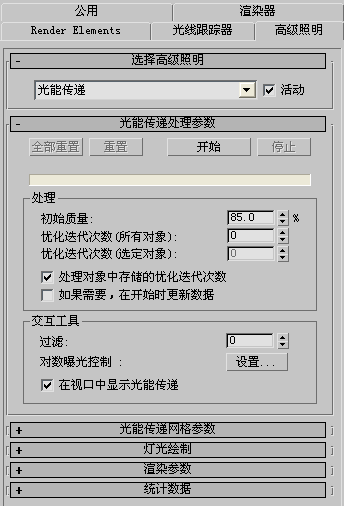
光能传递是用于计算间接光的技术。具体而言,光能传递会计算在场景中所有表面间漫反射光的来回反射。要进行该计算,光能传递将考虑场景中的照明、材质以及环境设置。
光能传递处理与渲染处理截然不同。无需采用光能传递也可以进行渲染。但是,要使用光能传递进行渲染,就必须先计算光能传递。
一旦存在某个场景的光能传递解决方案,则可以在多个渲染中使用该解决方案,其中包括一个动画的多个帧。如果场景包含移动对象,则可能需要重新计算光能传递;请参见使用光能传递设置动画。
有关光能传递的概述以及光能传递在 3ds Max 中的工作方式,请参见使用光能传递建立全局照明模型。
有关使用光能传递的工作流建议,请参见光能传递工作流。
过程
要正确设置单位,请执行以下操作:
- 在“3D 捕捉切换”单击鼠标右键,然后在“捕捉”面板上禁用所有设置。然后打开“顶点”,以启用顶点捕捉。关闭对话框。
- 使用“工具”
 “测量距离”,以测量场景中尺寸已知的一些对象;例如,门或窗户。距离显示在状态栏的“坐标显示”中。
- 选择“自定义”“单位设置”,并调整“场景单位比例”。
例如,如果对象长度经测量为 35 个场景单位,并且模型使用美国标准度量,则应该对比例输入 1,并从下拉列表中选择“英寸”。这样可以提供长度为 35 英寸的对象。
如果对象长度经测量为 90 个场景单位,并且模型使用公制度量,则应该对比例输入 1,并从下拉列表中选择“厘米”。这样可以提供长度为 90 厘米的对象。
如果场景未使用实际单位,请遵循以下步骤。
示例:要处理采用光度学照明的光能传递,请执行以下操作:
- 使用几何体设置为正确比例的场景。有关详细信息,请参见正确设置单位。
例如,如果在模型中,天花板的高度为 96 个场景单位,则确保将单位设置为美国标准度量(英寸),而不是公制单位。
- 在“创建”面板上,单击“灯光”。
- 选择“创建”“光度学灯光”“目标灯光”。
- 从下拉列表中选择“光度学”。(默认设置为“光度学”。)
- 在“对象类型”卷展栏中单击“目标点”。
- 在视口中拖动。拖动的初始点是灯光的位置,释放鼠标的点就是目标位置。
现在灯光成为场景的一部分。
- 设置创建参数。
提示: 您可以使用“选择并移动”变换来调整灯光或其目标的位置。
- 在“修改”面板上,调整灯光的设置。
- 要预览照明,请单击“渲染”。
按需要进行更改,以调整渲染。
- 选择“渲染”菜单 “环境”以打开“环境和效果”对话框中的“环境”面板。
- 在“环境”面板的“曝光控制”卷展栏上,从下拉列表中选择“对数曝光控制”。单击“渲染预览”。
缩略图预览可显示曝光控制的效果。
- 在“对数曝光控制”卷展栏上,调整设置,直至场景灯光符合要求。例如,亮度为 65,对比度为 50 非常适合于内部场景。
缩略图预览将随着设置的调整不断更新。
- 选择“渲染”“高级照明”“光能传递”可显示“高级照明”面板,选择“光能传递”作为高级照明类型。
将显示光能传递的卷展栏。
- 选择“渲染”“光能传递”以显示“光能传递”面板。
- 在“光能传递处理参数”卷展栏上,单击“开始”以开始处理光能传递。
- 要在光能传递处理结束后渲染场景,请单击“渲染”。
例如:要处理采用标准照明的光能传递,请执行以下操作:
- 为照明创建或加载包含适当几何体的场景。不需要调整任何比例因子。
- 在“创建”面板上,单击“灯光”。
选择“标准”作为光源类型。
- 在“对象类型”卷展栏上,单击一个灯光类型,如“目标聚光灯”。
- 在视口中拖动。拖动的初始点是聚光灯的位置,释放鼠标的点就是目标位置。
现在灯光成为场景的一部分。
- 设置灯光的创建参数。
- 要预览照明,请单击“渲染产品”。
按需要进行更改,以调整渲染。
- 选择“渲染”“高级照明”可显示“高级照明”面板。在“选择高级照明”卷展栏上,选择“光能传递”作为高级照明类型。
将显示光能传递的卷展栏。
- 选择“渲染”“高级照明”“光能传递”可显示“高级照明”面板,选择“光能传递”作为高级照明类型。
将显示光能传递的卷展栏。
- 在“光能传递处理”卷展栏上的“交互工具”下,单击“设置”以显示可在其中设置曝光控制的“环境”面板。
注: 使用曝光控制可以只控制间接照明的强度。3ds Max 将保留直接照明的原始强度和效果。
- 在“环境”面板的“曝光控制”卷展栏上,从下拉列表中选择“对数曝光控制”。
- 在“对数曝光控制”卷展栏上,启用“仅影响间接照明”。
- 在同一卷展栏上,使用“物理比例”设置为标准灯光指定光度学值(以坎迪拉为单位)。
- 在光能传递处理之后再次渲染场景。
建议将光度学灯光与光能传递一起使用。但是,如果使用已经包含标准灯光的场景,请遵循以下指南。