显示布局的命名集合并进行整理。
SHEETSET(命令)
菜单:
键盘:Cmd-8
概要
项目管理器在以下情况下不能正常运行:
- 命令处于活动状态;
- 未打开任何图形;
- 项目被锁定;或者
- 布局被其他用户锁定。
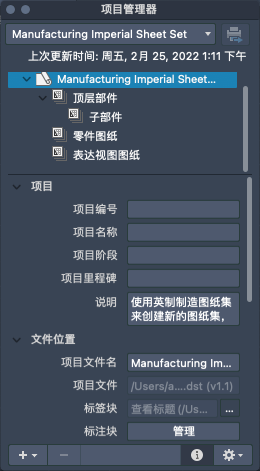
项目管理器的组成部分
下面介绍了项目管理器的每个组成部分的作用。
-
项目弹出菜单。 列出所有打开的和最近打开的项目。使用此列表可在打开的项目之间切换。
-
发布项目按钮。 显示并填充“批量发布”对话框,其中包含在当前项目中的所有布局。
-
项目树状图。 显示当前项目中整理的所有布局的列表。
可以在树状图中执行以下操作:
- 双击布局或视图以打开关联的图形。
- 单击鼠标右键,以访问当前选定项目的相关操作的快捷菜单。有关详细信息,请参见项目树状图快捷菜单。
- 在树状图中拖动项目可进行重排序。
-
“详细信息” 面板。 显示在项目树状图中选择的项目的特性。单击项目管理器底部的“显示/隐藏详细信息”按钮来切换“详细信息”面板的显示。
有关在“详细信息”面板中列出的特性的详细信息,请参见
-
“创建动作”按钮。 显示弹出菜单,该菜单可使您创建新项目,或将布局和组添加到当前项目。
- 新建布局。 显示“新建项目布局”对话框并在项目中或在选定的组中创建一个新布局。
- 添加现有图形。 显示“从图形中添加布局”对话框,可使您从现有图形选择一个布局以添加到项目中。
- 新建组。 创建一个新组。
- 创建新项目。 显示“新建项目”对话框并创建新的项目数据 (DST) 文件。
-
“删除”按钮。 从项目中删除选定组或布局。删除布局并不会删除关联的图形文件。
-
“显示/隐藏详细信息”按钮。 切换“详细信息”面板的显示。
-
“项目动作”按钮。 显示弹出菜单,该菜单可使您打开、关闭或发布项目。还可以控制布局打开或重命名的方式。
- 打开项目。 显示“打开项目”对话框,并将项目数据 (DST) 文件中的信息加载到项目管理器中。
- 关闭项目。 关闭当前项目。
- 批量发布。 显示“批量发布”对话框,并添加选定的布局或在选定组或项目中包含的布局。
- 页面设置管理器。 显示页面设置管理器,并允许您在当前项目中修改页面设置替代。
- 打开用于模型的图形。 控制在从项目管理器打开项目时,命名布局或模型空间是否置为当前。
- 显示文件用户。 控制用户的显示,该用户创建了布局或当前具有打开的布局显示在项目树状图中的布局下。
- 名称同步。 控制在项目管理器中更改布局的名称和编号时,图形 (DWG) 文件和布局的重命名。
- 布局标题。 选中后,在项目管理器中重命名布局可更改图形 (DWG) 文件的布局名称。
- 带布局编号的前缀。 选中后,在项目管理器中重命名布局将把图形 (DWG) 文件中的布局名称更改为新名称,该名称以带有布局编号的布局标题 (<number> <title>) 为前缀。
- 图形标题。 选中后,在项目管理器中重命名布局将更改图形 (DWG) 文件名称和布局名称。
- 带布局编号的前缀。 选中后,在项目管理器中重命名布局将把图形 (DWG) 文件名称和布局名称更改为新名称,该名称以带有布局编号的布局标题 (<number> <title>) 为前缀。